Utilizzare i controlli di output di Space Designer in Final Cut Pro per Mac
I controlli globali di Space Designer influenzano l’ingresso, l’uscita o il comportamento complessivo dell’effetto. Consulta Introduzione ai controlli globali di Space Designer in Final Cut Pro per Mac e Usare i controlli globali di Space Designer in Final Cut Pro per Mac.
Le attività elencate di seguito riguardano l’uso dei controlli di uscita di Space Designer.
Impostare i controlli di uscita mono/stereo di Space Designer
Nell’effetto Space Designer di Final Cut Pro, usa i controlli di uscita per regolare il bilanciamento tra i segnali diretti (dry) e quelli elaborati (wet). I controlli disponibili dipendono dalla configurazione di ingresso.
Space Designer fornisce due cursori di uscita, il cursore Dry per il segnale diretto e il cursore Wet per il segnale di riverbero, quando lo inserisci come effetto mono, mono a stereo o stereo.
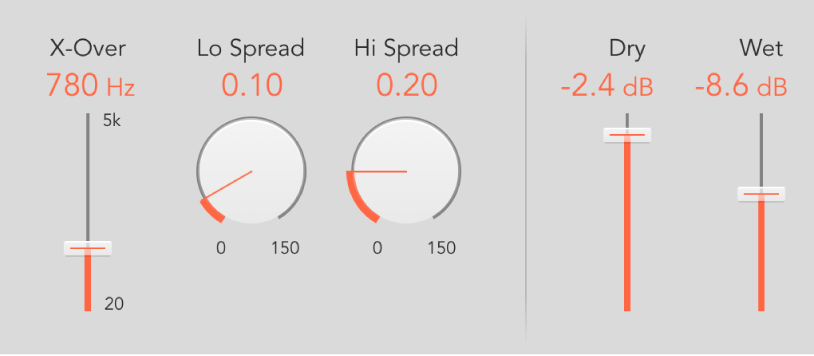
Nella timeline di Final Cut Pro, seleziona un clip a cui è stato applicato l’effetto “Space Designer”, quindi apri le impostazioni dell’effetto nell’inspector Audio.
Per aggiungere l’effetto e visualizzarne i controlli, consulta Aggiungere effetti di Logic ai clip in Final Cut Pro per Mac.
Esegui una delle seguenti operazioni:
Impostare il livello del cursore Dry: imposta il livello del segnale non influenzato, o dry. Sposta il cursore su 0 (disattiva audio) se Space Designer è inserito in un canale bus o quando utilizzi di risposte d’impulso per la modellazione, come le simulazioni degli altoparlanti.
Impostare il livello del cursore Wet: regola il livello del segnale dell’effetto.
Impostare i parametri di uscita surround di Space Designer
Nell’effetto Space Designer di Final Cut Pro, usa i controlli di Uscita per regolare il bilanciamento tra il segnale diretto (o dry) e i segnali elaborati. I controlli disponibili dipendono dalla configurazione di ingresso.
Nelle configurazioni surround, Space Designer fornisce fino a tre cursori di uscita che, insieme ai cursori Dry e Wet, costituiscono un piccolo mixer surround di uscita.
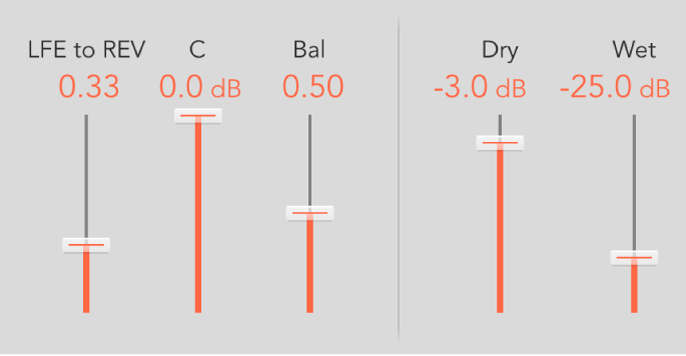
Nella timeline di Final Cut Pro, seleziona un clip a cui è stato applicato l’effetto “Space Designer”, quindi apri le impostazioni dell’effetto nell’inspector Audio.
Per aggiungere l’effetto e visualizzarne i controlli, consulta Aggiungere effetti di Logic ai clip in Final Cut Pro per Mac.
Esegui una delle seguenti operazioni:
Impostare il livello del cursore “LFE to Rev (Reverse)”: regola il livello di uscita del canale LFE indipendentemente dagli altri canali surround.
Impostare il livello del cursore C(enter): Regola il livello di uscita del canale centrale indipendentemente dagli altri canali surround.
Impostare il livello del cursore Bal (Balance): imposta il bilanciamento del livello tra i canali anteriori (L-C-R) e quelli posteriori (Ls-Rs).
Nella modalità surround 7.1 ITU, il bilanciamento ruota attorno agli altoparlanti Lm-Rm, tenendo conto degli angoli surround.
Nella modalità surround 7.1 SDDS, gli altoparlanti Lc-Rc vengono considerati altoparlanti anteriori.
Impostare il livello del cursore Dry: imposta il livello complessivo del segnale per tutti i canali. Trascina il cursore su 0 (muto) quando usi Space Designer come effetto di bus in una channel strip ausiliaria. Usa la manopola Send di ogni channel strip di bus per controllare il bilanciamento del segnale non elaborato ed elaborato.
Impostare il livello del cursore Wet: regola il livello di uscita del segnale con effetto (elaborato) per tutti i canali.
Utilizzare i parametri di diffusione di Space Designer
L’impostazione del cursore “X-Over” (crossover) e i valori delle manopole “Hi Spread” e “Lo Spread” migliorano l’ampiezza percepita del segnale, senza perdere le informazioni direzionali del segnale di input che normalmente si trovano nell’intervallo di frequenza più alto. Le basse frequenze vengono diffuse lateralmente, riducendo la quantità di contenuti a bassa frequenza al centro, in modo che il riverbero possa avvolgere il mix.
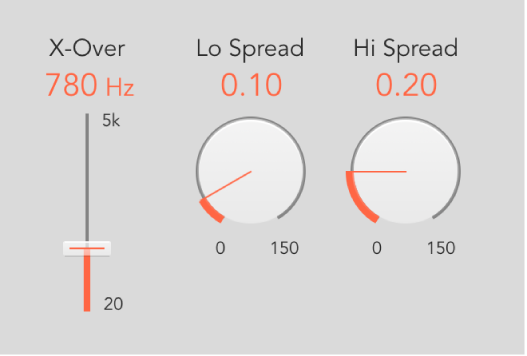
Nella timeline di Final Cut Pro, seleziona un clip a cui è stato applicato l’effetto “Space Designer”, quindi apri le impostazioni dell’effetto nell’inspector Audio.
Per aggiungere l’effetto e visualizzarne i controlli, consulta Aggiungere effetti di Logic ai clip in Final Cut Pro per Mac.
Esegui una delle seguenti operazioni:
Impostare il livello delle manopole e dei campi Spread: ruota per estendere la base stereo a frequenze al di sotto o al di sopra della frequenza determinata dal parametro X-Over.
Quando il valore di Spread è 0,00, non vengono aggiunte informazioni stereo o surround. Le informazioni stereo o surround intrinseche del segnale sorgente e del riverbero vengono conservate.
Impostando il valore 1.00 per Spread, la divergenza tra i canali sinistro e destro è massima.
Nota: nella modalità “Sinthesized IR” non viene visualizzato nessun controllo per l’opzione Spread.
Impostare il valore del cursore e del campo X-Over: imposta la frequenza di crossover in hertz. Qualsiasi frequenza di risposta all’impulso al di sotto o al di sopra del valore impostato è influenzata dai parametri “Lo Spread” e “Hi Spread” (a valori superiori a zero).