Effetti di Final Cut Pro Logic
- Ciao
-
- Introduzione agli effetti eco
-
- Introduzione a “Progettazione ritardo”
- Interfaccia di “Progettazione ritardo”
- Controlli della vista principale
- Pulsanti di visualizzazione
- Navigare nella vista Tap
- Creare tap
- Selezionare tap
- Spostare ed eliminare tap
- Usare i pulsanti di attivazione/disattivazione del tap
- Modificare i tap nella vista Tap
- Allineare i valori dei tap
- Modificare il Cutoff del filtro
- Modificare il panning
- Barra dei parametri Tap
- Menu di scelta rapida Tap
- Ripristinare i valori del tap
- Controlli sezione Master
- Usare “Progettazione ritardo” in surround
- Ritardo modulazione
- Ritardo stereo
- Ritardo a nastro
- Copyright
Controlli di Flanger in Final Cut Pro per Mac
L’effetto Flanger funziona in modo simile all’effetto Chorus, ma utilizza un tempo di ritardo significativamente più breve. Inoltre, il segnale dell’effetto può essere restituito all’ingresso della linea di ritardo.
Il Flanger viene solitamente usato per aggiungere un effetto di suono spaziale o subacqueo ai segnali di ingresso.
Per aggiungere l’effetto Flanger a un clip e mostrare i controlli dell’effetto, consulta Aggiungere effetti di Logic ai clip in Final Cut Pro per Mac.
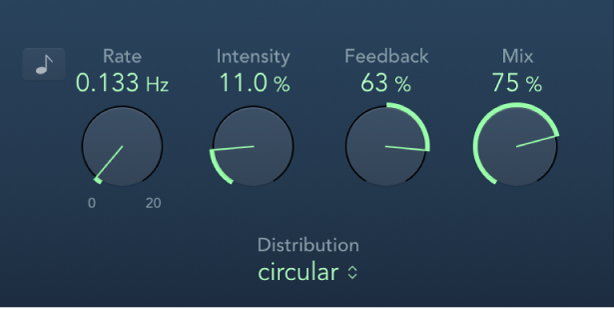
Pulsante Sincronizza: serve per sincronizzare la velocità di modulazione con il ritmo del progetto in Logic Pro ed è disabilitato in Final Cut Pro.
Manopola e campo Frequenza: impostano la frequenza (velocità) dell’LFO.
Manopola e campo Intensità: impostano la quantità di modulazione.
Manopola e campo Feedback: impostano la quantità del segnale dell’effetto inviata nuovamente all’ingresso. Possono modificare il colore tonale e rendere più evidente l’effetto di movimento rapido (sweep). Valori di feedback negativi invertono la fase del segnale inviato.
Manopola e campo Mix: impostano il bilanciamento tra i segnali dry e wet.