Controlli di “Trasformazione voce” in Final Cut Pro per Mac
“Trasformazione voce” offre i seguenti controlli.
Per aggiungere l’effetto “Trasformazione voce” a un clip e mostrare i controlli dell’effetto, consulta Aggiungere effetti di Logic ai clip in Final Cut Pro per Mac.
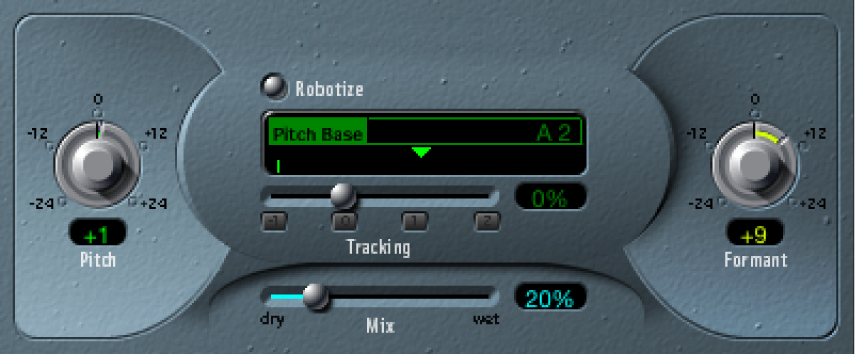
Manopola e campo Tono: determina l’entità della trasposizione applicata al segnale di ingresso.
Pulsante Robotizza: Attiva la modalità Robotizza, utilizzata per aumentare, diminuire o invertire la melodia.
Cursore e campo “Base tono” (disponibile solo in modalità Robotizza): traspone la nota seguita dal parametro Rilevamento.
Cursore, campo e pulsanti Rilevamento (disponibili solo in modalità Robotizza): controlla come viene modificata la melodia in modalità Robotizza.
Cursore e campo Mix: definiscono il rapporto di livello tra i segnali originali (dry) e quelli con l’effetto.
Manopola e campo Formanti: sposta le formanti del segnale di ingresso.
Cursore e campo Glissato (area controlli estesa): determina la durata della trasformazione vocale, consentendo transizioni glissate al valore di Tono impostato.
Cursore e campo “Dimensione grana” (area controlli estesa): l’algoritmo dell’effetto “Trasformazione voce” si basa sulla sintesi granulare. Usa il parametro “Dimensione grana” per impostare la dimensione dei grani, influenzando così la precisione del processo. Sperimenta per trovare l’impostazione migliore (prova prima Automatica).
Menu a comparsa Formanti (area controlli estesi): determina se “Trasformazione voce” elabora tutte le formanti (“Elabora sempre”) o solo quelle sonore (impostazione “Mantieni formanti sorde”). L’opzione “Mantieni formanti sorde” non modifica i suoni sibilanti di un’esecuzione vocale. Questa impostazione produce un effetto di trasformazione dal suono più naturale con alcuni segnali.
Cursore e campo “Modifica tono” (area controlli estesa): modificano l’accordatura del segnale di ingresso sul valore impostato. Questo parametro è particolarmente utile quando automatizzato.