Controlli di Limitatore in Final Cut Pro per il Mac
Il limitatore funziona in modo molto simile a un compressore, ma con una differenza importante: mentre un compressore riduce proporzionalmente il segnale quando supera la soglia, un limitatore riduce qualsiasi picco al di sopra della soglia al livello di soglia, limitando, di fatto, il segnale a questo livello.
Il limitatore viene usato principalmente durante la masterizzazione. Di solito, il limitatore viene usato nell’ultima fase della catena di masterizzazione del segnale, in cui viene aumentato il volume complessivo del segnale in modo che raggiunga, ma non superi, gli 0 dB.
Il limitatore è progettato in modo tale che, se Gain è impostato su 0 dB e “Output Level” è impostato su 0 dB, non abbia alcun effetto su un segnale normalizzato. Se il segnale si interrompe, il limitatore riduce il livello prima che il clipping si verifichi. Tuttavia, il limitatore non può correggere l’audio a cui è stato applicato un clipping durante la registrazione.
Per aggiungere l’effetto Limitatore a un clip e mostrare i controlli dell’effetto, consulta Aggiungere effetti di Logic ai clip in Final Cut Pro per Mac.
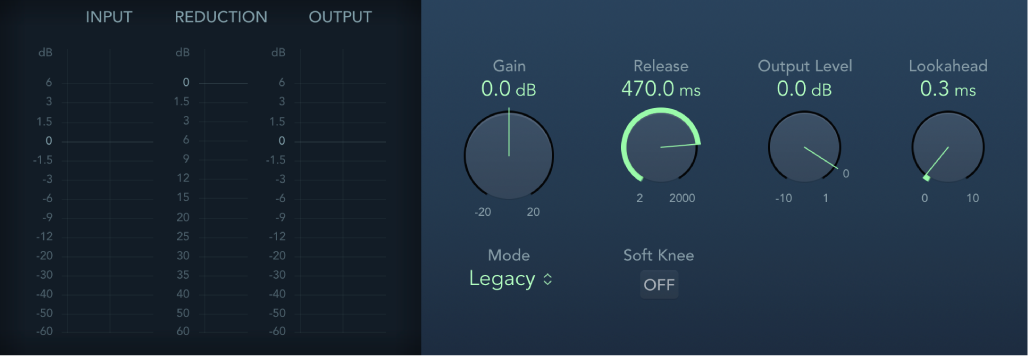
Misuratori ingresso: mostrano i livelli di ingresso in tempo reale. Il campo del margine mostra il livello di ingresso massimo. Fai clic sul campo per reimpostarlo.
Misuratore riduzione guadagno: mostra la quantità di limitazione in tempo reale.
Misuratori di uscita: mostrano i livelli di uscita del segnale limitato. Il campo del margine mostra il livello di uscita massimo. Fai clic sul campo per reimpostarlo.
Manopola e campo Guadagno: impostano la quantità di guadagno applicata al segnale di ingresso.
Manopola e campo Release: consentono di impostare il tempo necessario al limitatore per interrompere l’elaborazione dopo che il segnale scende al di sotto del livello di soglia.
Manopola e campo “Livello uscita”: impostano il livello di uscita del segnale.
Manopola e campo Lookahead: regolano con quanto anticipo (in millisecondi) il limitatore analizza il segnale audio; questo gli consente di reagire in anticipo ai picchi di volume regolando la quantità di riduzione.
Nota: Lookahead causa una latenza, ma senza avere effetti sensibili durante l’uso del limitatore come effetto di masterizzazione su materiale pre-registrato. Imposta valori più alti se vuoi che l’effetto di limitazione si applichi prima che venga raggiunto il livello massimo, creando così una transizione più fluida.
Menu a comparsa Modalità: scegli tra gli algoritmi Obsoleto e Precisione. Usa Precisione per una limitazione rigida, ma tieni presente che può introdurre artefatti di distorsione.
Pulsante “Knee basso” (modalità Obsoleto): attiva per limitare il segnale solo quando raggiunge la soglia. La transizione fino al limite massimo è non lineare, poiché produce un effetto più morbido e meno brusco, e riduce gli artefatti di distorsione che possono essere prodotti dal limite massimo (in modalità Precision).
Pulsante “Rilevamento picchi reali” (modalità Precisione): attivalo per rilevare i picchi tra i campioni nel segnale.