Aggiungere effetti di Logic ai clip in Final Cut Pro per Mac
È possibile aggiungere gli effetti di Logic ai clip audio utilizzando il browser Effetti. Dopo averne aggiunto uno, puoi accedere all’interfaccia e ai controlli avanzati dell’effetto dall’inspector Audio.
Aggiungere effetti di Logic ai clip
In Final Cut Pro, fai clic sul pulsante Effetti nell’angolo in alto a destra della timeline (oppure premi Comando-5).

Nel browser Effetti, seleziona un tipo di effetto audio, quindi seleziona un effetto dalla categoria Logic sulla destra.
Puoi eseguire una delle seguenti operazioni per aiutarti nella scelta:
Ascoltare un’anteprima dell’effetto utilizzando l’audio del clip selezionato nella timeline: sposta il puntatore sull’anteprima dell’effetto audio.
Filtrare l’elenco degli effetti visualizzati: digita il testo nel campo di ricerca del browser Effetti.
Esegui una delle operazioni di seguito:
Trascina l’effetto su un clip audio (o un clip video con audio) sulla timeline.
Fai doppio clic sulla miniatura dell’effetto per applicarlo al clip selezionato.
L’effetto viene visualizzato nella sezione Effetti dell’inspector Audio e nell’editor “Animazione audio”.
Mostrare e regolare i controlli degli effetti di Logic
Nella timeline di Final Cut Pro, seleziona il clip con l’effetto che vuoi regolare.
Per aprire l’inspector Audio, fai clic sul pulsante Inspector a destra della barra strumenti (oppure premi Comando-4), quindi fai clic sul pulsante Audio
 in alto.
Trova l’effetto nella sezione Effetti dell’inspector Audio.
Per mostrare i controlli dell’effetto, fai clic sul pulsante Controlli (a destra del nome dell’effetto).
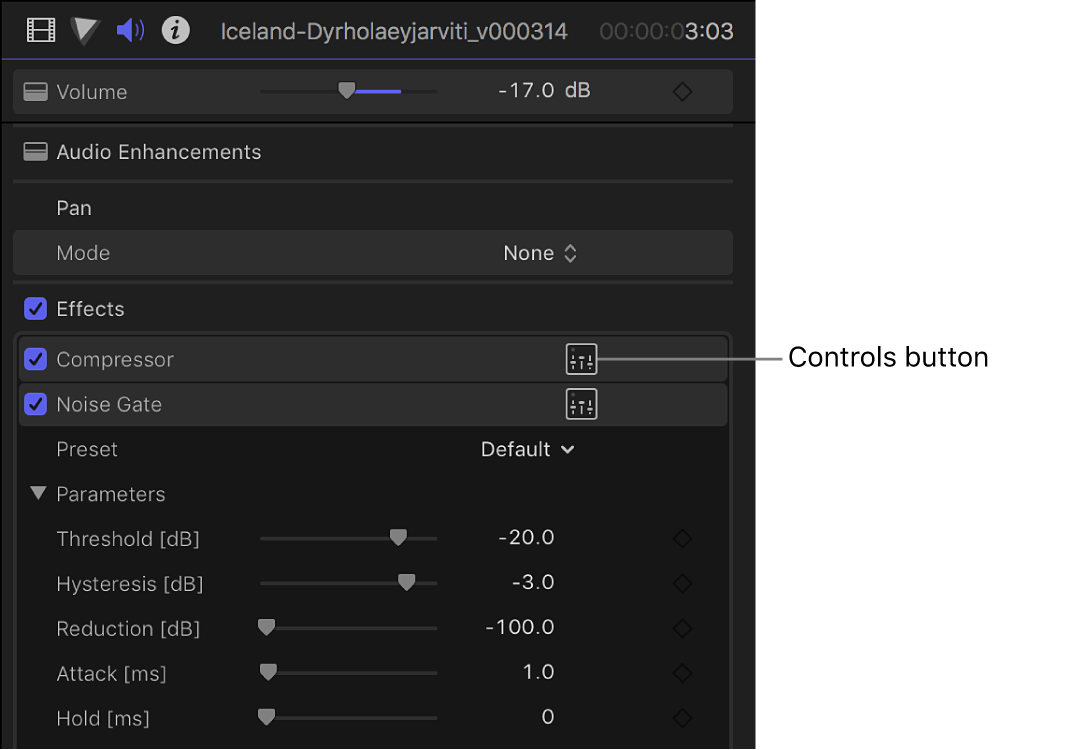
Seleziona i parametri dell’effetto e regola le impostazioni secondo necessità.
Puoi visualizzare in anteprima le modifiche utilizzando il cursore di scorrimento rapido o riproducendo la clip nella timeline.
Per riportare i valori dell’effetto alle impostazioni di default, fai clic sul pulsante Ripristina
 dell’effetto.
