Modificare i tap nella vista Tap di “Progettazione ritardo” in Final Cut Pro per Mac
Puoi modificare graficamente qualsiasi parametro dei tap rappresentato come una linea verticale nella vista Tap di “Progettazione ritardo”. La vista Tap è ideale se desideri modificare i parametri di un tap in relazione ad altri tap o quando devi modificare più tap contemporaneamente.
Modificare un parametro di tap nella vista Tap
Nella timeline di Final Cut Pro, seleziona un clip a cui è stato applicato l’effetto “Progettazione ritardo”, quindi apri le impostazioni dell’effetto nell’inspector Audio.
Per aggiungere l’effetto e visualizzarne i controlli, consulta Aggiungere effetti di Logic ai clip in Final Cut Pro per Mac.
Fai clic sul pulsante di visualizzazione del parametro che vuoi modificare.
Trascina verticalmente la linea chiara del tap che vuoi modificare (o uno dei tap selezionati, se sono stati selezionati più tap).
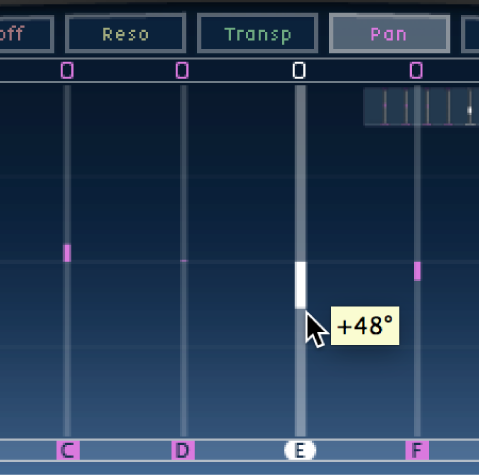
Se hai selezionato più tap, i valori di tutti i tap selezionati vengono modificati in relazione gli uni agli altri.
Nota: il metodo sopra descritto è leggermente diverso per i parametri Cutoff e Panning del filtro. Consulta Modificare il cutoff del filtro di “Progettazione ritardo” in Final Cut Pro per Mac e Modificare il panning di “Progettazione ritardo” in Final Cut Pro per Mac.
Impostare i valori di più tap
Nella timeline di Final Cut Pro, seleziona un clip a cui è stato applicato l’effetto “Progettazione ritardo”, quindi apri le impostazioni dell’effetto nell’inspector Audio.
Per aggiungere l’effetto e visualizzarne i controlli, consulta Aggiungere effetti di Logic ai clip in Final Cut Pro per Mac.
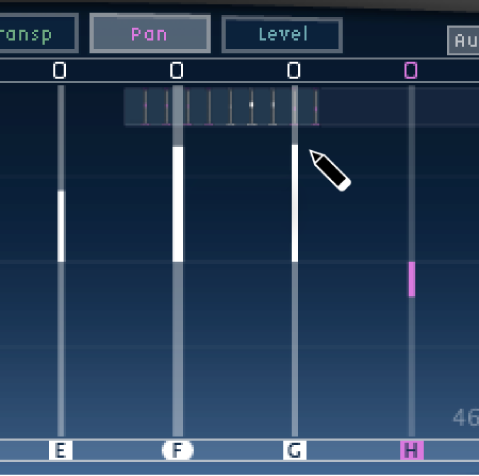
Trascina orizzontalmente e verticalmente su più tap nella vista Tap tenendo premuto Comando.
I valori dei parametri cambiano per adattarsi alla posizione del mouse mentre trascini i tap. Trascinando la selezione tenendo premuto Comando su più tap, puoi disegnare curve di valore come se usassi una matita su un foglio di carta.