Effetti di Final Cut Pro Logic
- Ciao
-
- Introduzione agli effetti eco
-
- Introduzione a “Progettazione ritardo”
- Interfaccia di “Progettazione ritardo”
- Controlli della vista principale
- Pulsanti di visualizzazione
- Navigare nella vista Tap
- Creare tap
- Selezionare tap
- Spostare ed eliminare tap
- Usare i pulsanti di attivazione/disattivazione del tap
- Modificare i tap nella vista Tap
- Allineare i valori dei tap
- Modificare il Cutoff del filtro
- Modificare il panning
- Barra dei parametri Tap
- Menu di scelta rapida Tap
- Ripristinare i valori del tap
- Controlli sezione Master
- Usare “Progettazione ritardo” in surround
- Ritardo modulazione
- Ritardo stereo
- Ritardo a nastro
- Copyright
Navigare nella vista Tap di “Progettazione ritardo” in Final Cut Pro per Mac
Puoi usare la vista Panoramica dell’effetto “Progettazione ritardo” per regolare lo zoom e navigare nella vista Tap.

Suggerimento: se la vista Panoramica è nascosta dietro un tap, puoi spostarla in primo piano tenendo premuto Maiuscole.
Regolare lo zoom della vista Tap
Nella timeline di Final Cut Pro, seleziona un clip a cui è stato applicato l’effetto “Progettazione ritardo”, quindi apri le impostazioni dell’effetto nell’inspector Audio.
Per aggiungere l’effetto e visualizzarne i controlli, consulta Aggiungere effetti di Logic ai clip in Final Cut Pro per Mac.
Esegui una delle operazioni di seguito:
Trascinare verticalmente la sezione evidenziata (il rettangolo luminoso) della vista Panoramica.
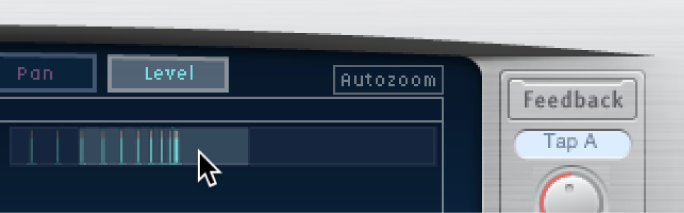
Trascinare orizzontalmente le barre evidenziate, a sinistra o a destra del rettangolo luminoso, nella vista Panoramica.
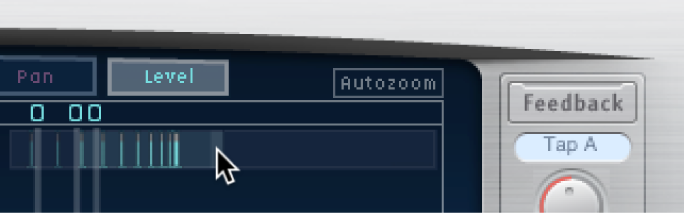
Nota: quando regoli lo zoom manualmente con la vista Panoramica, devi disattivare il pulsante “Zoom automatico”. Quando aumenti lo zoom su un piccolo gruppo di tap, la vista Panoramica continua a mostrare tutti i tap. L’area mostrata nella vista Tap è indicata dal rettangolo luminoso nella vista Panoramica.
Spostarsi nelle diverse sezioni della vista Tap
Nella timeline di Final Cut Pro, seleziona un clip a cui è stato applicato l’effetto “Progettazione ritardo”, quindi apri le impostazioni dell’effetto nell’inspector Audio.
Per aggiungere l’effetto e visualizzarne i controlli, consulta Aggiungere effetti di Logic ai clip in Final Cut Pro per Mac.
Trascina orizzontalmente il centro del rettangolo luminoso nella vista Panoramica.
Durante il trascinamento, la vista ingrandita nella vista Tap viene aggiornata.