Display principale di ChromaVerb e controlli “Damping EQ” in Final Cut Pro per il Mac
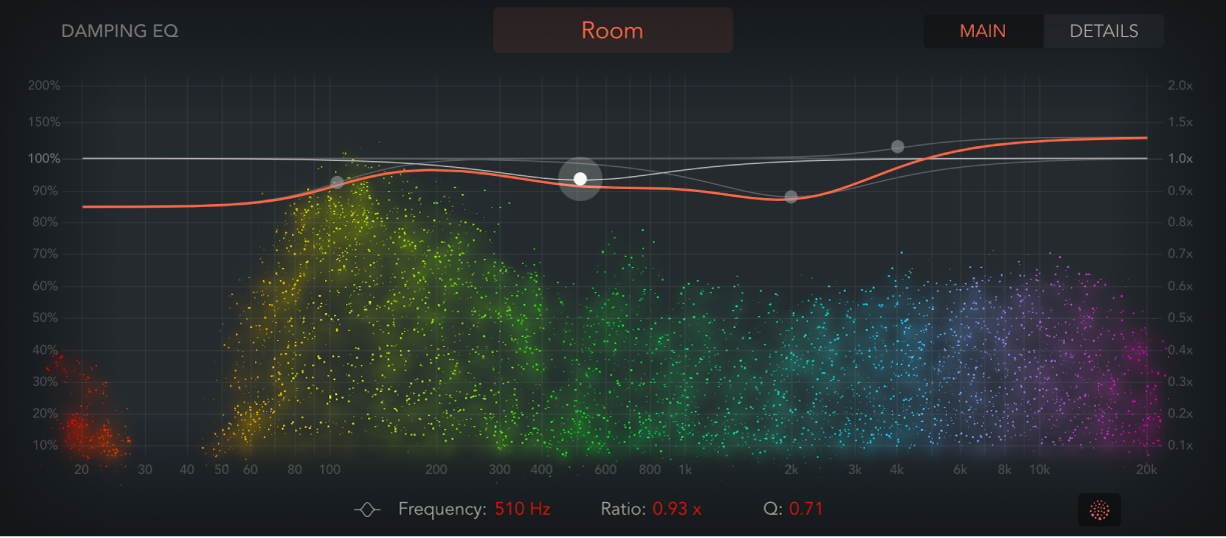
La finestra principale include i parametri di uso più comune e mostra una sovrapposizione dell’equalizzatore di smorzamento nel display grafico.
La vista dettagliata include i parametri avanzati e l’equalizzatore di uscita integrato a sei bande. Fai clic sui pulsanti Main o Details nell’angolo in alto a destra per passare da una finestra all’altra.
Per aggiungere l’effetto ChromaVerb a un clip e mostrare i comandi dell’effetto, consulta Aggiungere effetti di Logic ai clip in Final Cut Pro per Mac.
Menu a comparsa “Room Type”: scegli il tipo di spazio che vuoi ricreare per il riverbero. Consulta Tipi di ambiente di ChromaVerb in Final Cut Pro per Mac.
Pulsante Main/Details: passa dalla finestra principale alla finestra dettagliata e viceversa.
Vista grafica: mostra una visualizzazione in tempo reale delle modifiche ai valori dei parametri e del segnale in ingresso. Sul display è sovrapposta la curva dell’equalizzatore di smorzamento. Puoi modificare la curva “Damping EQ” nel display o usando i campi sottostanti.
L’opzione “Damping EQ” regola le frequenze del segnale di decadimento. È suddivisa in quattro bande, con bande di equalizzazione high-shelf e low-shelf indipendenti e due bande di equalizzazione parametriche.
Punto “Low shelving EQ”: trascina orizzontalmente per regolare la frequenza e verticalmente per regolare il rapporto della banda low-shelf in “Damping EQ”. Fai clic tenendo premuto il tasto Opzione per reimpostare i valori alle impostazioni di default. trascina verticalmente tenendo premuti i tasti Opzione-Comando per modificare il valore Q.
Punto “Low parametric EQ”: trascina orizzontalmente per regolare la frequenza e verticalmente per regolare il rapporto della banda parametrica bassa in “Damping EQ”. Fai clic tenendo premuto il tasto Opzione per reimpostare i valori alle impostazioni di default. trascina verticalmente tenendo premuti i tasti Opzione-Comando per modificare il valore Q.
Punto “High parametric EQ”: trascina orizzontalmente per regolare la frequenza e verticalmente per regolare il rapporto della banda parametrica alta in “Damping EQ”. Fai clic tenendo premuto il tasto Opzione per reimpostare i valori alle impostazioni di default. trascina verticalmente tenendo premuti i tasti Opzione-Comando per modificare il valore Q.
Punto “High shelving EQ”: trascina orizzontalmente per regolare la frequenza e verticalmente per regolare il rapporto della banda high-shelf in “Damping EQ”. Fai clic tenendo premuto il tasto Opzione per reimpostare i valori alle impostazioni di default. trascina verticalmente tenendo premuti i tasti Opzione-Comando per modificare il valore Q.
I seguenti parametri sono identici per ogni banda di “Damping EQ”:
Campo Frequenza: imposta la frequenza centrale della banda di “Damping EQ”.
Campo Ratio: imposta il rapporto di temporizzazione del parametro Decay della banda di “Damping EQ”.
Campo Q: imposta la larghezza di banda vicina alla frequenza centrale della banda di “Damping EQ”.
Pulsante di attivazione/disattivazione della visualizzazione: attiva o disattiva la visualizzazione in tempo reale nel display grafico.
Nota: la visualizzazione funziona solo sui computer che supportano il framework Metal, che consente di visualizzare le immagini grafiche più rapidamente riducendo i colli di bottiglia nell’elaborazione.