Creare tap in “Progettazione ritardo” in Final Cut Pro per Mac
Puoi creare nuovi tap di ritardo in “Progettazione ritardo” in tre modi: tramite i pad Tap, nella barra di identificazione o copiando tap esistenti.
Il modo più veloce per creare tap multipli è utilizzare i pad Tap. Se hai in mente un ritmo specifico, potresti trovare più facile riprodurlo sui pulsanti del controller hardware dedicato, invece di usare i clic del mouse. Se disponi di un controller MIDI, puoi assegnare i pad Tap ai pulsanti del dispositivo. Per informazioni sull’assegnazione dei controller, consulta il manuale Supporto per le superfici di controllo di Logic Pro.
Dopo aver creato un tap, puoi regolarne liberamente la posizione oppure rimuoverlo se creato per errore. Consulta Spostare ed eliminare tap in “Progettazione ritardo” in Final Cut Pro per Mac.
Creare tap con il pad Tap
Nella timeline di Final Cut Pro, seleziona un clip a cui è stato applicato l’effetto “Progettazione ritardo”, quindi apri le impostazioni dell’effetto nell’inspector Audio.
Per aggiungere l’effetto e visualizzarne i controlli, consulta Aggiungere effetti di Logic ai clip in Final Cut Pro per Mac.
Fai clic sul pad superiore (Inizio).
Nota: ogni volta che fai clic sul pad “Inizio”, tutti i tap esistenti vengono automaticamente cancellati. Per evitare di cancellare i tap iniziali, crea i successivi facendo clic sulla barra di identificazione.
L’etichetta del pad superiore cambia in “Tap” e viene visualizzata una barra rossa che indica la registrazione dei tap nella strip sotto i pulsanti di visualizzazione.
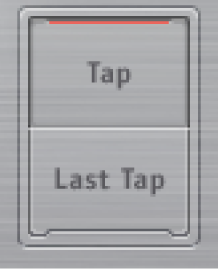
Fai clic sul pulsante Tap per iniziare a registrare nuovi tap.
Fai clic sul pulsante Tap per creare nuovi tap.
Vengono creati nel momento in cui si fa clic, adottando il ritmo creato dal motivo di clic.
Per terminare la creazione dei tap, fai clic sul pulsante “Ultimo tap”.
In questo modo viene aggiunto il tap finale, viene terminata la registrazione dei tap e l’ultimo tap viene assegnato come tap di feedback (per una spiegazione di questo concetto, consulta Controlli della sezione Master di “Progettazione ritardo” in Final Cut Pro per Mac).
Nota: se non fai clic sul pulsante “Ultimo tap”, la registrazione del tap si interrompe automaticamente dopo 10 secondi o quando viene creato il 26° tocco, a seconda di quale evento si verifichi per primo.
Creare Tap nella barra di identificazione
Nella timeline di Final Cut Pro, seleziona un clip a cui è stato applicato l’effetto “Progettazione ritardo”, quindi apri le impostazioni dell’effetto nell’inspector Audio.
Per aggiungere l’effetto e visualizzarne i controlli, consulta Aggiungere effetti di Logic ai clip in Final Cut Pro per Mac.
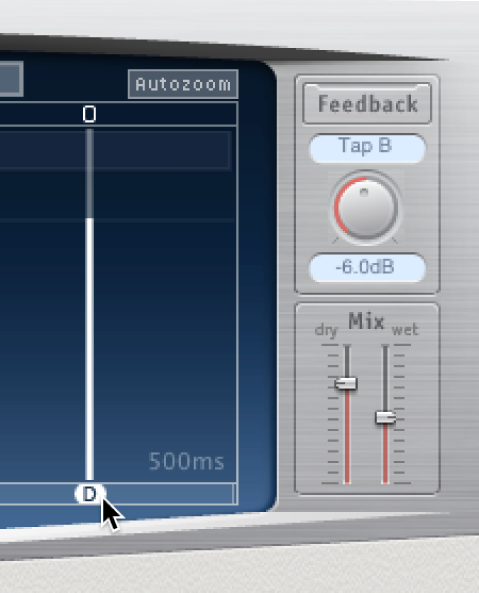
Fai clic nella posizione appropriata.
Copiare tap nella barra di identificazione
Nella timeline di Final Cut Pro, seleziona un clip a cui è stato applicato l’effetto “Progettazione ritardo”, quindi apri le impostazioni dell’effetto nell’inspector Audio.
Per aggiungere l’effetto e visualizzarne i controlli, consulta Aggiungere effetti di Logic ai clip in Final Cut Pro per Mac.
Trascina una selezione di uno o più tap nella posizione appropriata tenendo premuto il tasto Opzione.
Il tempo di ritardo dei tap copiati è impostato sulla posizione di trascinamento.
Ai tap viene assegnata una lettera, in base all’ordine di creazione. Il primo tap creato viene assegnato come Tap A, il secondo tocco come Tap B e così via. Una volta assegnata, ogni tap viene sempre identificato dalla stessa lettera, anche quando viene spostato nel tempo e quindi riordinato. Ad esempio, se inizialmente crei tre tap, questi vengono nominati Tap A, Tap B e Tap C. Se successivamente cambi il tempo di ritardo del Tap B in modo che preceda il Tap A, quest’ultimo sarà comunque chiamato Tap B.
La barra di identificazione mostra la lettera di ogni tap visibile. Il campo “Ritardo tap” della barra dei parametri Tap mostra la lettera del tap selezionato o la lettera del tap in fase di modifica se sono stati selezionati più tap (vedi Selezionare tap in “Progettazione ritardo” in Final Cut Pro per Mac).