Spostare ed eliminare tap in “Progettazione ritardo” in Final Cut Pro per Mac
Nell’effetto “Progettazione ritardo”, puoi spostare un tap indietro o avanti nella timeline oppure rimuoverlo completamente.
Nota: quando sposti un tap, in realtà ne stai modificando il tempo di ritardo.
Spostare un tap selezionato nella timeline
Nella timeline di Final Cut Pro, seleziona un clip a cui è stato applicato l’effetto “Progettazione ritardo”, quindi apri le impostazioni dell’effetto nell’inspector Audio.
Per aggiungere l’effetto e visualizzarne i controlli, consulta Aggiungere effetti di Logic ai clip in Final Cut Pro per Mac.
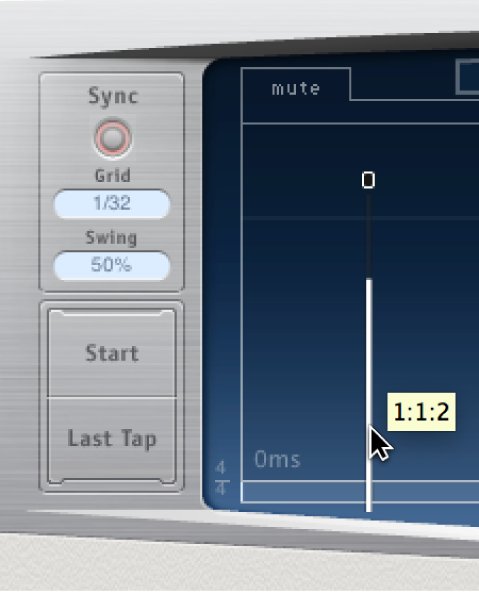
Seleziona il tap nella barra di identificazione, quindi trascinalo a sinistra per spostarlo avanti nella timeline o a destra per spostarlo indietro nella timeline.
Questo metodo funziona anche quando viene selezionato più di un tap.
Nota: modificando il parametro “Tempo ritardo” nel campo “Ritardo tocco” della barra dei parametri Tap, anche il tap viene spostato nel tempo. Consulta Barra dei parametri Tap di “Progettazione ritardo” in Final Cut Pro per Mac.
Eliminare tap
Nella timeline di Final Cut Pro, seleziona un clip a cui è stato applicato l’effetto “Progettazione ritardo”, quindi apri le impostazioni dell’effetto nell’inspector Audio.
Per aggiungere l’effetto e visualizzarne i controlli, consulta Aggiungere effetti di Logic ai clip in Final Cut Pro per Mac.
Esegui una delle operazioni di seguito:
Eliminare un tap: selezionalo e premi il tasto Canc o “Ritorno unitario”.
Puoi anche selezionare la lettera di un tap nella barra di identificazione e trascinarla verso il basso, fuori dalla vista Tap. Questo metodo funziona anche quando viene selezionato più di un tap.
Eliminare tutti i tap selezionati: fai clic tenendo premuto il tasto Control (o fai clic con il tasto destro) su un tap e seleziona “Elimina tap” dal menu di scelta rapida.