Effetti di Final Cut Pro Logic
- Ciao
-
- Introduzione agli effetti eco
-
- Introduzione a “Progettazione ritardo”
- Interfaccia di “Progettazione ritardo”
- Controlli della vista principale
- Pulsanti di visualizzazione
- Navigare nella vista Tap
- Creare tap
- Selezionare tap
- Spostare ed eliminare tap
- Usare i pulsanti di attivazione/disattivazione del tap
- Modificare i tap nella vista Tap
- Allineare i valori dei tap
- Modificare il Cutoff del filtro
- Modificare il panning
- Barra dei parametri Tap
- Menu di scelta rapida Tap
- Ripristinare i valori del tap
- Controlli sezione Master
- Usare “Progettazione ritardo” in surround
- Ritardo modulazione
- Ritardo stereo
- Ritardo a nastro
- Copyright
Modificare il panning di “Progettazione ritardo” in Final Cut Pro per Mac
Il modo in cui il parametro Panning dell’effetto “Progettazione ritardo” viene rappresentato nella visualizzazione Panning dipende interamente dalla configurazione del canale di ingresso: da mono a stereo, da stereo a stereo oppure surround.
Nota: il panning non è disponibile nelle configurazioni mono.
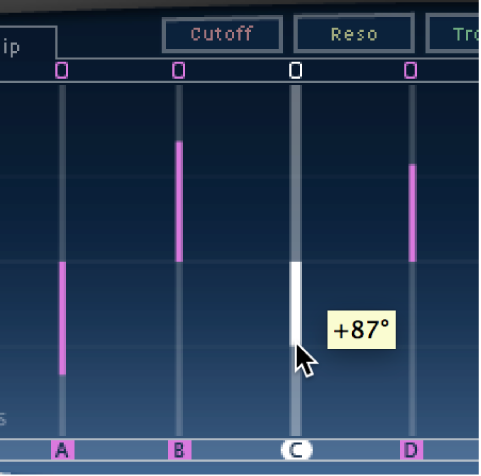
Nelle configurazioni con ingresso mono e uscita stereo, tutti i tap sono inizialmente posizionati al centro. Per modificare la posizione del panning, trascina verticalmente dal centro del tap nella direzione in cui vuoi bilanciare tutti i tap interessati. Una linea bianca si estende verso l’esterno dal centro nella direzione in cui hai trascinato la selezione, riflettendo la posizione di panning di tutti i tap interessati.
Le linee sopra la posizione centrale indicano il panning a sinistra, mentre le linee sotto la posizione centrale indicano il panning a destra. I canali sinistro (blu) e destro (verde) sono facilmente identificabili.
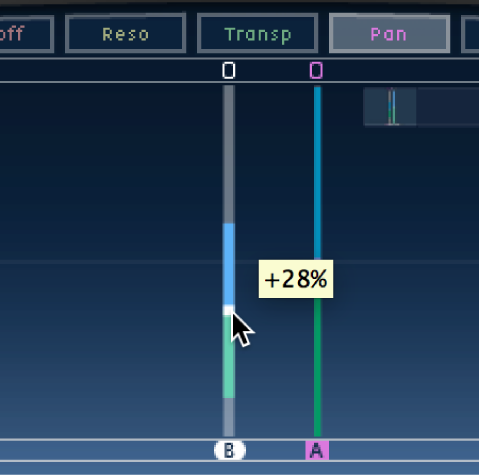
Nelle configurazioni ingresso stereo/uscita stereo, il parametro Panning regola il bilanciamento stereo, non la posizione del tap nel campo stereo. Il parametro Panning viene visualizzato come un punto sul tap, che rappresenta il bilanciamento stereo. trascina il punto verso l’alto o verso il basso per regolare il bilanciamento stereo.
Di default, l’estensione stereo è impostata su 100%. Per regolarla, trascina uno dei lati del punto. A questo punto, cambia lo spessore della linea che si estende verso l’esterno dal punto. Tieni sotto controllo il parametro Estensione nella barra dei parametri Tap mentre esegui la regolazione.
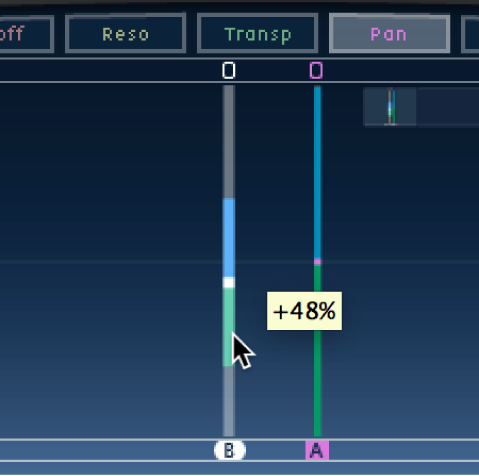
Nelle configurazioni surround, la linea luminosa rappresenta l’angolo surround. Consulta Utilizzare “Progettazione ritardo” in surround in Final Cut Pro per Mac.