Controlli di Phaser in Final Cut Pro per Mac
l’effetto Phaser combina il segnale originale con una copia leggermente fuori fase rispetto all’originale. Ciò significa che le ampiezze dei due segnali raggiungono i loro punti più alti e più bassi in momenti leggermente diversi. Le differenze di tempistica tra i due segnali sono modulate da due LFO indipendenti. Inoltre, il Phaser include un circuito filtro e un follower di inviluppo integrato, che rileva le variazioni di volume nel segnale di ingresso generando un segnale di controllo dinamico. Questo segnale di controllo modifica l’intervallo di sweep.
A livello sonoro, il Phaser viene usato per creare suoni tipo un fruscio o un movimento rapido che si muovono attraverso lo spettro di frequenza. È un effetto per chitarra molto comune, ma adatto a un’ampia gamma di segnali.
Per aggiungere l’effetto Phaser a un clip e mostrare i controlli dell’effetto, consulta Aggiungere effetti di Logic ai clip in Final Cut Pro per Mac.
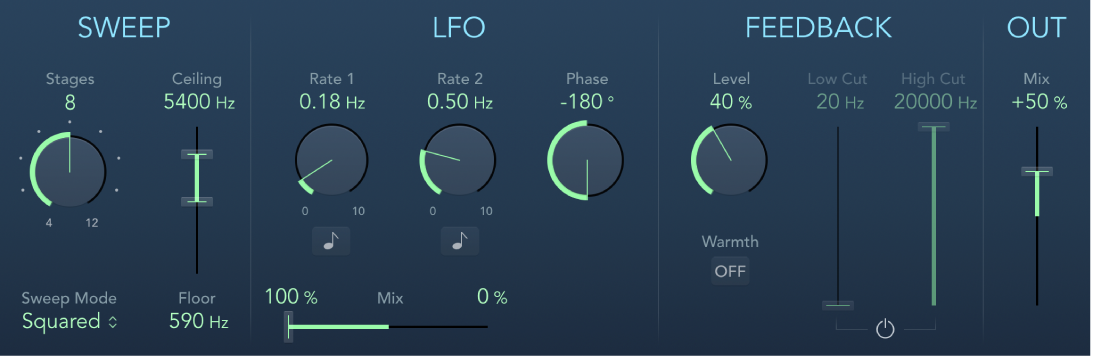
Manopola e campo Stadi: Scegli gli algoritmi di phasing (numeri pari) o il filtro a pettine (numeri dispari).
I valori 4, 6, 8, 10 e 12 consentono di passare tra cinque diversi algoritmi di phasing. Tutti sono modellati su circuiti analogici, ciascuno progettato per un’applicazione specifica.
Le impostazioni 5, 7, 9 e 11 non generano effetti di phasing reali. Tuttavia, gli effetti di filtro a pettine più sottili prodotti da valori dispari possono rivelarsi utili.
Menu a comparsa “Modalità sweep”: Scegli una modalità che determini l’impatto dei livelli del segnale di ingresso sull’intervallo di frequenza. Imposta l’intervallo di frequenza con i controlli “Limite superiore” e “Limite inferiore”.
Cursori e campi “Limite superiore” e “Limite inferiore”: determinano l’intervallo di frequenza interessato dalle modulazioni LFO. Trascina l’area verde del cursore tra “Limite superiore” e “Limite inferiore” per spostare l’intero intervallo.
Manopole e campi “Frequenza 1” e “Frequenza 2”: impostano la velocità per ogni LFO.
Pulsante Sincronizza: sincronizza la velocità di modulazione di ciascun LFO con il clip. Scegli i valori delle note musicali con le manopole “Frequenza 1” e “Frequenza 2”.
Manopola e campo Fase: controllano la relazione di fase tra le modulazioni dei singoli canali. Disponibili solo in istanze stereo e surround. A 0°, i valori estremi della modulazione vengono raggiunti simultaneamente per tutti i canali. A 180° o -180°, ottieni la massima distanza possibile tra le fasi di modulazione dei canali.
Cursore e campi Mix (sezione LFO): determinano il bilanciamento tra i due LFO.
Menu a comparsa Distribuzione: scegli come distribuire gli offset di fase tra i singoli canali nel campo surround. Scegli tra Circolare, Sinistra↔Destra, Davanti↔Dietro, Casuale o “Nuova casuale”. Disponibile solo in istanze surround.
Nota: quando carichi un’impostazione che utilizza l’opzione Casuale, viene richiamato il valore di offset di fase salvato. Se vuoi rendere di nuovo casuale l’impostazione di fase, scegli “Nuova casuale” dal menu a comparsa Distribuzione.
Manopola e campo Livello: impostano la quantità del segnale dell’effetto inviata nuovamente all’ingresso.
Pulsante Temperatura: attiva o disattiva un circuito di distorsione, adatto per effetti di overdrive caldi.
Cursori e campi “Taglio basso” e “Taglio alto”: impostano la frequenza di cutoff dei filtri passa basso (LP) e passa alto (HP).
Pulsante Filtra: attiva o disattiva la sezione dei filtri.
Cursore e campo Mix (sezione Uscita): determinano il bilanciamento tra i segnali dry e wet. I valori negativi producono una miscela dell’effetto e del segnale diretto (dry) con fase invertita.