Controlli di “Ritardo stereo” in Final Cut Pro per Mac
“Ritardo stereo” consente di regolare separatamente i controlli Ritardo, Feedback e Mix per i canali sinistro e destro. La manopola Crossfeed (per ciascun lato stereo) imposta il livello di intensità del feedback di ciascun segnale che viene inviato sul lato stereo opposto. Puoi utilizzare “Ritardo stereo” su tracce o bus mono quando vuoi creare ritardi indipendenti per i due lati stereo.
Nota: se utilizzi “Ritardo stereo” su una channel strip mono, la traccia o il bus passa all’operazione a due canali dal punto di inserimento: tutti gli slot di inserimento successivi a quello scelto sono stereo.
Per aggiungere l’effetto “Ritardo stereo” a un clip e mostrare i controlli dell’effetto, consulta Aggiungere effetti di Logic ai clip in Final Cut Pro per Mac.
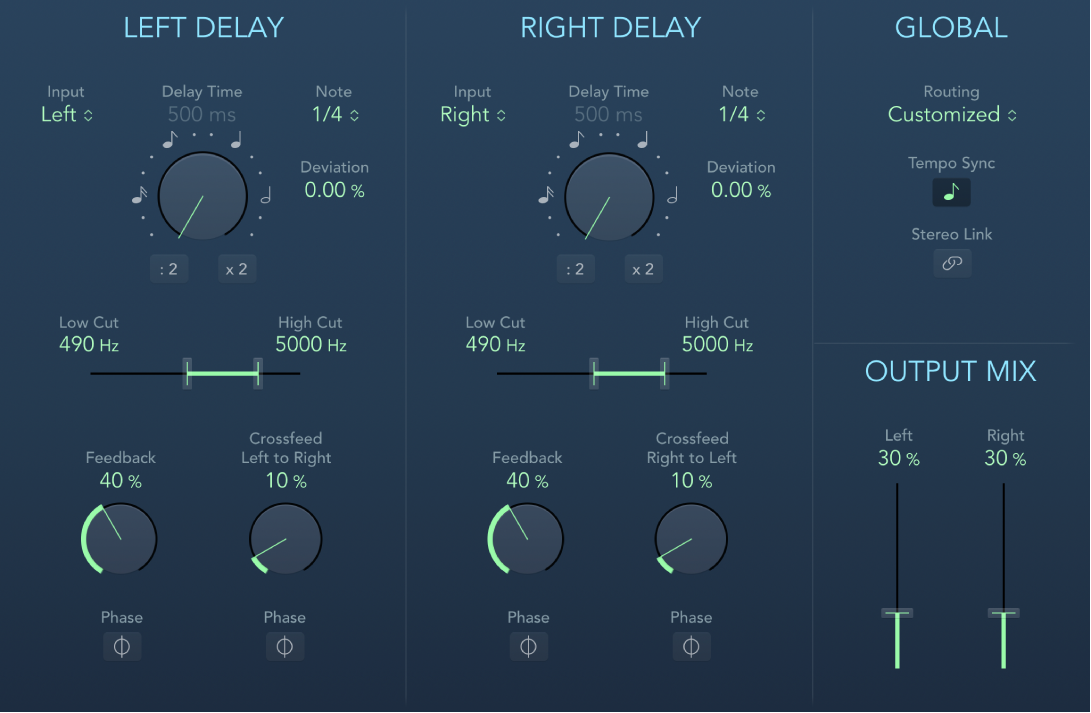
I controlli per i ritardi sinistro e destro sono identici. Le seguenti descrizioni si applicano a entrambi i canali. I controlli Globale e “Mix uscita” sono descritti dopo i controlli dei canali.
Controlli dei canali
Menu a comparsa Ingresso: permette di scegliere il segnale di ingresso per i due lati stereo. Le opzioni includono Off, Sinistro, Destro, “S + D” e “L - D”.
Manopola e campo “Tempo ritardo”: impostano il tempo di ritardo in millisecondi o in valori di nota quando sincronizzato con il clip. Le note (e i punti) vengono visualizzate attorno alla manopola “Tempo ritardo” quando sincronizzate con il clip. Fai clic sulle note o sui punti (oppure ruota la manopola) per scegliere un valore di sincronizzazione esatto.
Nota: fai clic sui valori di nota o sui punti per ripristinare il valore del parametro Deviazione. Scegli un valore dal menu a comparsa Nota per mantenere il valore di Deviazione corrente.
Menu a comparsa Nota: scegli la risoluzione della griglia per il tempo di ritardo quando “Sincronizza con ritmo” è attivato.
Campo Deviazione: imposta il grado di deviazione dalla griglia.
Pulsanti “: 2” e “x 2”: dimezza o raddoppia il tempo di ritardo corrente.
Cursore e campo “Taglio basso” e “Taglio alto”: taglia le frequenze al di sotto del valore “Taglio basso” e al di sopra del valore “Taglio alto” dal segnale sorgente.
Manopola e campo Feedback: impostano la quantità di feedback per i segnali di ritardo sinistro e destro.
Pulsante “Fase feedback”: inverte la fase del segnale di feedback del canale corrispondente.
Manopola e campo “Crossfeed sinistra-destra” (o “Crossfeed destra-sinistra”: trasferisci il segnale di feedback del canale sinistro al canale destro e viceversa.
Pulsante “Fase crossfeed”: inverte la fase dei segnali di feedback crossfeed.
Controlli Globale e “Mix uscita”
Menu a comparsa Instradamento: permette di scegliere l’instradamento del segnale interno. Le opzioni includono Personalizzato, Diretto, Crossfeed, 90/10, 10/90, “Ping pong S/D”, “Panning S/D” e “Ruota S/D”.
Pulsante “Sincronizza con ritmo”: Questa opzione viene utilizzata per sincronizzare le ripetizioni del ritardo con il clip in Logic Pro ed è disabilitata in Final Cut Pro.
Pulsante “Collegamento stereo”: attiva “Collegamento stereo” per applicare le stesse regolazioni a entrambi i canali. Regolando il valore di un canale, verrà regolato anche quello dell’altro. I valori relativi vengono mantenuti.
Tieni premuto Comando per invertire temporaneamente il collegamento stereo, in modo da poter regolare un controllo in modo collegato anche quando “Collegamento stereo” non è attivato.
Trascina un cursore tenendo premuto Comando per regolare un singolo canale quando “Collegamento stereo” è attivato.
Nota: “Collegamento stereo” può essere disattivato automaticamente quando scegli un nuovo instradamento o impostazione. Per riattivarlo, fai clic sul pulsante “Collegamento stereo”.
Cursori e campi “Mix uscita”: controllano in modo indipendente il livello dei segnali dei canali sinistro e destro.