Controlli “Low Cut” di “Output EQ” di Space Designer in Final Cut Pro per il Mac
Space Designer dispone di un equalizzatore di uscita a sei bande composto da bande high cut e low cut, due bande medie parametriche, oltre a un filtro a scaffale low shelf e un filtro high shelf. Puoi modificare numericamente i parametri dell’equalizzatore nella barra dei parametri o graficamente nel display principale.
Per aggiungere l’effetto “Space Designer” a un clip e mostrare i comandi dell’effetto, consulta Aggiungere effetti di Logic ai clip in Final Cut Pro per Mac.
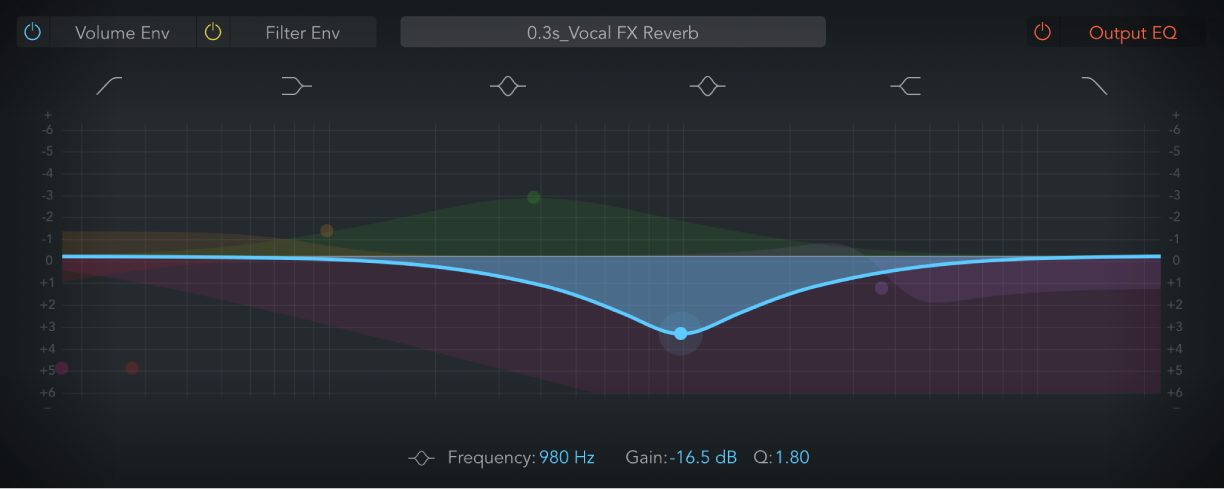
Pulsante “EQ On/Off”: attiva per abilitare l’EQ in uscita, che regola le frequenze del segnale sorgente combinato complessivo e del riverbero.
Pulsante “Band 1 On/Off”: attiva un filtro passa alto che consente il passaggio delle alte frequenze e riduce il livello delle basse frequenze vicine alla frequenza di cutoff impostata. Quando “Band 1” è attiva, puoi modificarne direttamente i parametri sullo schermo grafico.
Sfondo banda 1: trascina l’area ombreggiata di colore rosso orizzontalmente per modificare il valore di frequenza e verticalmente per modificare il valore di guadagno.
Nodo “Band 1”: trascina il nodo rosso per modificare i valori di frequenza e Q.
Pulsante “Band 2 On/Off”: attiva un filtro low shelf che regola il livello delle basse frequenze e ha un impatto minimo sulle frequenze superiori alla frequenza di cutoff impostata. Quando “Band 2” è attiva, puoi modificarne direttamente i parametri sul display grafico.
Sfondo o nodo “Band 2”: trascina l’area ombreggiata di colore arancione o il nodo per modificare i valori di frequenza e di guadagno.
Pulsante “Band 3 On/Off:”: attiva un filtro parametrico a campana con tre controlli. Frequency imposta una frequenza centrale. Q imposta la larghezza della banda di frequenza attorno alla frequenza centrale. Gain imposta il livello della banda. Quando “Band 3” è attiva, puoi modificarne direttamente i parametri sullo schermo grafico.
Sfondo e nodo “Band 3”: trascina l’area ombreggiata di colore verde o il nodo per modificare i valori di frequenza e guadagno.
Pulsante “Band 4 On/Off:”: attiva un filtro parametrico a campana con tre controlli. Frequency imposta una frequenza centrale. Q imposta la larghezza della banda di frequenza attorno alla frequenza centrale. Gain imposta il livello della banda. Quando “Band 4” è attiva, puoi modificarne direttamente i parametri sullo schermo grafico.
Sfondo e nodo “Band 4”: trascina l’area ombreggiata di colore blu o il nodo per modificare i valori di frequenza e guadagno.
Pulsante “Band 5 On/Off:”: attiva un filtro high shelf che regola il livello delle alte frequenze e ha un impatto minimo sulle frequenze al di sotto della frequenza di cutoff impostata. Quando “Band 5” è attiva, puoi modificarne direttamente i parametri sullo schermo grafico.
Sfondo e nodo “Band 5”: trascina l’area ombreggiata di colore viola o il nodo per modificare i valori di frequenza e guadagno.
Pulsante “Band 6 On/Off:”: attiva un filtro passa basso che consente il passaggio delle basse frequenze e riduce il livello delle alte frequenze in prossimità della frequenza di cutoff impostata. Quando “Band 6” è attiva, puoi modificarne direttamente i parametri sullo schermo grafico.
Sfondo “Band 6”: trascina l’area ombreggiata di colore rosa orizzontalmente per modificare il valore di frequenza. Trascina il punto rosa orizzontalmente per modificare la frequenza e verticalmente per modificare il valore di guadagno.
Nodo “Band 6”: trascina il nodo rosa per modificare i valori di frequenza e Q.
Campo Frequenza: imposta la frequenza della banda selezionata dell’equalizzatore.
Campo Gain: taglia o potenzia la banda EQ selezionata.
Menu a comparsa Order: scegli la quantità di attenuazione del filtro per le bande del filtro passa-basso e passa-alto. I filtri di ordine superiore hanno un’attenuazione più ripida.
Campo Q: imposta il fattore Q, ovvero l’ampiezza, per la banda selezionata. I valori bassi comportano la selezione di una banda di frequenza ristretta. I valori alti comprendono una banda di frequenza ampia.