Effetti di Final Cut Pro Logic
- Ciao
-
- Introduzione agli effetti eco
-
- Introduzione a “Progettazione ritardo”
- Interfaccia di “Progettazione ritardo”
- Controlli della vista principale
- Pulsanti di visualizzazione
- Navigare nella vista Tap
- Creare tap
- Selezionare tap
- Spostare ed eliminare tap
- Usare i pulsanti di attivazione/disattivazione del tap
- Modificare i tap nella vista Tap
- Allineare i valori dei tap
- Modificare il Cutoff del filtro
- Modificare il panning
- Barra dei parametri Tap
- Menu di scelta rapida Tap
- Ripristinare i valori del tap
- Controlli sezione Master
- Usare “Progettazione ritardo” in surround
- Ritardo modulazione
- Ritardo stereo
- Ritardo a nastro
- Copyright
Controlli di LFO di “Filtro automatico” in Final Cut Pro per Mac
L’LFO dell’effetto “Filtro automatico” viene utilizzato come sorgente di modulazione per il cutoff del filtro.
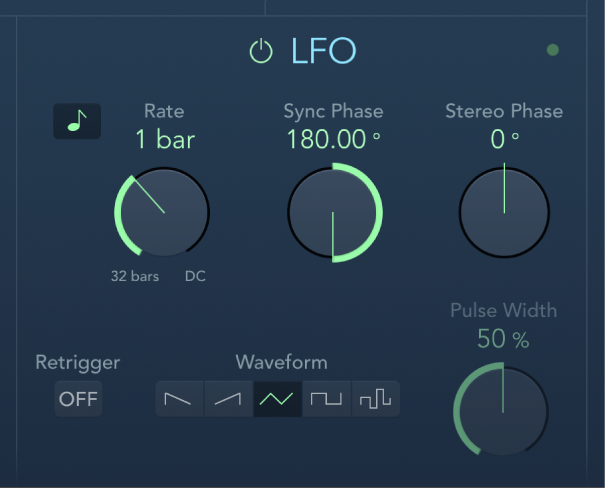
Pulsante di attivazione/disattivazione: attiva o disattiva i controlli di LFO.
Pulsante Sincronizza: serve per sincronizzare il ritardo con il ritmo del progetto in Logic Pro ed è disabilitato in Final Cut Pro.
Manopola e campo Frequenza: impostano la velocità della modulazione LFO. Consulta Controlli estesi di “Filtro automatico” in Final Cut Pro per Mac.
Manopola e campo “Sincronizza fase”: servono per impostare la relazione di fase tra la frequenza dell’LFO e il ritmo del progetto in Logic Pro (quando Sincronizza è attivo); disabilitati in Final Cut Pro.
Manopola e campo “Fase stereo”: impostano la relazione di fase delle modulazioni LFO tra i due canali (solo stereo).
Pulsante Riattiva: attivalo per riattivare la forma d’onda LFO all’inizio del ciclo ogni volta.
Pulsanti “Forma d’onda”: consentono di selezionare la forma d’onda dell’LFO. Scegli tra dente di sega discendente, dente di sega ascendente, triangolare, onda a impulso o casuale.
Manopola e campo “Larghezza impulso”: modificano la forma della curva dell’onda selezionata.