Effetti di Final Cut Pro Logic
- Ciao
-
- Introduzione agli effetti eco
-
- Introduzione a “Progettazione ritardo”
- Interfaccia di “Progettazione ritardo”
- Controlli della vista principale
- Pulsanti di visualizzazione
- Navigare nella vista Tap
- Creare tap
- Selezionare tap
- Spostare ed eliminare tap
- Usare i pulsanti di attivazione/disattivazione del tap
- Modificare i tap nella vista Tap
- Allineare i valori dei tap
- Modificare il Cutoff del filtro
- Modificare il panning
- Barra dei parametri Tap
- Menu di scelta rapida Tap
- Ripristinare i valori del tap
- Controlli sezione Master
- Usare “Progettazione ritardo” in surround
- Ritardo modulazione
- Ritardo stereo
- Ritardo a nastro
- Copyright
Controlli di Distorsione in Final Cut Pro per Mac
L’effetto Distorsione simula la distorsione lo-fi e “sporca” generata da un transistor bipolare. Puoi usarlo per simulare il suono di uno strumento musicale riprodotto attraverso un amplificatore con molto overdrive oppure per creare suoni distorti unici.
Per aggiungere l’effetto Distorsione a un clip e visualizzare i controlli dell’effetto, consulta Aggiungere effetti di Logic ai clip in Final Cut Pro per Mac.
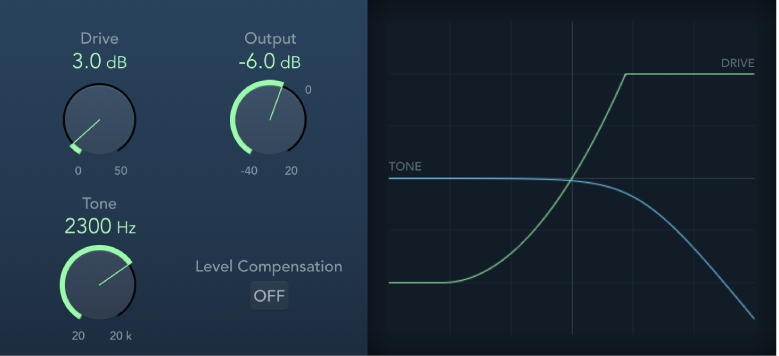
Manopola e campo Drive: impostano la quantità di saturazione applicata al segnale.
Manopola e campo Tono: impostano la frequenza del filtro taglio alto. Il filtraggio del segnale distorto ricco di armoniche produce un tono più morbido.
Manopola e campo Uscita: impostano il livello di uscita.
Pulsante “Compensazione livello”: attivalo per fare in modo che l’elaborazione complessiva del segnale sia a 0 dB. Compensa gli aumenti del volume dovuti all’aggiunta di distorsione.
Vista: mostra l’impatto dei parametri sul segnale.