Effetti di Final Cut Pro Logic
- Ciao
-
- Introduzione agli effetti eco
-
- Introduzione a “Progettazione ritardo”
- Interfaccia di “Progettazione ritardo”
- Controlli della vista principale
- Pulsanti di visualizzazione
- Navigare nella vista Tap
- Creare tap
- Selezionare tap
- Spostare ed eliminare tap
- Usare i pulsanti di attivazione/disattivazione del tap
- Modificare i tap nella vista Tap
- Allineare i valori dei tap
- Modificare il Cutoff del filtro
- Modificare il panning
- Barra dei parametri Tap
- Menu di scelta rapida Tap
- Ripristinare i valori del tap
- Controlli sezione Master
- Usare “Progettazione ritardo” in surround
- Ritardo modulazione
- Ritardo stereo
- Ritardo a nastro
- Copyright
Selezionare tap in “Progettazione ritardo” in Final Cut Pro per Mac
C’è sempre almeno un tap selezionato. Puoi distinguere facilmente i tap selezionati dal colore: le icone della barra di attivazione/disattivazione e le lettere della barra di identificazione dei tap selezionati sono bianche.
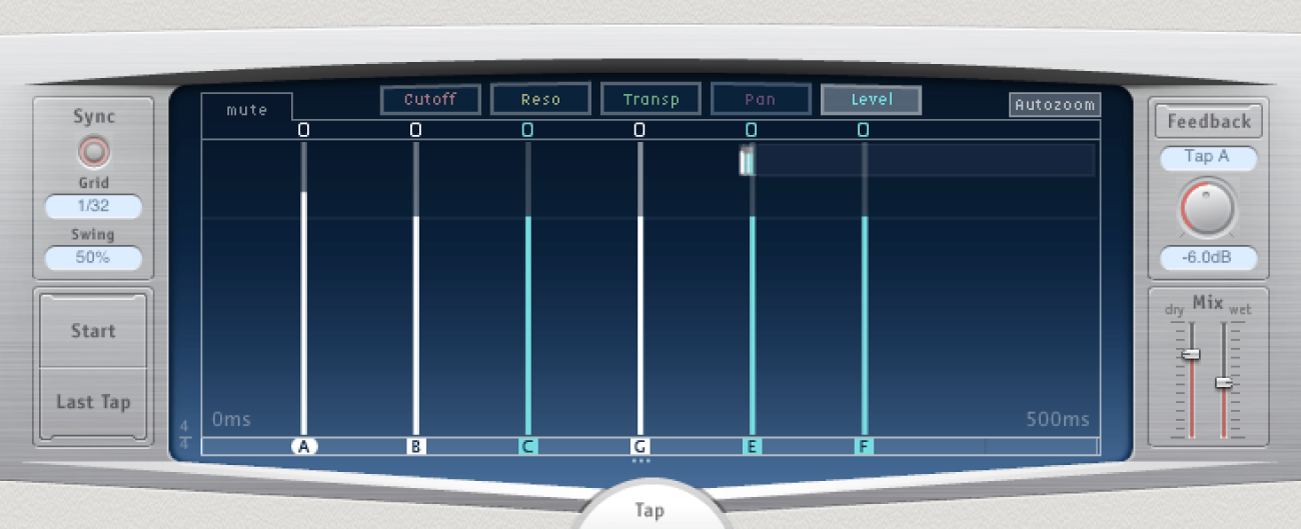
Selezionare un tap
Nella timeline di Final Cut Pro, seleziona un clip a cui è stato applicato l’effetto “Progettazione ritardo”, quindi apri le impostazioni dell’effetto nell’inspector Audio.
Per aggiungere l’effetto e visualizzarne i controlli, consulta Aggiungere effetti di Logic ai clip in Final Cut Pro per Mac.
Esegui una delle operazioni di seguito:
Fai clic su un tap nella vista Tap.
Fai clic sulla lettera di identificazione corrispondente nella barra Identificazione.
Fai clic su una delle frecce a sinistra del nome del tap per selezionare il tap successivo o precedente.
Fai clic sul menu a comparsa a destra del nome del tap e scegli la lettera corrispondente.
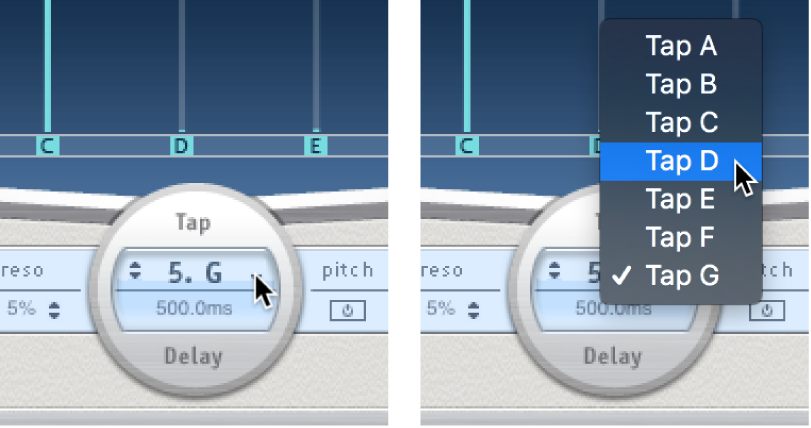
Selezionare più tap
Nella timeline di Final Cut Pro, seleziona un clip a cui è stato applicato l’effetto “Progettazione ritardo”, quindi apri le impostazioni dell’effetto nell’inspector Audio.
Per aggiungere l’effetto e visualizzarne i controlli, consulta Aggiungere effetti di Logic ai clip in Final Cut Pro per Mac.
Esegui una delle operazioni di seguito:
Trascina sullo sfondo della vista Tap per selezionare più tap.
Fai clic tenendo premuto Maiuscole sui tap specifici nella vista Tap per selezionare più tap non adiacenti.