Effetti di Final Cut Pro Logic
- Ciao
-
- Introduzione agli effetti eco
-
- Introduzione a “Progettazione ritardo”
- Interfaccia di “Progettazione ritardo”
- Controlli della vista principale
- Pulsanti di visualizzazione
- Navigare nella vista Tap
- Creare tap
- Selezionare tap
- Spostare ed eliminare tap
- Usare i pulsanti di attivazione/disattivazione del tap
- Modificare i tap nella vista Tap
- Allineare i valori dei tap
- Modificare il Cutoff del filtro
- Modificare il panning
- Barra dei parametri Tap
- Menu di scelta rapida Tap
- Ripristinare i valori del tap
- Controlli sezione Master
- Usare “Progettazione ritardo” in surround
- Ritardo modulazione
- Ritardo stereo
- Ritardo a nastro
- Copyright
Allineare i valori dei tap in “Progettazione ritardo” in Final Cut Pro per Mac
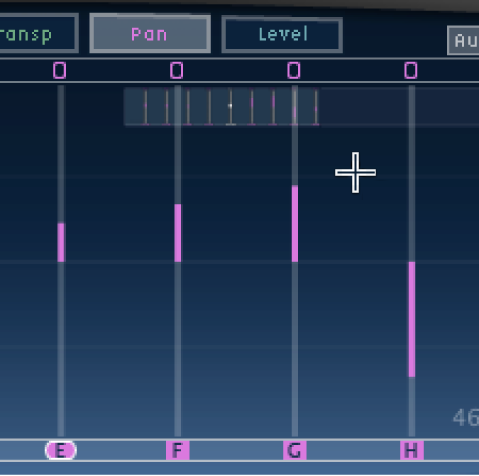
Puoi usare la vista Tap di “Progettazione ritardo” per allineare graficamente i valori dei parametri dei tap rappresentati come linee verticali.
Allineare i valori di più tap
Nella timeline di Final Cut Pro, seleziona un clip a cui è stato applicato l’effetto “Progettazione ritardo”, quindi apri le impostazioni dell’effetto nell’inspector Audio.
Per aggiungere l’effetto e visualizzarne i controlli, consulta Aggiungere effetti di Logic ai clip in Final Cut Pro per Mac.
Fai clic tenendo premuto Comando sulla vista Tap, quindi sposta il cursore tenendo premuto Comando.
Dietro al puntatore viene tracciata una linea.
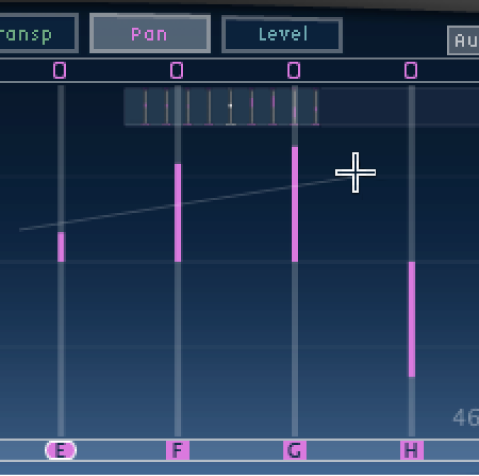
Fai clic sulla posizione appropriata per contrassegnare il punto finale della linea.
I valori dei tap che rientrano tra i punti di inizio e di fine sono allineati lungo la linea.