Effetti di Final Cut Pro Logic
- Ciao
-
- Introduzione agli effetti eco
-
- Introduzione a “Progettazione ritardo”
- Interfaccia di “Progettazione ritardo”
- Controlli della vista principale
- Pulsanti di visualizzazione
- Navigare nella vista Tap
- Creare tap
- Selezionare tap
- Spostare ed eliminare tap
- Usare i pulsanti di attivazione/disattivazione del tap
- Modificare i tap nella vista Tap
- Allineare i valori dei tap
- Modificare il Cutoff del filtro
- Modificare il panning
- Barra dei parametri Tap
- Menu di scelta rapida Tap
- Ripristinare i valori del tap
- Controlli sezione Master
- Usare “Progettazione ritardo” in surround
- Ritardo modulazione
- Ritardo stereo
- Ritardo a nastro
- Copyright
Controlli di Ritardo di Ringshifter in Final Cut Pro per Mac
Il segnale dell’effetto Ringshifter viene instradato attraverso un ritardo, seguendo l’oscillatore.
Per aggiungere l’effetto Ringshifter a un clip e mostrare i controlli dell’effetto, consulta Aggiungere effetti di Logic ai clip in Final Cut Pro per Mac.
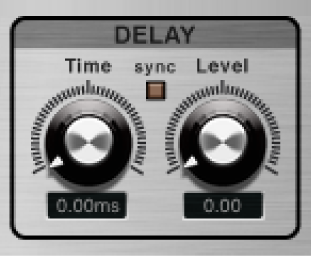
Manopola e campo Tempo: impostano il tempo di ritardo. Il valore è in Hz quando applicato liberamente oppure in valori della nota (incluse terzine e note puntate) quando il pulsante Sincronizza è attivo.
Pulsante Sincronizza: serve per sincronizzare il ritardo con il ritmo del progetto in Logic Pro ed è disabilitato in Final Cut Pro.
Manopola e campo Livello: impostano il livello del ritardo aggiunto al segnale con modulazione ad anello o trasposizione di frequenza. Un valore di Livello pari a 0 fa sì che il segnale dell’effetto venga inviato direttamente all’uscita (bypass).