Barra dei parametri Tap di “Progettazione ritardo” in Final Cut Pro per Mac
La barra dei parametri Tap dell’effetto “Progettazione ritardo” consente di accedere istantaneamente a tutti i parametri del tap selezionato. La barra dei parametri di Tap fornisce anche l’accesso a diversi parametri non disponibili nella vista Tap, come Trasponi e Capovolgi.
La barra dei parametri Tap consente di modificare i parametri di un singolo tap in modo rapido e preciso. Tutti i parametri del tap selezionato sono disponibili, senza dover passare da una vista all’altra o stimare i valori con le linee verticali. Se scegli più tap nella vista Tap, i valori di tutti i tap selezionati vengono modificati in relazione gli uni agli altri.
Fai clic tenendo premuto il tasto Opzione su un valore di parametro per reimpostarlo al valore di default. Se sono selezionati più tap, facendo clic su un parametro di qualsiasi tap tenendo premuto il tasto Opzione, tutti i tap selezionati vengono ripristinati al valore di default per quel parametro.
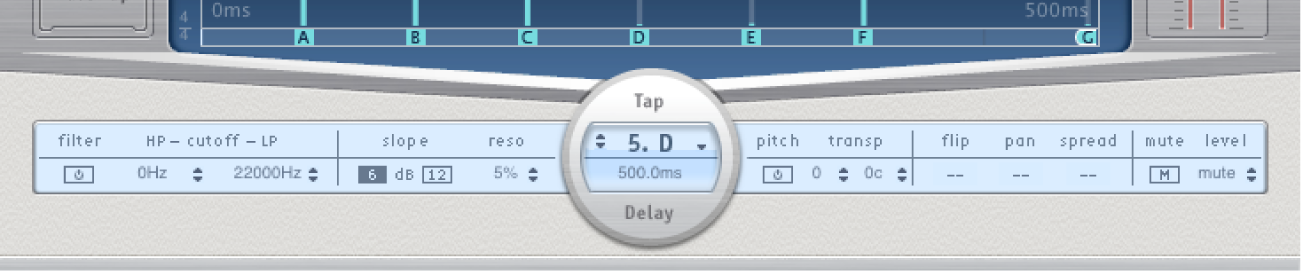
Pulsante di attivazione/disattivazione di Filtro: attiva o disattiva i filtri passa alto e passa basso per il tap selezionato.
Campi PA-Cutoff-PB: impostano le frequenze di cutoff (in Hz) per i filtri passa alto e passa basso.
Pulsanti Pendenza: determinano la ripidità della pendenza dei filtri passa-alto e passa-basso. Fai clic sul pulsante 6 dB per ottenere un filtro con una pendenza più dolce oppure fai clic sul pulsante 12 dB per ottenere un effetto di filtraggio più pronunciato.
Nota: non puoi impostare la pendenza dei filtri passa alto e passa basso in modo indipendente.
Campo Riso (Risonanza): imposta la quantità di risonanza del filtro per entrambi i filtri.
Campi “Ritardo tap”: nella sezione superiore viene mostrato il numero e il nome del tap selezionato, mentre nella sezione inferiore viene mostrato il tempo di ritardo.
Pulsante di attivazione/disattivazione di Tonalità: attiva o disattiva la trasposizione della tonalità per il tap selezionato.
Campi Transp: il campo sinistro consente di impostare la quantità di trasposizione di tonalità in semitoni. Il campo destro consente di regolare ogni variazione di semitono in centesimi (1/100 di semitono).
Pulsanti Capovolgi: inverte i canali sinistro e destro dell’immagine stereo o surround. Facendo clic su questi pulsanti, la posizione del tap viene invertita da sinistra a destra o viceversa. Ad esempio, se un tap è impostato su 55% a sinistra, facendo clic sul pulsante Capovolgi viene modificato in 55% a destra.
Campo Panning: controlla la posizione del panning per i segnali di ingresso mono, il bilanciamento stereo per i segnali di ingresso stereo e l’angolo surround quando viene utilizzato in configurazioni surround.
Panning mostra una percentuale compresa tra 100% (completamente a sinistra) e -100% (completamente a destra), che rappresenta la posizione di panning o il bilanciamento del tap. Un valore pari a 0% rappresenta la posizione centrale del panorama.
Quando viene utilizzato in surround, il bilanciamento surround sostituisce la rappresentazione in percentuale. Consulta Utilizzare “Progettazione ritardo” in surround in Final Cut Pro per Mac.
Campo Estensione: quando viene utilizzata un’istanza di “Progettazione ritardo” da stereo a stereo o da stereo a surround, Estensione imposta l’ampiezza dell’estensione stereo per il tap selezionato.
Pulsante Muto: attiva o disattiva l’audio del tap selezionato.
Campo Livello: determina il livello di uscita per il tap selezionato.