Controlli “Output EQ” di ChromaVerb in Final Cut Pro per il Mac
La finestra dettagliata include i controlli avanzati e l’equalizzatore di uscita a sei bande integrato.
La finestra principale include i controlli della finestra principale e mostra una sovrapposizione di “Damping EQ” nel display grafico. Fai clic sui pulsanti Main o Details nell’angolo in alto a destra per passare da una finestra all’altra.
Per aggiungere l’effetto ChromaVerb a un clip e mostrare i comandi dell’effetto, consulta Aggiungere effetti di Logic ai clip in Final Cut Pro per Mac.
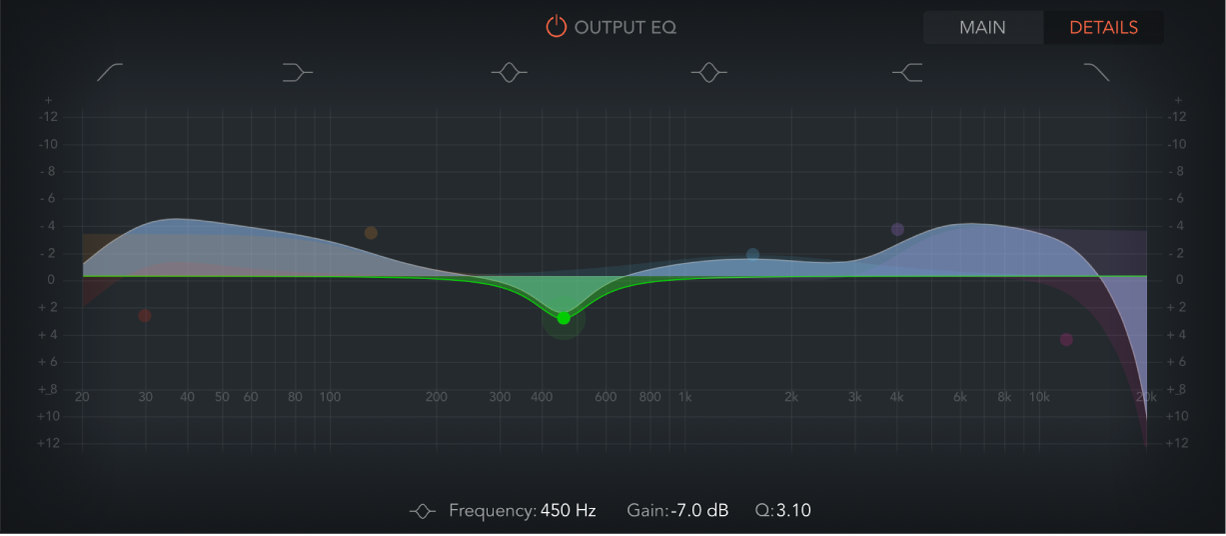
Pulsante di attivazione/disattivazione di “Output EQ”: attiva o disattiva l’EQ in uscita, che regola le frequenze del segnale sorgente combinato complessivo e del riverbero.
Pulsante Main/Details: passa dalla finestra principale alla finestra dettagliata e viceversa.
Vista grafica: mostra la curva dell’equalizzatore di uscita a sei bande. Puoi modificare la curva dell’equalizzatore di smorzamento nel display o tramite i campi sottostanti.
Pulsante di attivazione/disattivazione banda 1: attiva un filtro passa alto che consente il passaggio delle alte frequenze e riduce il livello delle basse frequenze vicine alla frequenza di cutoff impostata. Quando “Band 1” è attiva, puoi modificarne direttamente i parametri sullo schermo grafico.
Sfondo o punto banda 1: trascina l’area ombreggiata di colore rosso orizzontalmente per modificare il valore di frequenza. Trascina il punto rosso orizzontalmente per modificare la frequenza e verticalmente per modificare il valore Q. Fai clic tenendo premuto il tasto Opzione per reimpostare i valori alle impostazioni di default. trascina verticalmente tenendo premuti i tasti Opzione-Comando per modificare il valore Q.
Pulsante di attivazione/disattivazione banda 2: attiva un filtro low shelf che regola il livello delle basse frequenze e ha un impatto minimo sulle frequenze superiori alla frequenza di cutoff impostata. Quando “Band 2” è attiva, puoi modificarne direttamente i parametri sul display grafico.
Sfondo o punto banda 2: trascina orizzontalmente l’area ombreggiata di colore arancione o il punto per modificare la frequenza; trascinali verticalmente per modificare il valore di guadagno. Fai clic tenendo premuto il tasto Opzione per reimpostare i valori alle impostazioni di default. trascina verticalmente tenendo premuti i tasti Opzione-Comando per modificare il valore Q.
Pulsante “Band 3 On/Off:”: attiva un filtro parametrico per le basse frequenze con tre controlli: Frequency imposta una frequenza centrale, Q imposta la larghezza della banda di frequenza vicina alla frequenza centrale e Gain imposta il livello della banda. Quando “Band 3” è attiva, puoi modificarne direttamente i parametri sullo schermo grafico.
Sfondo o punto banda 3: trascina orizzontalmente l’area ombreggiata di colore verde o il punto per modificare la frequenza; trascinali verticalmente per modificare il valore di guadagno. Fai clic tenendo premuto il tasto Opzione per reimpostare i valori alle impostazioni di default. trascina verticalmente tenendo premuti i tasti Opzione-Comando per modificare il valore Q.
Pulsante “Band 4 On/Off:”: attiva un filtro parametrico per le alte frequenze con tre controlli: Frequency imposta una frequenza centrale, Q imposta la larghezza della banda di frequenza vicina alla frequenza centrale e Gain imposta il livello della banda. Quando questa opzione è attiva, puoi modificarne direttamente i parametri della banda sul display grafico.
Sfondo o punto banda 4: trascina orizzontalmente l’area ombreggiata di colore blu o il punto per modificare la frequenza; trascinali verticalmente per modificare il valore di guadagno. Fai clic tenendo premuto il tasto Opzione per reimpostare i valori alle impostazioni di default. trascina verticalmente tenendo premuti i tasti Opzione-Comando per modificare il valore Q.
Pulsante di attivazione/disattivazione Band 5: attiva un filtro high shelf che regola il livello delle alte frequenze e ha un impatto minimo sulle frequenze al di sotto della frequenza di cutoff impostata. Quando “Band 5” è attiva, puoi modificarne direttamente i parametri sullo schermo grafico.
Sfondo o punto banda 5: trascina orizzontalmente l’area ombreggiata di colore viola o il punto per modificare la frequenza; trascinali verticalmente per modificare il valore di guadagno. Fai clic tenendo premuto il tasto Opzione per reimpostare i valori alle impostazioni di default. trascina verticalmente tenendo premuti i tasti Opzione-Comando per modificare il valore Q.
Pulsante di attivazione/disattivazione Band 6: attiva un filtro passa basso che consente il passaggio delle basse frequenze e riduce il livello delle alte frequenze in prossimità della frequenza di cutoff impostata. Quando “Band 6” è attiva, puoi modificarne direttamente i parametri sullo schermo grafico.
Sfondo o punto banda 6: trascina l’area ombreggiata di colore rosa orizzontalmente per modificare il valore di frequenza. Trascina il punto rosa orizzontalmente per modificare la frequenza e verticalmente per modificare il valore di guadagno. Fai clic tenendo premuto il tasto Opzione per reimpostare i valori alle impostazioni di default. trascina verticalmente tenendo premuti i tasti Opzione-Comando per modificare il valore Q.
Campo Frequenza: imposta la frequenza della banda EQ selezionata.
Campo Gain: imposta il livello della banda EQ selezionata (bande 2-5).
Campo Order: imposta l’ordine (pendenza del filtro) per la banda 1 o 6.
Campo Q: imposta la larghezza di banda attorno alla frequenza di banda EQ selezionata.