Controlli di “EQ a fase lineare” in Final Cut Pro per Mac
L’area centrale della finestra di “EQ a fase lineare” include il grafico e i controlli per modellare ogni banda di equalizzazione. A destra viene mostrato il cursore “Guadagno master”. I controlli di Analizzatore e “Accoppiamento Q” sono mostrati in basso a sinistra.
Per aggiungere l’effetto “EQ a fase lineare” a un clip e mostrare i controlli dell’effetto, consulta Aggiungere effetti di Logic ai clip in Final Cut Pro per Mac.
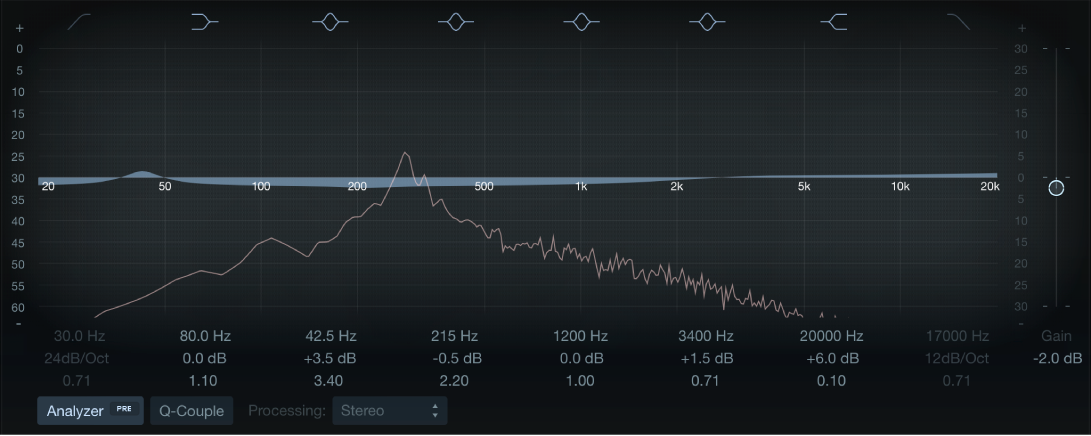
Controlli di “EQ a fase lineare”
Pulsante di attivazione/disattivazione banda 1: un filtro passa alto che consente il passaggio delle alte frequenze e riduce il livello delle basse frequenze vicine alla frequenza di cutoff impostata. Quando la banda 1 è attiva, puoi modificarne direttamente i parametri nel grafico.
Sfondo banda 1: trascina per modificare il valore della frequenza.
Punto banda 1: trascina per modificare i valori di frequenza e Q.
Riga orizzontale barra 1: trascina per modificare il valore Q.
Riga verticale banda 1: trascina per modificare la pendenza.
Righe verticali e orizzontali della banda 1: trascina per modificare la pendenza e il valore Q.
Pulsante di attivazione/disattivazione banda 2: un filtro low shelf che regola il livello delle basse frequenze e ha un impatto minimo sulle frequenze superiori alla frequenza di cutoff impostata. Quando la banda 2 è attiva, puoi modificarne direttamente i parametri nel grafico.
Sfondo o punto banda 2: trascina per modificare i valori di frequenza e guadagno.
Riga orizzontale banda 2: trascina per modificare il valore del guadagno.
Riga verticale banda 2: trascina per modificare il valore Q.
Righe verticali e orizzontali banda 2: trascina per modificare i valori di Guadagno e Q.
Pulsanti di attivazione/disattivazione bande 3–6: filtri a campana parametrici con tre controlli. Frequenza imposta una frequenza centrale. Q imposta la larghezza della banda di frequenza attorno alla frequenza centrale. Guadagno imposta il livello della banda. Quando una banda è attiva, puoi modificarne direttamente i parametri nel grafico.
Sfondo o punto bande 3–6: trascina per modificare i valori di frequenza e guadagno.
Riga orizzontale bande 3–6: trascina per modificare il valore del guadagno.
Riga verticale bande 3–6: trascina per modificare il valore Q.
Righe verticali e orizzontali bande 3–6: trascina per modificare i valori di Guadagno e Q.
Pulsante di attivazione/disattivazione banda 7: un filtro high shelf che regola il livello delle alte frequenze e ha un impatto minimo sulle frequenze al di sotto della frequenza di cutoff impostata. Quando la banda 7 è attiva, puoi modificarne direttamente i parametri nel grafico.
Sfondo o punto banda 7: trascina per modificare i valori di frequenza e guadagno.
Riga orizzontale banda 7: trascina per modificare il valore del guadagno.
Riga verticale banda 7: trascina per modificare il valore Q.
Righe verticali e orizzontali banda 7: trascina per modificare i valori di Guadagno e Q.
Pulsanti di attivazione/disattivazione banda 8: filtro passa basso che consente il passaggio delle basse frequenze e riduce il livello delle alte frequenze in prossimità della frequenza di cutoff impostata. Quando la banda 8 è attiva, puoi modificarne direttamente i parametri nel grafico.
Sfondo banda 8: trascina per modificare il valore della frequenza.
Punto banda 8: trascina per modificare la frequenza e il valore Q.
Riga orizzontale barra 8: trascina per modificare il valore Q.
Riga verticale banda 8: trascina per modificare la pendenza.
Righe verticali e orizzontali banda 8: trascina per modificare la pendenza e il valore Q.
Grafico: mostra la curva corrente di ogni banda di EQ. La scala viene mostrata in dB. Il colore di ogni banda corrisponde al relativo pulsante sopra il grafico. Ogni banda colorata (e relativo campo Frequenza, Guadagno e Q) viene evidenziata mentre il puntatore si sposta su di essa. Per selezionare una banda da modificare, fai clic su un segmento di linea curva, sulla maniglia (frequenza centrale) o nello spazio colorato tra la linea zero e la curva di EQ.
Suggerimento: tieni premuto il tasto Comando mentre esegui una delle operazioni elencate di seguito per limitare il trascinamento al movimento verticale o orizzontale.
Trascina in qualsiasi punto della banda colorata per regolare il guadagno e la frequenza centrale.
Trascina le linee verticali che racchiudono la banda per regolare solo il valore Q (larghezza di banda).
Trascina la linea orizzontale nella banda per regolare solo il guadagno. Se “Accoppiamento Q” è attivato, vengono regolati sia il guadagno sia la larghezza di banda.
Trascina l’intersezione della linea verticale e orizzontale per regolare contemporaneamente il guadagno e Q.
Trascina la maniglia per regolare solo la frequenza centrale.
Nota: trascinando orizzontalmente la maniglia della frequenza nella banda 1 e nella banda 8, vengono regolati sia la frequenza che il parametro Q.
Tieni premuto Opzione-Comando per regolare Q e la frequenza centrale contemporaneamente. Viene visualizzata un’icona Q in corrispondenza del puntatore.
Campo Frequenza: regola la frequenza della banda selezionata.
Campo Guadagno/Pendenza: imposta il livello di guadagno per la banda selezionata. Per le bande 1 e 8, modifica la pendenza del filtro.
Campo Q: regola il fattore Q o la risonanza dell’intervallo interessato attorno alla frequenza centrale nella banda selezionata.
Nota: il parametro Q delle bande 1 e 8 non ha alcun effetto quando la pendenza è impostata su 6 dB/ottava. Quando il parametro Q è impostato su un valore estremamente elevato, come 100, questi filtri interessano solo una banda di frequenza molto ristretta e possono essere utilizzati come filtri elimina banda.
Cursore e campo “Guadagno master”: impostano il livello di uscita complessivo del segnale. Utilizzalo dopo aver amplificato o tagliato le singole bande di frequenza.
Pulsante Analizzatore: attiva o disattiva l’Analizzatore.
Pulsante “Pre/Post-Analizzatore”: selezionalo per visualizzare la curva di frequenza prima o dopo l’applicazione dell’EQ, quando l’Analizzatore è attivato. Consulta Introduzione a “EQ a fase lineare” in Final Cut Pro per Mac.
Pulsante “Accoppiamento Q”: attiva l’accoppiamento guadagno-Q, che regola automaticamente il valore Q (larghezza di banda) quando aumenti o diminuisci il guadagno su una qualsiasi banda dell’EQ. In questo modo si preserva la larghezza di banda percepita della curva a campana. Consulta Controlli estesi di “EQ a fase lineare”.
Menu a comparsa dell’elaborazione: consente di elaborare entrambi i lati del segnale stereo (solo sinistro, solo destro, solo centrale o solo laterale).
Controlli estesi di “EQ a fase lineare”
Per visualizzare i controlli estesi nell’inspector Audio, tieni il puntatore sopra “EQ a fase lineare” nella sezione Effetti, quindi fai clic su Mostra.
Menu a comparsa “Risoluzione Analizzatore”: consente di scegliere la risoluzione di campionamento per l’Analizzatore. Scegli “bassa (2048 punti)”, “media (4096 punti)” o “alta (8192 punti)”.
Menu a comparsa “Modalità Analizzatore”: consente di scegliere tra Picco o RMS.
Cursore e campo “Decadimento Analizzatore”: impostano la frequenza di decadimento (in dB al secondo) della curva dell’Analizzatore. Viene mostrato come un decadimento del picco in modalità Picco o come un decadimento medio in modalità RMS.
Menu a comparsa “Modalità accoppiamento Guadagno-Q”: Consente di scegliere la quantità di accoppiamento Guadagno-Q.
Marcato: conserva la maggior parte della larghezza di banda percepita.
Leggero o medio: consente alcune modifiche mentre aumenti o diminuisci il guadagno.
Asimmetrico: presenta un accoppiamento più marcato per i valori di guadagno negativi rispetto a quelli positivi, in modo che la larghezza di banda percepita venga preservata di più quando tagli il guadagno invece di amplificarlo.
Nota: se riproduci l’automazione del parametro Q con un’impostazione diversa da “Modalità accoppiamento Guadagno-Q”, i valori effettivi di Q sono diversi da quelli al momento della registrazione dell’automazione.