Usare i pulsanti di attivazione/disattivazione del tap di “Progettazione ritardo” in Final Cut Pro per Mac
Nell’effetto “Progettazione ritardo”, ogni tap ha il proprio pulsante dedicato nella barra di attivazione/disattivazione. Questi pulsanti ti offrono un modo rapido per attivare e disattivare i parametri graficamente. Il parametro specifico attivato/disattivato dai pulsanti di attivazione/disattivazione dipende dalla selezione corrente del pulsante di visualizzazione.
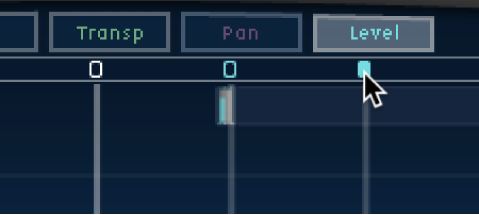
Vista Cutoff: i pulsanti attivano o disattivano il filtro.
Vista Riso: i pulsanti attivano o disattivano la pendenza del filtro tra 6 dB e 12 dB.
Vista Tonalità: i pulsanti attivano o disattivano la trasposizione della tonalità.
Vista Panning: i pulsanti consentono di scorrere le modalità Capovolgi.
Vista Livello: i pulsanti disattivano o riattivano l’audio del tap.
Attivare o disattivare temporaneamente l’audio dei tap
Nella timeline di Final Cut Pro, seleziona un clip a cui è stato applicato l’effetto “Progettazione ritardo”, quindi apri le impostazioni dell’effetto nell’inspector Audio.
Per aggiungere l’effetto e visualizzarne i controlli, consulta Aggiungere effetti di Logic ai clip in Final Cut Pro per Mac.
Fai clic su un pulsante di attivazione/disattivazione tenendo premuto Opzione-Comando, indipendentemente dalla modalità di visualizzazione corrente.
Quando rilasci i tasti Opzione e Comando, i pulsanti di attivazione/disattivazione tornano alla loro funzionalità standard nella modalità di visualizzazione attiva.
Nota: la prima volta che modifichi un filtro o un controllo di trasposizione di tonalità, il modulo corrispondente si attiva automaticamente. In questo modo non è necessario attivare manualmente il filtro o il modulo di trasposizione della tonalità prima di applicare modifiche. Tuttavia, se disattivi manualmente uno di questi moduli, devi riattivarli manualmente.