Mac用Final Cut Proユーザガイド
- ようこそ
- 新機能
-
- 用語集
- 著作権および商標
Mac用Final Cut Proでクローズドキャプションを作成する
「キャプションを生成」を使用して英語の会話の音声から自動的にクローズドキャプションを作成するか、クローズドキャプションエディタでテキストを追加するか、クローズドキャプションファイルを読み込むことで、手動でクローズドキャプションを作成できます。
Final Cut Proでは、クローズドキャプションに特殊なクローズドキャプションロールが割り当てられます。新しいクローズドキャプションのセットを手動で作成するには、まずクローズドキャプションのフォーマット(CEA-608、iTT、またはSRT)を選択してから、そのフォーマットに固有のクローズドキャプションロールと、各言語バージョンのサブロールを作成します。
クローズドキャプションは常に接続されたクリップです。クローズドキャプションをほかの接続されたクリップに接続することもできます。
「キャプションを生成」を使用して自動的にクローズドキャプションを作成する
「キャプションを生成」を使用して、ビデオ内の音声からタイムラインにクローズドキャプションを自動的に作成できます。
注記: 「キャプションを生成」機能にはAppleシリコンを搭載したMacが必要で、米国英語でのみ利用できます。
以下のいずれかの操作を行います:
Controlキーを押したまま選択範囲をクリックしてから、「キャプションを生成」>「クローズドキャプション」と選択します。
「編集」>「キャプションを生成」>「クローズドキャプション」と選択します(またはShift+Command+Cキーを押します)。
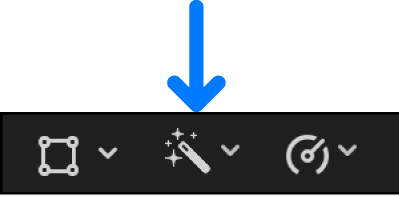
ビューアの下にある「補正」ポップアップメニューをクリックし、「キャプションを生成」>「クローズドキャプション」と選択します。
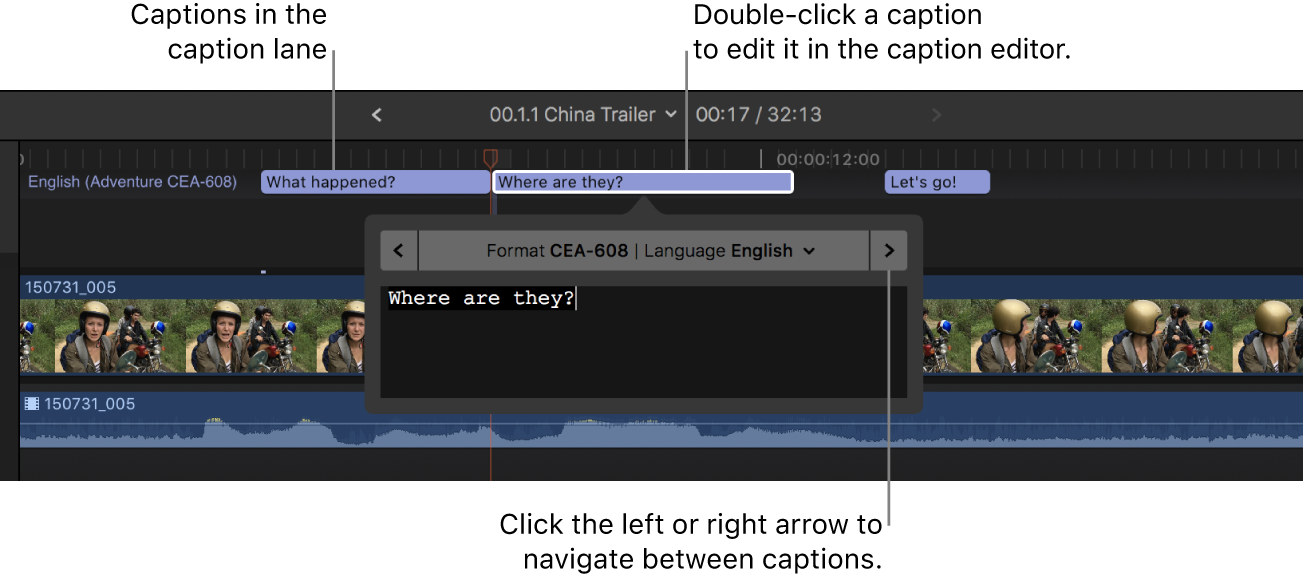
選択範囲内の各クリップが文字起こしされ、作成されたクローズドキャプションクリップが自動的に文字起こしの元のクリップに接続されます。クローズドキャプションクリップがタイムラインの上部の専用のクローズドキャプションレーンに表示されます(タイムラインにクローズドキャプションを表示する/非表示にする: を参照)。
スプリット編集(LカットおよびJカット)のあるクリップのクローズドキャプションを作成すると、クローズドキャプションクリップが文字起こしされたオーディオに重なる隣接するクリップに接続されます。
注記: 自動的にキャプションを作成するのが初めての場合は、言語モデルがダウンロードされてから、キャプションが作成されます。このダウンロードは1回のみ行われます(インターネット接続が必要です)。
「キャプションを生成」を使用して自動的にクローズドキャプションを作成する場合は、iTTフォーマットで作成されます。クローズドキャプションを別のフォーマットに変換するには、クローズドキャプションを別のフォーマットに変換するを参照してください。
ヒント: 背景ノイズ、音楽、または会話の重なりが、自動生成キャプションの精度とタイミングに影響する場合があります。「声を分離」および「ノイズ除去」を使って会話の音声を補正することで、キャプションの質の改善を試してください。オーディオを補正するを参照してください。
手動でクローズドキャプションロールおよびサブロールを作成する
Final Cut Proのロールエディタを開くには、以下のいずれかの操作を行います:
「変更」>「ロールを編集」と選択します。
タイムラインインデックスの「ロール」パネルで「ロールを編集」をクリックします。
ロールエディタの上部にある「キャプション」をクリックして、「キャプション」パネルを開きます。
クローズドキャプションロールを作成するには、「キャプションロール」ボタンをクリックし、ポップアップメニューから「iTT」、「CEA-608」、または「SRT」のキャプションフォーマットを選択します。
選択したフォーマットの新規クローズドキャプションロールが「キャプションロール」リストに表示されます。ロールの名前は、名前をクリックすることでいつでも変更できます。
デフォルトでは、macOSの「システム設定」での優先する言語の設定に基づいてクローズドキャプションの言語サブロールが作成されます。たとえば、macOSが英語に設定されている場合は、英語サブロールが作成されます。優先する言語を変更するには、アップルメニュー

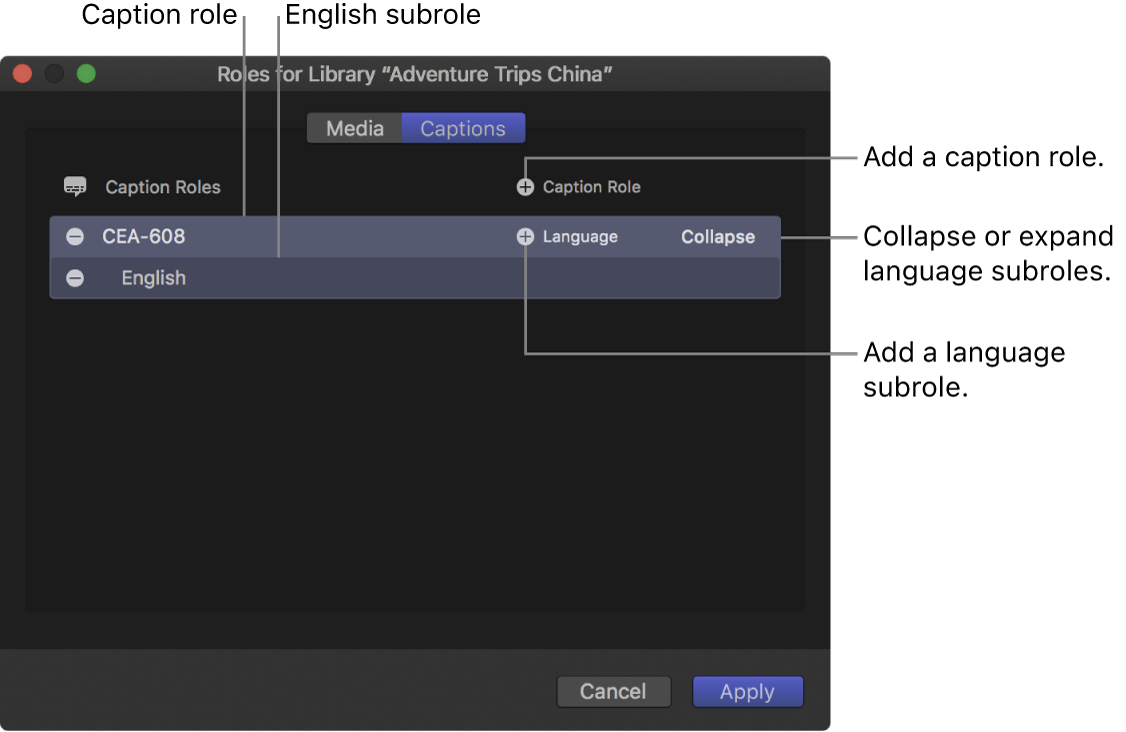
クローズドキャプションロールの名前を入力します。
別の言語サブロールを追加するには、「キャプション」パネルでクローズドキャプションロールの上にポインタを移動し、「言語」ボタンをクリックして、ポップアップメニューから言語を選択します。
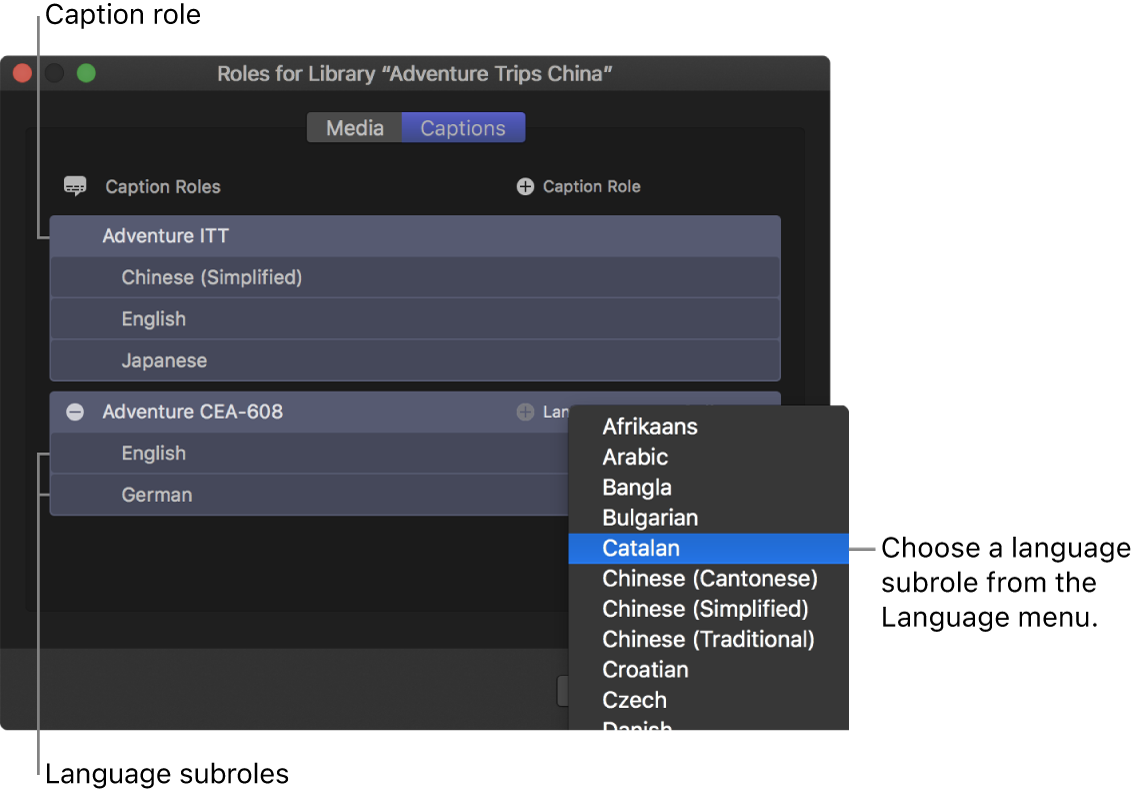
ロールの下に新しい言語サブロールがリスト表示されます。
クローズドキャプションロールまたは言語サブロールを削除するには、ロールまたはサブロールの上にポインタを移動してから、ロール名またはサブロール名の左にある「削除」ボタン(-)をクリックします。
「適用」をクリックします。
作成したクローズドキャプションロールおよびサブロールは、ライブラリ内のすべてのプロジェクトで使用できるようになります。実際のクローズドキャプションの作成方法およびサブロールへの割り当て方法については、以下の手動でクローズドキャプションを作成するを参照してください。


注記: 言語の選択は、クローズドキャプションに入力できる文字の種類には影響しません。一部の言語では追加の手順が必要となる場合があります。「Macユーザガイド」の「Macで別の言語で入力する」を参照してください。
手動でクローズドキャプションを作成する
ワークフローの効率を最大限に高めるため、クローズドキャプションを作成、同期、または編集する前に、プロジェクト内のダイアログおよび関連するオーディオが「ロック」されている(完成している)ことを確認してください。
例えば、クローズドキャプションを追加したあとでダイアログクリップを変更すると、クローズドキャプションがオーディオと同期しなくなる可能性があります。
「編集」>「クローズドキャプション」>「キャプションを追加」と選択します(または、Option+Cキーを押すか、クローズドキャプションエディタがすでに開いている場合はControl+Option+Cキーを押します)。
新しいクローズドキャプションクリップがタイムラインの上部(専用のクローズドキャプションレーン)に表示され、クローズドキャプションエディタが開きます。
クローズドキャプションは再生ヘッド位置で基本ストーリーラインに接続されます。再生ヘッドの位置にある接続されたクリップを選択すると、代わりにそのクリップにクローズドキャプションが接続されます。接続されたクリップにクローズドキャプションを接続するを参照してください。
重要: タイムラインでクリップを前後に移動すると、接続されているクローズドキャプションもそれらのクリップと一緒に移動します。クリップを削除すると、接続されているクローズドキャプションも削除されます。
クローズドキャプションエディタにクローズドキャプションのテキストを入力します。
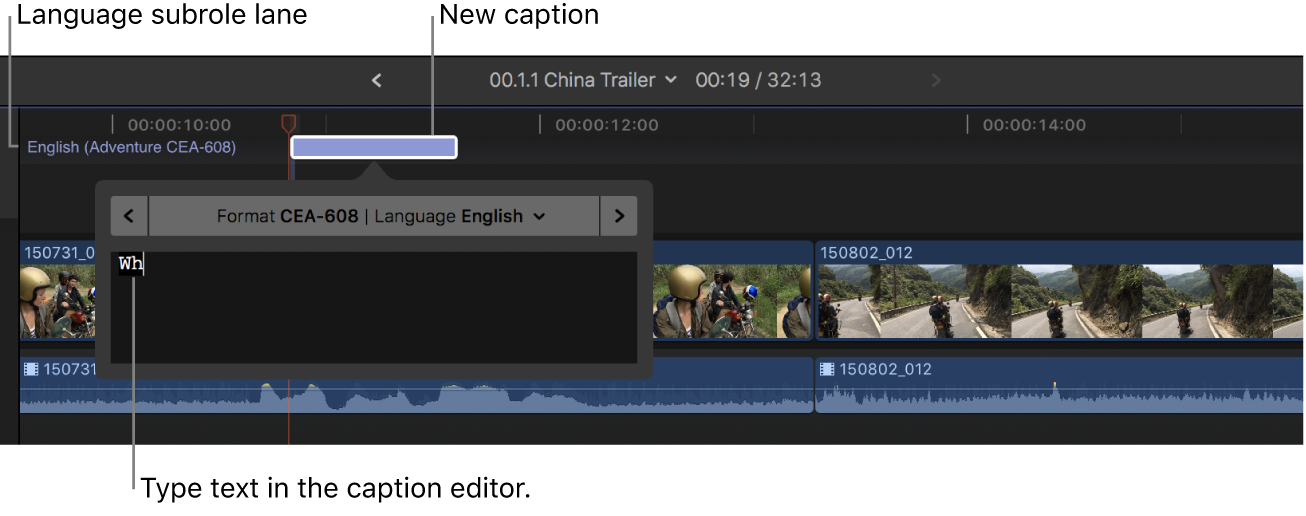
クローズドキャプションのテキストスタイルの調整については、クローズドキャプションのテキストに書式を設定するを参照してください。
以下のいずれかの操作を行います:
追加のクローズドキャプションを作成する: 新しいクローズドキャプションごとに手順1〜3を繰り返します。
クローズドキャプションのテキストを編集する: タイムラインでクローズドキャプションをダブルクリックして(またはクローズドキャプションを選択し、Control+Shift+Cキーを押して)から、クローズドキャプションエディタに変更内容を入力します。
ヒント: タイムラインインデックスの「キャプション」パネルでクローズドキャプションをダブルクリックしてクローズドキャプションエディタで開くこともできます。
クローズドキャプションが選択したクローズドキャプションのフォーマットの仕様に準拠していない場合(クローズドキャプションが長すぎるなど)、タイムラインとタイムラインインデックスの「キャプション」パネルでクローズドキャプションが赤色に変わり、インスペクタに警告メッセージが表示されます。Appleのサポート記事「Final Cut Proのクローズドキャプション検証について」を参照してください。
注記: クローズドキャプションエディタが開いているときは、単一キーのキーボードショートカット(J、K、L、I、O、スペースバーなど)の多くが、ショートカットではなくテキスト文字として解釈されます。クローズドキャプションエディタでこれらのショートカットを使用するには、Controlキーを追加します。例えば、クローズドキャプションエディタが開いているときに逆再生するには、Control+Jキーを押します。
クローズドキャプション間で移動する: クローズドキャプションエディタの両側にある矢印をクリックします(あるいは、Command+右矢印キーまたはCommand+左矢印キーを押します)。
クローズドキャプションの継続時間を調整する: キャプションの開始点または終了点をドラッグします。タイムラインでクローズドキャプションクリップを並べ替える/トリムするを参照してください。
クローズドキャプションクリップでも強力なトリミングテクニックを使用できます。クリップを2つにカットするおよびクリップを伸ばす/縮めるを参照してください。
クローズドキャプションの接続先のクリップとの同期を調整する: タイムラインでクローズドキャプションを左右にドラッグします。(クローズドキャプションクリップをドラッグすると、隣接するクローズドキャプションが上書きされます。)