Mac用Final Cut Proユーザガイド
- ようこそ
- 新機能
-
- 用語集
- 著作権および商標
Mac用Final Cut ProでビデオフレームをPixelmator Proに送信する
タイムライン内の1つのビデオフレームをPixelmator Proに直接送信して、このアプリのプロフェッショナルな写真編集、グラフィックスデザイン、デジタルペインティング、イラストレーションツールを使って編集できます。
重要: Final Cut ProからPixelmator Proに画像を共有する前に、各アプリの最新バージョンにアップデートし、アプリに互換性があることを確認してください。両方のアプリがApple Creator Studioの一部または買い切りのいずれかである必要があります。
Final Cut Proタイムラインで、静止画像としてPixelmator Proに書き出したいビデオフレームに再生ヘッドを移動します。
以下のいずれかの操作を行います:
「ファイル」>「共有」>「フレームをPixelmator Proに送信」と選択します。
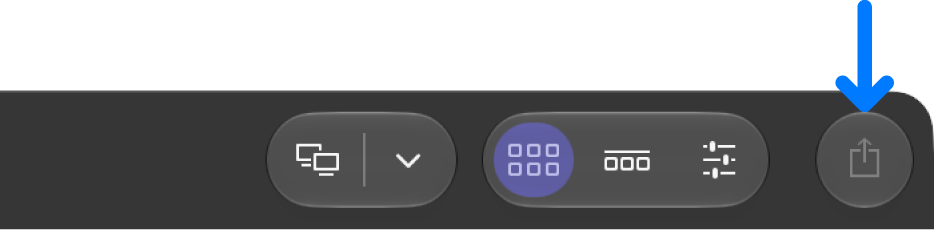
ツールバーの「共有」ボタンをクリックして、「フレームをPixelmator Proに送信」をクリックします。
表示される「共有」ウインドウで、以下のいずれかの操作を行います:
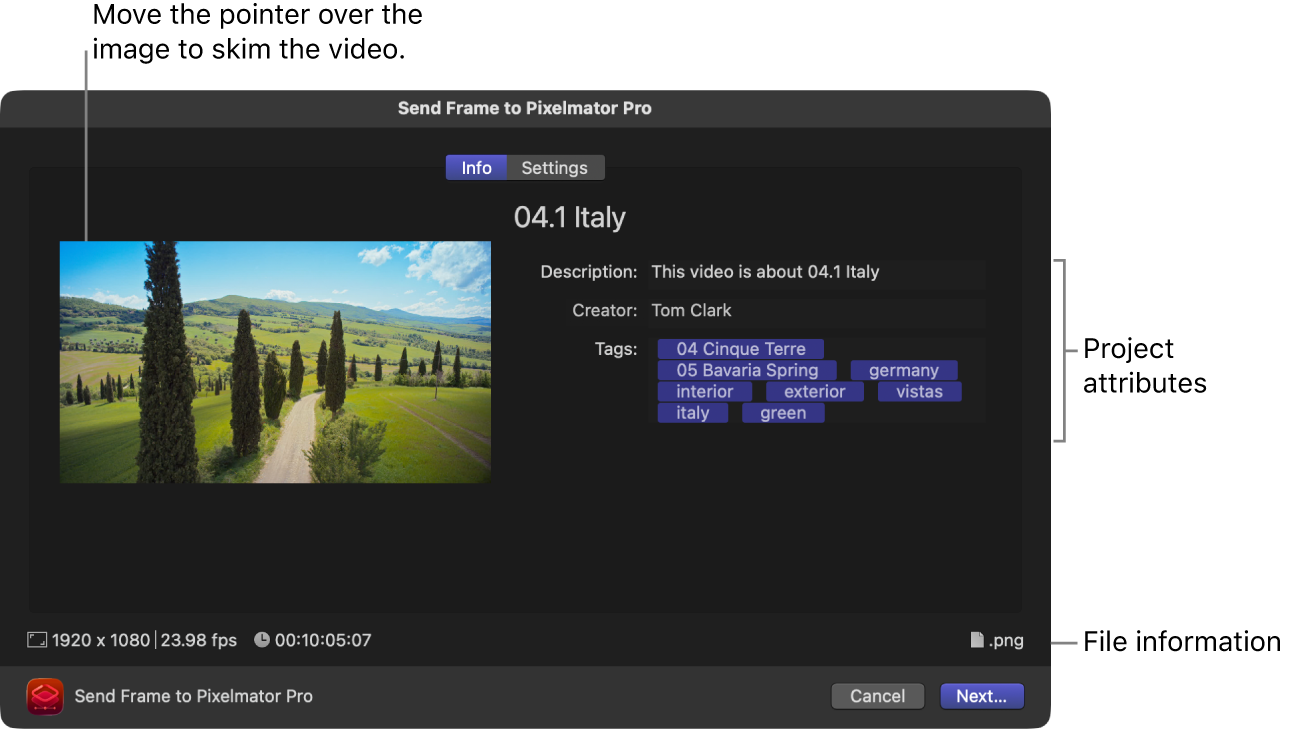
イメージの上でポインタを動かしてビデオをスキミングします。
「情報」パネルで、タイトルや出力先など、静止画像の属性を確認および変更します。
共有項目のメタデータを変更するを参照してください。プロジェクトまたはクリップに関連付けられたすべての属性が静止画像出力ファイルに含まれます。
重要: タイトルフィールドには、デフォルトでプロジェクト名またはクリップ名が表示されます。タイトルを変更しても、プロジェクト名またはクリップ名は変更されません。書き出すファイルにはそれらの名前が使用されます。
書き出されるファイルの情報がウインドウの下部に表示されます。これには、フレームサイズと出力ファイルのタイプが含まれます。
「設定」をクリックして書き出し設定を確認し、必要に応じて調整を行います:
書き出し: 書き出す静止画像の出力ファイルタイプを選択します。
アクション: このポップアップメニューは「Pixelmator Proで開く」に設定されたままにします。
アスペクト比を保持してイメージを調整: このチェックボックスは通常は選択したままにします。プロジェクトで非正方形ピクセルフォーマット(1440 × 1080など)を使用していて、書き出した静止画像を同じ非正方形ピクセルフォーマットの別のビデオプロジェクトで使用したい場合は、選択を解除します。
キャプションを焼き込む: プロジェクトにキャプションを追加した場合は、出力メディアファイルに焼き込むキャプションの言語を選択できます。
注記: 焼き込みキャプションは埋め込みキャプションとは異なり、出力ファイルに恒久的に表示されます。
静止画像の出力先を参照してください。
「次へ」をクリックします。
書き出すファイルの名前を入力し、保存場所を選択してから、「保存」をクリックします。

画像がPixelmator Proで開きます。