Mac用Final Cut Proユーザガイド
- ようこそ
- 新機能
-
- 用語集
- 著作権および商標
Mac用Final Cut Proで自動マスクを使用する
自動マスクを使用して、手動でトラッキングしなくても、ビデオ内のオブジェクトを自動的にマスクすることができます。自動マスクはビデオを分析し、人、顔の特徴、髪、肌、服、空、木の葉、動物などの認識されたオブジェクトを瞬時に分離します。
注記: マグネティックマスクまたはシーン除去マスクを使用してビデオ内のオブジェクトを分離することもできますが、認識されたオブジェクトにマスクを適用する最も速い方法は自動マスクです。ビデオエフェクトの領域を定義するために自動マスクを使用する方法については、ビデオエフェクトに自動マスクを追加するを参照してください。
自動マスクを追加して画像の認識された部分を分離する
クリップに「自動マスク」エフェクトを追加するとマットが作成され、画像の認識された部分を分離して色補正したり、分離された前景の画像を別の背景画像に合成したりすることができます。
Final Cut Proのタイムラインにクリップを追加します。
タイムラインでクリップを選択し、マスクしたい領域が表示されるように、クリップ内で再生ヘッドを移動します。
以下のいずれかの操作を行います:
「変更」>「自動マスクを追加」と選択します(またはControl+Command+Kキーを押します)。
ビューアの下にある「補正」ポップアップメニューをクリックし、「自動マスクを追加」を選択します。
「エフェクト」ブラウザを開き、「自動マスク」エフェクトを選択します。エフェクトをビューアにドラッグして、マスクしたいオブジェクトまたは体の部位に直接重ねます。
ヒント: 「自動マスク」エフェクトを素早く見つけるには、「エフェクト」ブラウザの検索フィールドに「自動」と入力します。
エフェクトをビューアにドラッグすると、イメージ内のオブジェクトとシェイプが明るい色でハイライトされます。
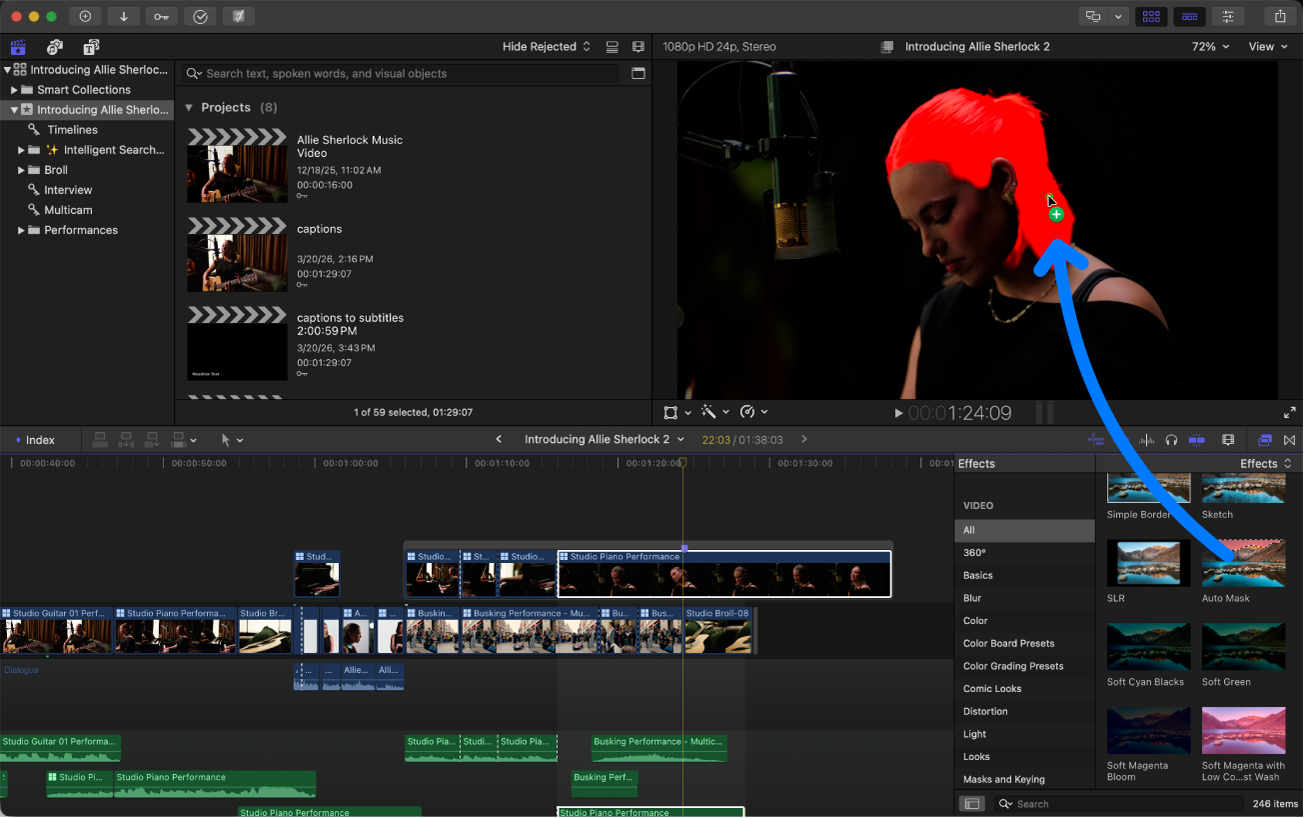
エフェクトをタイムラインのクリップにドラッグします。
「エフェクト」ブラウザで「自動マスク」エフェクトのサムネールをダブルクリックします。
以下のいずれかの操作を行います:
「ウインドウ」>「ワークスペースに表示」>「インスペクタ」と選択します(またはCommand+4キーを押します)。
ツールバーの「インスペクタ」ボタンをクリックします。
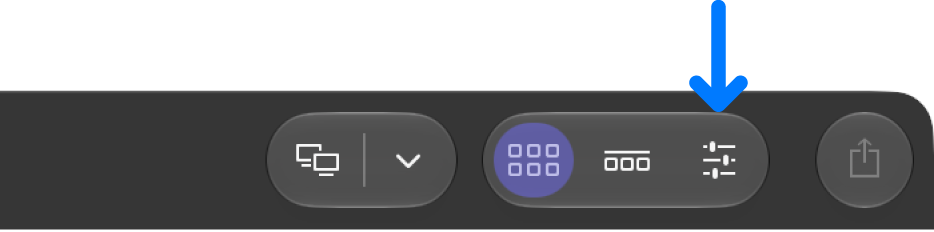
「ビデオ」インスペクタを開くには、インスペクタの上部にある「ビデオ」ボタンをクリックします。
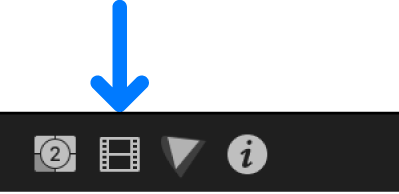
ビューアで、画像内のマスクしたいオブジェクトまたは顔の特徴の上にポインタを置き、クリックして選択します。(オブジェクトに直接エフェクトをドラッグした場合、この手順は不要な場合があります。)
オブジェクトや顔の特徴がハイライトされ、自動マスクが適用される場所が示されます。「自動マスク」メニューが表示され、現在の画像に適用できるマスクが一覧で表示されます。
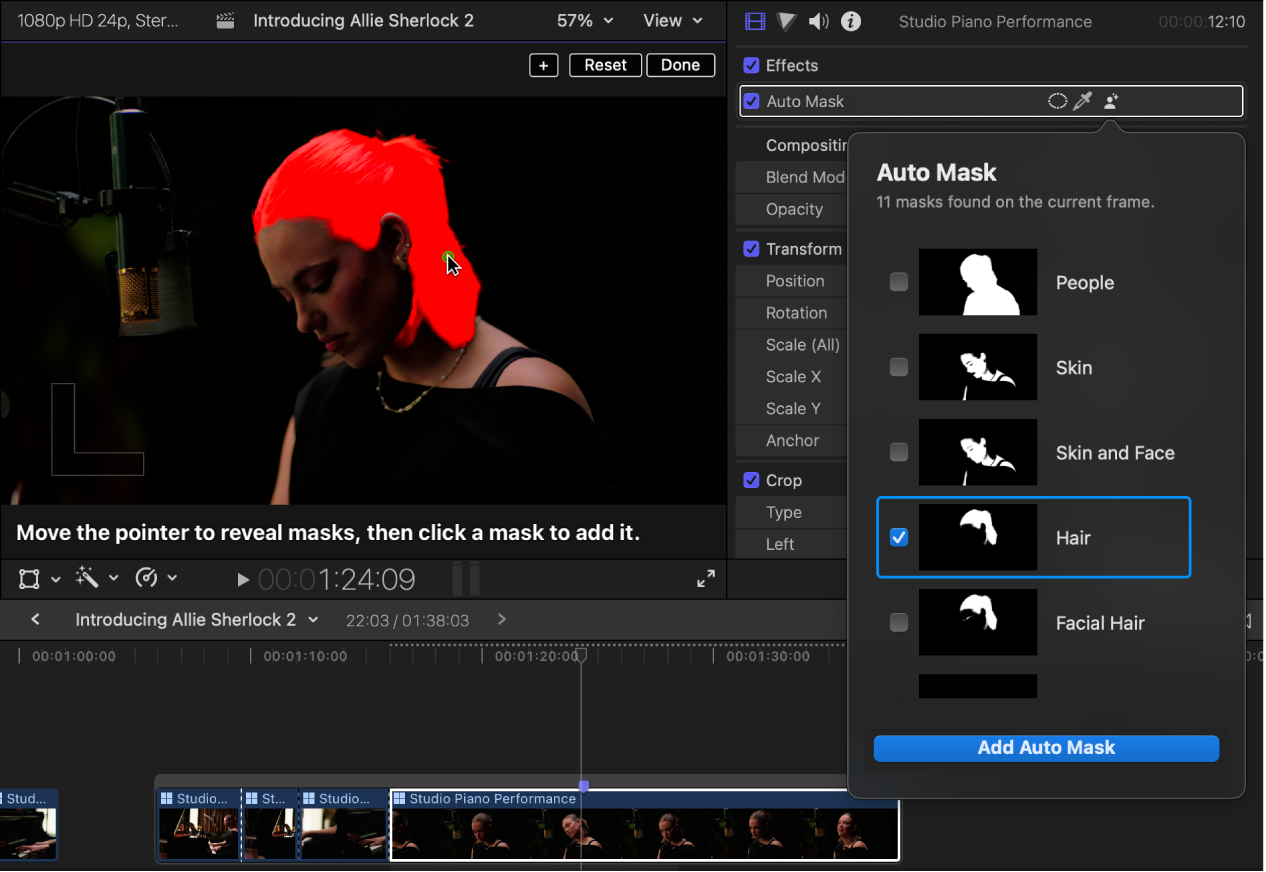
以下のいずれかの操作を行います:
ビューアでポインタを移動して使用可能なマスクを表示してから、マスクをクリックして選択します。
「自動マスク」メニューで、サムネールをクリックするか、対応するチェックボックスを選択または選択解除して、マスクを追加または削除します。
選択したマスクを追加するには、メニューの下部にある「自動マスクを追加」をクリックします。
背景が除去され、透明な背景に置き換わります。
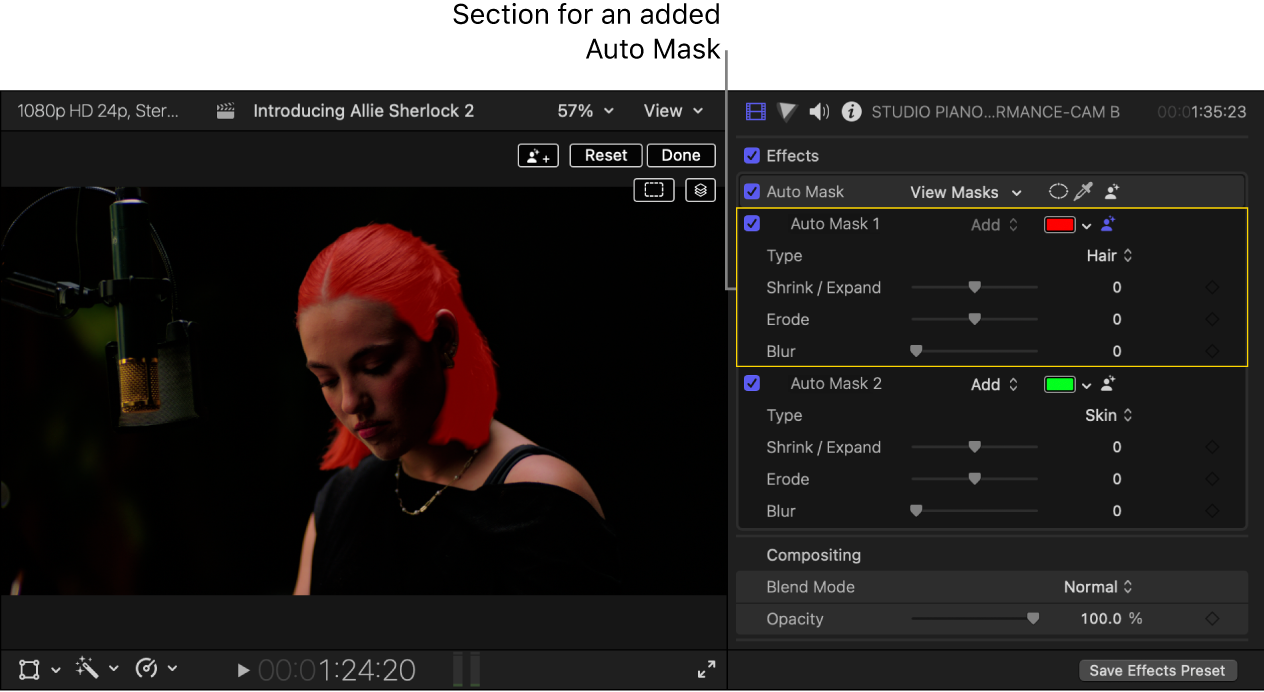
インスペクタには、追加したマスクごとに「自動マスク」セクションが表示されます。デフォルトでは、マスクには「自動マスク1」、「自動マスク2」などの名前が付きますが、名前は変更できます。
特定の自動マスクを表示したり変更を加えたりするには、インスペクタでその名前をクリックして選択します。下の自動マスクを表示して調整するを参照してください。

そのクリップを別の背景に合成するには、接続されたクリップを使用します。クリップを接続するを参照してください。
自動マスクを表示して調整する
Final Cut Proのタイムラインで、1つ以上の自動マスクが適用されているクリップを選択します。
「ビデオ」インスペクタを開き、表示または調整したい特定の「自動マスク」の名前をクリックします。
選択した自動マスクの輪郭を表示するには、ビューアの「マスクの輪郭を表示」ボタン
 をクリックします。
すべての自動マスクをハイライトするには、ビューアで「すべてのマスクを表示」ボタン
 をクリックします。
「ビデオ」インスペクタで、以下のいずれかの「自動マスク」設定を調整します:
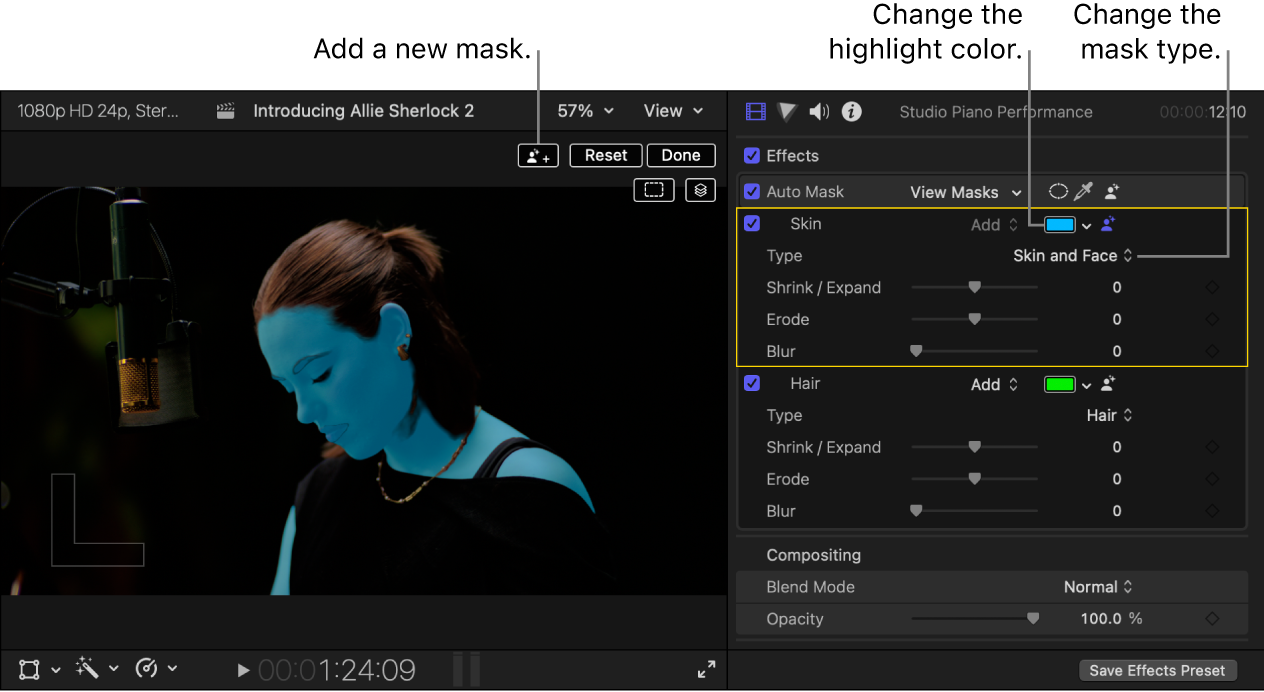
名前: テキストをダブルクリックして選択してから、新しい名前を入力します。
ハイライト色: カラーウェルの横にある下向き矢印をクリックしてポップアップカラーパレットを表示し、マスクの新しいハイライト色を選択します。
タイプ: 現在のフレームで検出されなかったタイプを含め、別のマスクタイプを選択します。
縮小/拡大: マットのコントラストを調整するスライダです。このスライダをドラッグして、マスクのサイズを変更します。スライダを左にドラッグするとマスクが縮小され、右にドラッグするとマスクが拡大されます。
縮小: このスライダをドラッグしてマスクエッジを微調整します。エッジ自体は移動せずに、内側または外側にぼかしが追加されます(「縮小/拡大」スライダと同様です)。
ブラー: このスライダをドラッグして、マスクのエッジを柔らかくします。
自動マスクの設定をデフォルト値にリセットするには、ビューアで「リセット」をクリックします。
別の自動マスクを追加するには、ビューア内の「新規自動マスク」ボタン
 をクリックします。
調整が終わったら、ビューアで「完了」をクリックします。
