Mac用Final Cut Proユーザガイド
- ようこそ
- 新機能
-
- 用語集
- 著作権および商標
Mac用Final Cut Proのクローズドキャプションのワークフロー
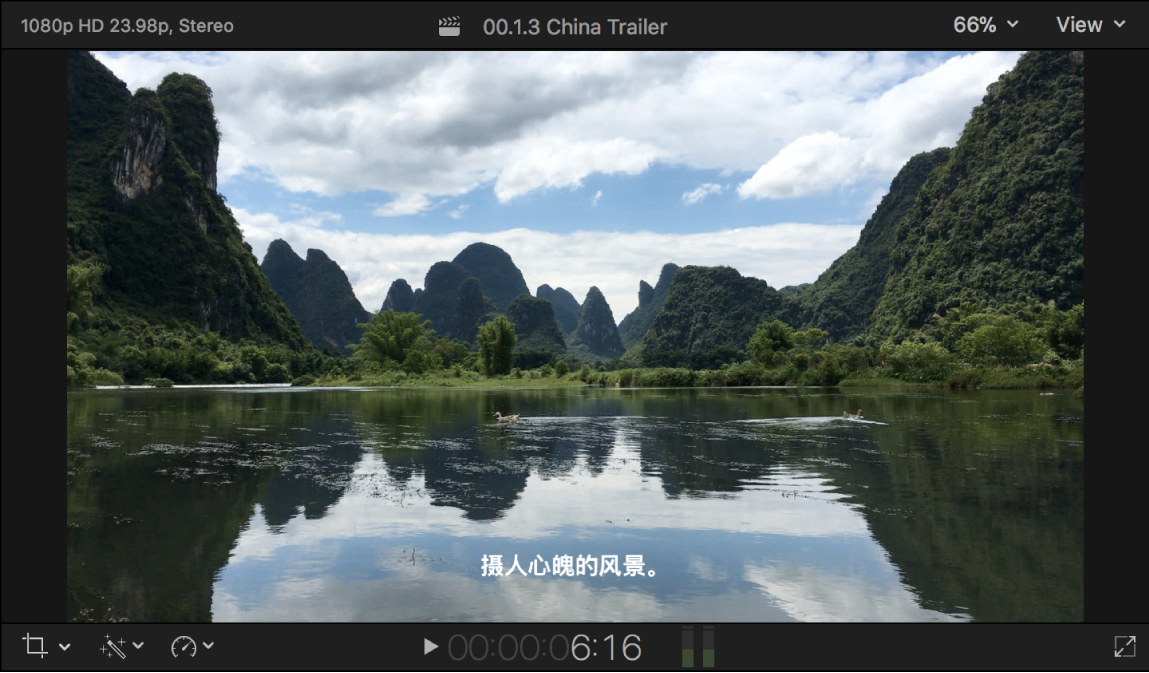
クローズドキャプションのワークフローを使用して、プロジェクトにクローズドキャプションまたはオープン(焼き込み)キャプションを追加できます。特殊なキャプションロールを使用すると、キャプションを複数の言語で簡単に配信できます。「キャプションを生成」を使用して自動的にクローズドキャプションを作成することも、手動で作成することもできます。
手順1: クローズドキャプションのフォーマットを選択する
手動でクローズドキャプションを作成する場合は、まずCEA-608、iTT、またはSRTのいずれのクローズドキャプションを作成するかを選択します。どちらのフォーマットを選択するかは、プロジェクトの目的の用途と対象視聴者によって決まります。放送事業者、ストリーミングサービス、規制当局には、それぞれ独自の配信仕様があります。
「キャプションを生成」を使って自動的にクローズドキャプションを作成する場合は、iTTフォーマットでクローズドキャプションが生成されます。クローズドキャプションを別のフォーマットに変換するには、クローズドキャプションを別のフォーマットに変換するを参照してください。
手順2: クローズドキャプションロールを作成する
選択したフォーマットのクローズドキャプションロールと、各言語バージョンのサブロールを作成します。
「キャプションを生成」を使用すると、クローズドキャプションロールおよび英語サブロールが自動的に作成されます。
手順4: クローズドキャプションのテキストを編集する
クローズドキャプションエディタを使ってタイムラインで直接クローズドキャプションのテキストを編集するか、インスペクタでテキストを変更します。
手順5: クローズドキャプションを調整する/並べ替える
Final Cut Proの強力な編集ツールを使って、プロジェクト内のクローズドキャプションのタイミングと配置を調整します。クリップ内の特定のフレームにクローズドキャプションを接続したり、各クローズドキャプションの継続時間を設定したりできます。
手順6: クローズドキャプションのテキストに書式を設定する
画面上でのクローズドキャプションの外観を決定するため、インスペクタでクローズドキャプションのテキストの書式を設定できます。CEA-608とiTTのクローズドキャプション標準には、テキストの書式、配置、カラー、トランジション、行数、文字数に関してそれぞれ固有の仕様があります。SRTフォーマットには、それほど多くの仕様はありません。SRTクローズドキャプションはFinal Cut Proで書式設定できますが、一般的なプレーヤーやデバイスとの互換性を高めるために、書き出し時に書式をすべて取り除くオプションも選択できます。
手順7: 追加の言語でクローズドキャプションを作成する
1つの言語でクローズドキャプションの初期セットを完成させたあと、最初のクローズドキャプションのセットを複製して追加の言語のクローズドキャプションを作成できます。クローズドキャプションエディタまたはインスペクタに翻訳済みのテキストを入力するか、ほかの言語のクローズドキャプションを新しい言語ロールに読み込むことができます。
この段階で、クローズドキャプションを別のフォーマットに変換することもできます。
手順8: クローズドキャプションを書き出す
最終的な出力メディアファイルと共に、別個のファイルとして、またはビデオファイルに直接埋め込んでクローズドキャプションを書き出すことができます。