Mac用Final Cut Proユーザガイド
- ようこそ
- 新機能
-
- 用語集
- 著作権および商標
Mac用Final Cut Proでクローズドキャプションを調整する/並べ替える
Final Cut Proの強力なタイムライン編集ツールを使って、プロジェクト内のクローズドキャプションのタイミングと配置を調整します。
タイムラインでクローズドキャプションクリップを並べ替える/トリムする
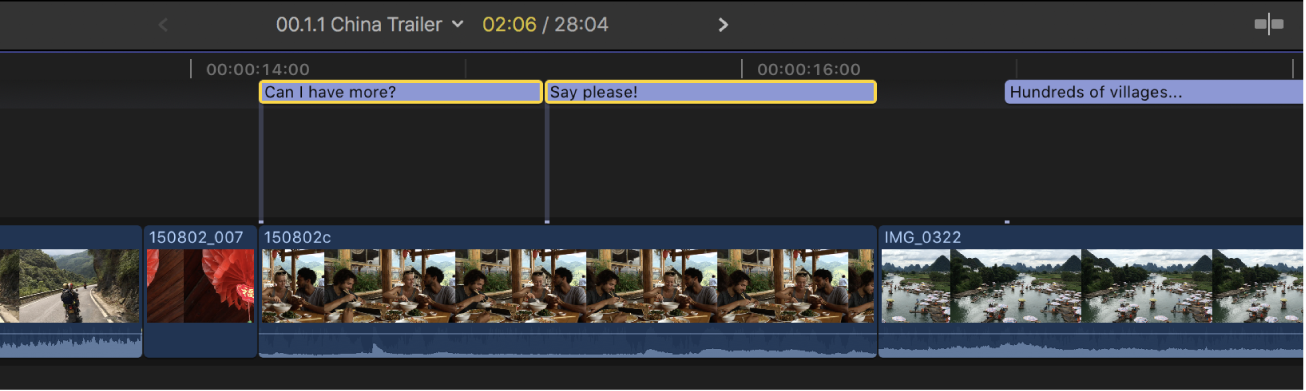
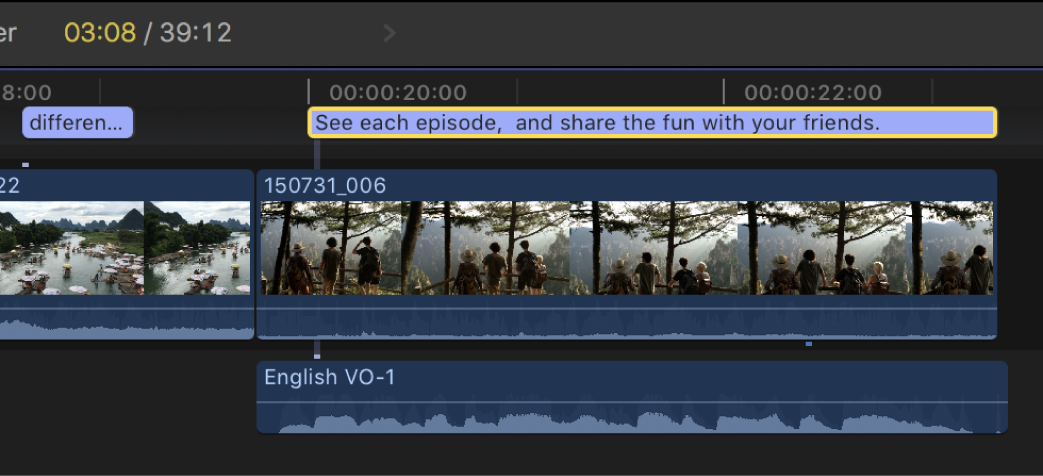
タイムラインでクローズドキャプションを並べ替えたりトリムしたりして、クローズドキャプションのタイミングを制御できます。多くの場合、キャプションクリップはほかの種類のクリップと同じように移動したりトリムしたりできます。
キャプションクリップ(クローズドキャプションと字幕の両方)は常に接続されたクリップです。ほかの種類のクリップと異なり、クローズドキャプションクリップはほかの接続されたクリップにも接続できます。
Final Cut Proタイムラインで既存のプロジェクトを開きます。
タイムラインインデックスを使って、クローズドキャプションをタイムラインとビューアに表示します。
クローズドキャプションを表示する/非表示にするを参照してください。
以下のいずれかの操作を行います:
タイムラインでクローズドキャプションの位置を調整する: マーカーを左右にドラッグします。クローズドキャプションクリップを隣接するクローズドキャプションにドラッグすると、隣接するクローズドキャプションが上書きされます。
タイムコード値を入力するか、キーボードショートカットでクリップを細かく動かすことによって、クローズドキャプションクリップを移動することもできます。タイムラインでクリップを並べ替えるを参照してください。
クローズドキャプションの継続時間を調整する: 開始点または終了点をドラッグしてクローズドキャプションクリップをトリムします。
クローズドキャプションクリップでも強力なトリミングテクニックを使用できます。クリップを伸ばす/縮めるを参照してください。
2つのクローズドキャプションクリップ間で編集点をロールする: 「トリム」ツールを使ってロール編集を行います。
クローズドキャプションを任意の個所でカットする: 「ブレード」ツールを使ってクリップをカットします。
接続されたクリップにクローズドキャプションを接続する
クローズドキャプションを作成すると、再生ヘッド位置で基本ストーリーラインに接続されます。その代わりに、クローズドキャプションを別の接続されたクリップに接続したい場合もあります(接続されたクリップにダイアログが含まれていて、クローズドキャプションをそのダイアログに同期したい場合など)。
Final Cut Proタイムラインで、接続したいクローズドキャプションを選択します。
タイムラインで、接続されたクリップをクローズドキャプションにオーバーラップするように配置します。
OptionキーとCommandキーを押したまま、接続されたクリップをクリックします。
接続されたクリップ内のクリックしたフレームにクローズドキャプションが接続されます。
複数の行があるクローズドキャプションを分割する
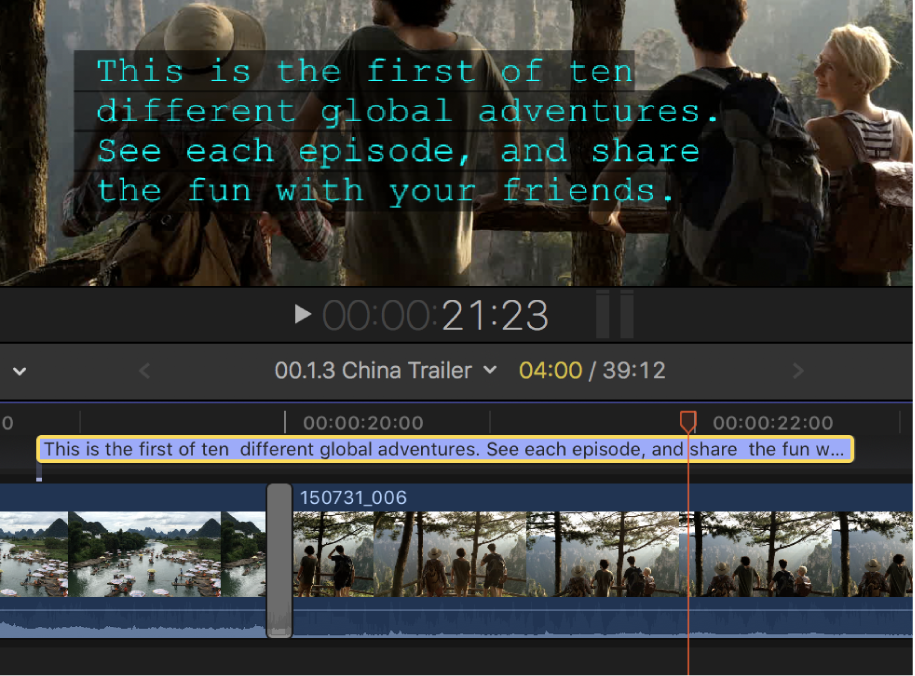
複数の行がある任意のクローズドキャプションを一連の1行クローズドキャプションに素早く分割できます。
Final Cut Proタイムラインで、複数の行がある1つ以上のクローズドキャプションを選択します。
以下のいずれかの操作を行います:
「編集」>「クローズドキャプション」>「キャプションを分割」と選択します(またはControl+Option+Command+Cキーを押します)。
Controlキーを押しながら分割したいクローズドキャプションをクリックし、「キャプションを分割」を選択します。
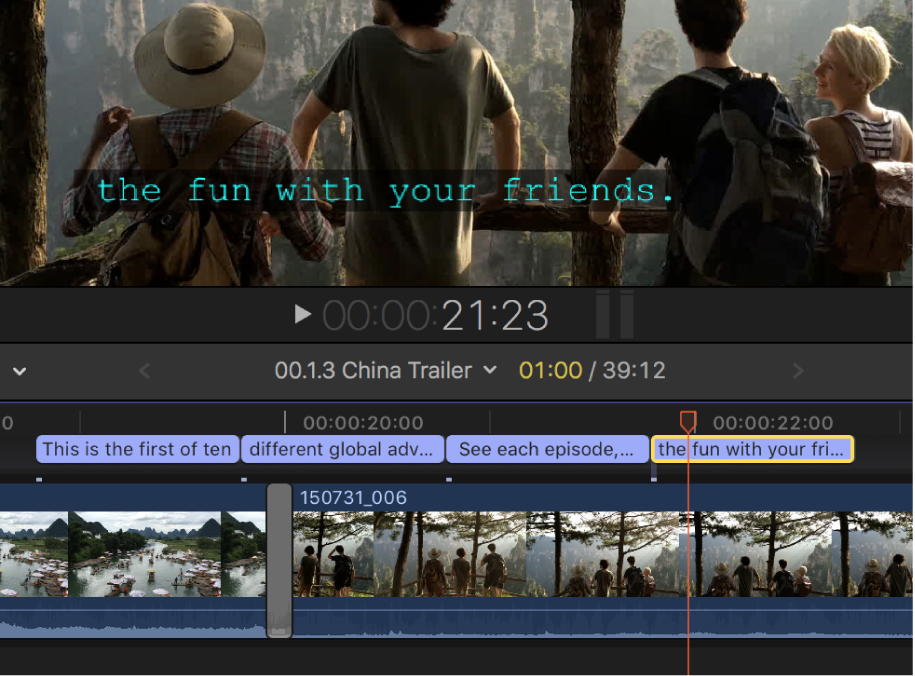
選択したクローズドキャプションが、元のクローズドキャプションのテキスト1行につき1つの、隣接する1行クローズドキャプションに置き換えられます。新しいキャプションの合計継続時間は、元のクローズドキャプションの継続時間に等しくなります。
タイムラインでクローズドキャプションクリップを結合する
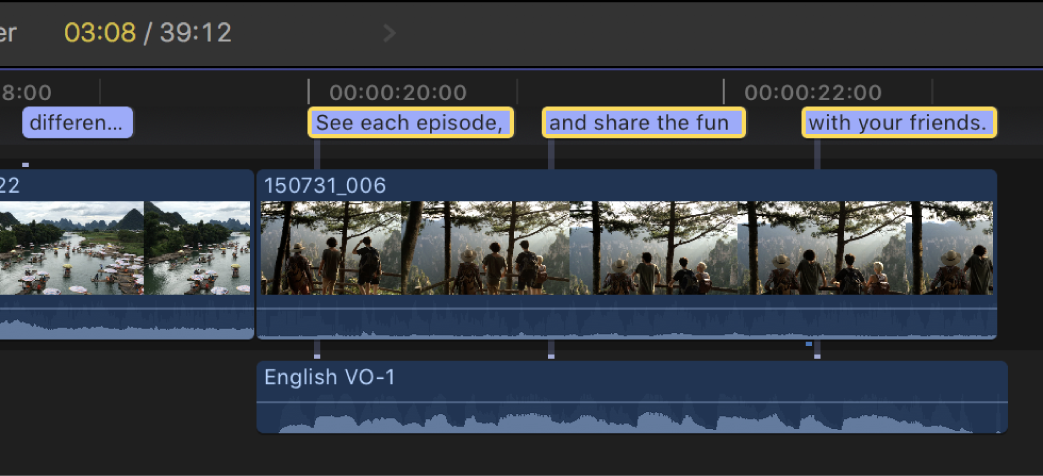
タイムライン内の複数のクローズドキャプションを1つのクローズドキャプションに結合できます。
Final Cut Proタイムラインで、隣接する2つ以上のクローズドキャプションクリップを選択します。
以下のいずれかの操作を行います:
「編集」>「クローズドキャプション」>「キャプションを結合」と選択します。
Controlキーを押しながら選択したクローズドキャプションの1つをクリックし、「キャプションを結合」を選択します。
選択した複数のクローズドキャプションクリップが、それらのクローズドキャプションのテキストを含む1つのクローズドキャプションクリップに置き換えられます。
タイムラインでクローズドキャプションのオーバーラップを解決する
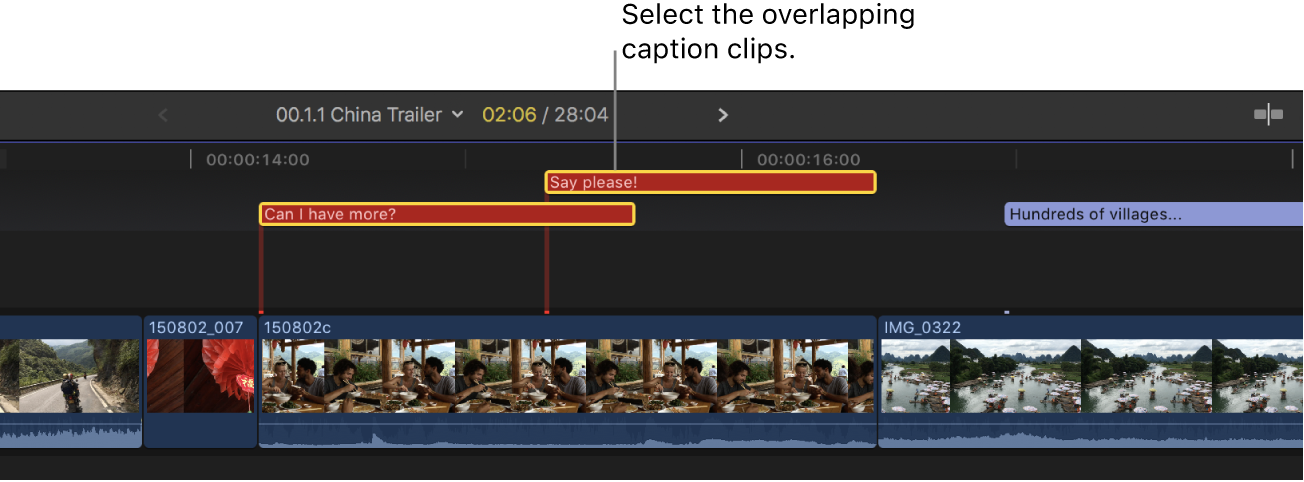
多くの場合、同じ言語サブロール内でクローズドキャプションがオーバーラップするとエラーになります。クローズドキャプションがオーバーラップしてしまった場合、そのクリップはタイムラインで赤色に変わり、インスペクタとタイムラインインデックスの「キャプション」パネルにエラーメッセージが表示されます。この問題は、「オーバーラップを解決」コマンドで解決できます。
注記: 日本語のiTTクローズドキャプションで、画面の別領域に表示されるように書式設定されている場合は、オーバーラップが認められます。
Final Cut Proタイムラインで、オーバーラップしているクローズドキャプションクリップを選択します。
ヒント: 1つの言語サブロールのクローズドキャプションをすべて選択するには、いずれかのクローズドキャプションを選択してから、Command+Aキーを押します。タイムライン内のすべての項目を選択するには、再度Command+Aキーを押します。
「編集」>「クローズドキャプション」>「オーバーラップを解決」と選択します。
クリップがトリムされて、オーバーラップしなくなります。