Mac用Final Cut Proユーザガイド
- ようこそ
- 新機能
-
- 用語集
- 著作権および商標
Mac用Final Cut Proで字幕を自動的に生成する
Mac用Final Cut Proの「キャプションを生成」を使用すると、ビデオ内の音声を自動的に検出して文字起こしし、カスタマイズ可能な字幕を作成して、ソーシャルメディアやビデオプラットフォーム向けの共有できるアクセシブルなコンテンツを作成できます。
注記: 「キャプションを生成」機能にはAppleシリコンを搭載したMacが必要で、米国英語でのみ利用できます。

字幕を自動的に追加する
以下のいずれかの操作を行います:
Controlキーを押したまま選択範囲をクリックしてから、「キャプションを生成」>「字幕」と選択します。
「編集」>「キャプションを生成」>「字幕」と選択します(またはShift+Command+Sキーを押します)。
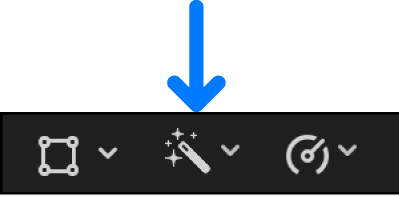
ビューアの下にある「補正」ポップアップメニューをクリックし、「キャプションを生成」>「字幕」と選択します。
選択範囲内の各クリップが文字起こしされ、作成されたタイトルクリップが自動的に文字起こしの元のクリップに接続されます。各タイトルクリップは、話されている内容と同期して開始および終了します。自動的に生成された字幕は、(「タイトルとジェネレータ」サイドバーの「字幕」カテゴリの)デフォルトの「字幕」タイトルを使用して作成された標準のタイトルクリップです。タイトルを追加するを参照してください。
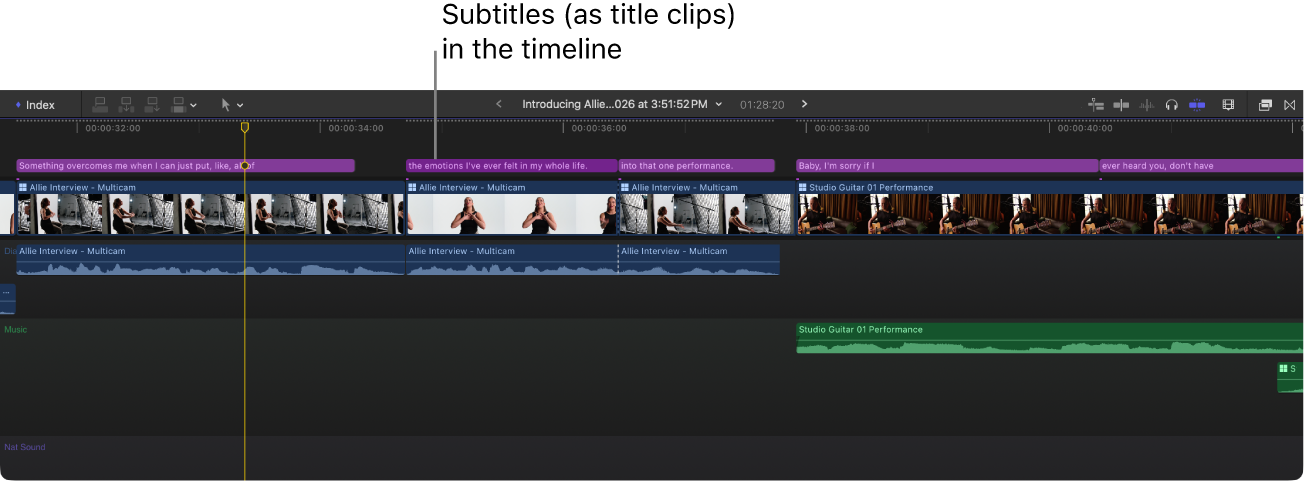
スプリット編集(LカットおよびJカット)のあるクリップの字幕を作成すると、クローズドキャプションクリップが文字起こしされたオーディオに重なる隣接するクリップに接続されます。
注記: 自動的に字幕を作成するのが初めての場合は、言語モデルがダウンロードされてから、字幕が作成されます。このダウンロードは1回のみ行われます(インターネット接続が必要です)。

「キャプションを生成」を使用して作成されたすべての字幕には、自動的に「字幕」ロールが割り当てられます。ロールの概要を参照してください。
ヒント: タイムラインにすでにクローズドキャプションがある場合は、それを字幕に変換できます。クローズドキャプションを字幕に変換するを参照してください。
字幕を調整する
「キャプションを生成」を使用すると、「字幕」というデフォルトのタイトルを使用して字幕が作成されます。このタイトルには、ソーシャルメディアのためのアニメーションや縦型ビデオのオプションなどの、キャプション用に設計されたユニークな設定が用意されています。「字幕」タイトルは、「タイトルとジェネレータ」サイドバーの「字幕」カテゴリで利用できます。

Final Cut Proで、「キャプションを生成」機能を使って字幕を追加します。
ヒント: タイムライン内のすべての字幕を選択するには、Command-Aキーを押します。タイムライン内のすべての項目を選択するには、再度Command+Aキーを押します。
インスペクタを開くには、以下のいずれかの操作を行います:
「ウインドウ」>「ワークスペースに表示」>「インスペクタ」と選択します(またはCommand+4キーを押します)。
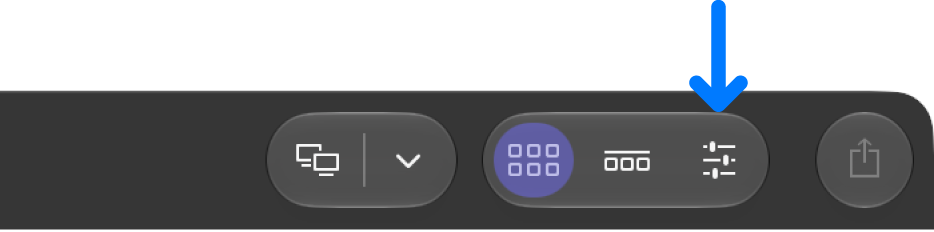
ツールバーの右側にある「インスペクタ」ボタンをクリックします。
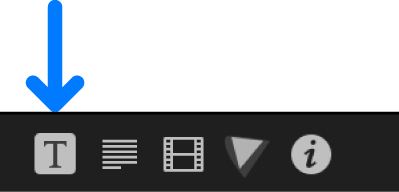
「タイトル」インスペクタを開くには、インスペクタの上部にある「タイトル」ボタンをクリックします。
ヒント: インスペクタの上部のバーをダブルクリックすると、ハーフハイト表示とフルハイト表示が切り替わります。
字幕に固有の以下のいずれかの設定を調整します:
Animation Style: 字幕のテキストを表示する方法を選択します:
なし: アニメーションは適用されません。
フェード: 単語が一度に1つずつフェードインします。
調整: 単語が一度に1つずつ大きく表示されてから、縮小されます。
ハイライト: 単語が一度に1つずつ色でハイライトされます。
塗りつぶし: 字幕内のすべての単語がその色になるまで、一度に1つずつ単語が色で塗りつぶされます。
アニメーションの単位: アニメーションを適用する方法を選択します:
文字: 1文字ずつアニメーションします。
単語: 1単語ずつアニメーションします。
ライン: 1行ずつアニメーションします。
すべて: 複数行の字幕で、すべての行を一度にアニメーションします。
縦向きのソーシャルメディアで使用: 縦向き(9:16)のビデオの場合、チェックボックスを選択すると、字幕がほとんどのソーシャルメディアプラットフォームでビデオの表示領域に配置されます。
フォント、サイズ、カラーなどの標準のタイトル設定を変更するには、タイトルを調整する、「テキスト」インスペクタのコントロール、およびプリセットのテキストスタイルを適用するを参照してください。