Mac用Final Cut Proユーザガイド
- ようこそ
- 新機能
-
- 用語集
- 著作権および商標
Mac用Final Cut Proでビートに合わせて編集する
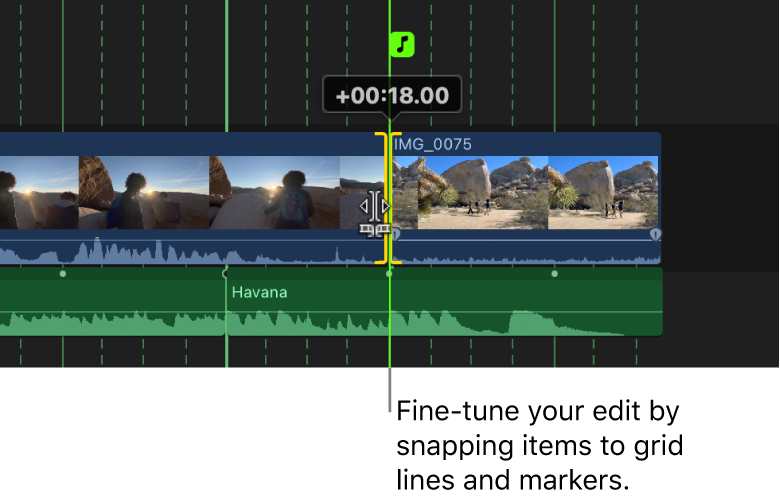
ビート検出を使用して、時間のかかる手動での編集作業を省略し、ミュージッククリップのビートに合わせてビデオを編集できます。ビート検出は、ミュージッククリップをインテリジェントに解析してビートグリッドを表示し、編集内容を曲のパート、小節、ビートに素早く簡単に合わせることができます。スナップがオンの場合、編集点はグリッド線とマーカーにスナップします。
ビート検出を使用して、ミュージックにはっきりと分かるほどの途切れを残さずに、ミュージッククリップをビデオ編集の継続時間に合わせてトリミングすることもできます。

注記: 音楽的に最も正確なビートグリッドを得るには、4/4拍子のミュージッククリップを選択してください。
曲のパート、小節、およびビートについて
どのくらいタイムラインを拡大または縮小するかによって、曲のパート、小節、およびビートで異なる種類のグリッド線とマーカーが表示されます。
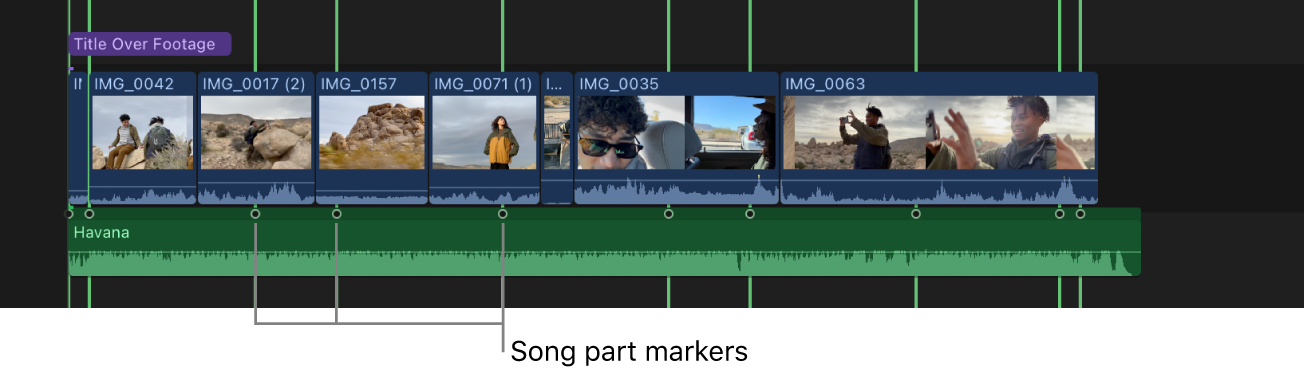
曲のパート: 曲のパートは、曲の中で起こる音楽のトランジションや構成の大きな変化です。曲のパートのマーカーは、音楽の大きな変化を識別し、編集内容を合わせるためのインパクトのある音楽の瞬間を表します。タイムラインが大幅に縮小されている場合は、ミュージッククリップの空のドットとビートグリッドの太めの緑色の線で曲のパートが識別されます。
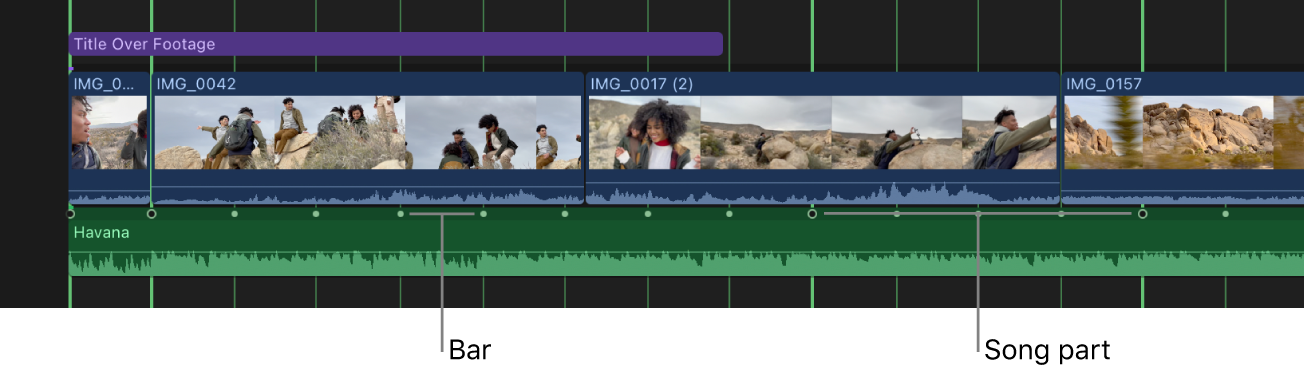
小節: 小節(メジャーとも呼ばれます)は、曲の拍子記号に従って分割されたビートのグループです。Final Cut Proでは、小節はミュージッククリップでは明るい緑色の点として、ビートグリッドでは緑色の細い線として表示されます(タイムラインが一部拡大表示されている場合)。
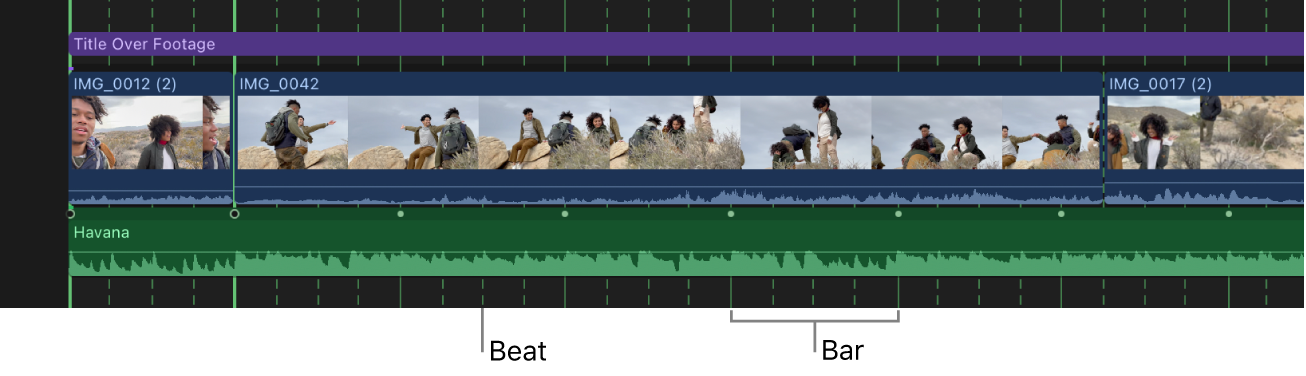
ビート: ビートは音楽の基本単位です。曲の中の足でとる一定の拍子です。Final Cut Proでは、ビートはビートグリッドに緑色の点線で表されます。


ビート検出をオンにする
タイムラインのミュージッククリップでビート検出をオンにすることができます。
Final Cut Proで、編集したいミュージッククリップが含まれているプロジェクトを開きます。
以下のいずれかの操作を行います:
「クリップ」>「ビート検出を有効にする」と選択します(またはOption+Bキーを押します)。
Controlキーを押したまま選択範囲をクリックしてから、「ビート検出を有効にする」を選択します。
ビューアの下にある「補正」ポップアップメニューをクリックしてから、「ビート検出を有効にする」を選択します。
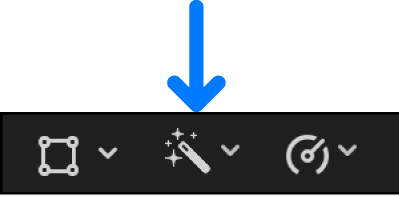
「オーディオ」インスペクタで「ビート検出」チェックボックスを選択します。
1つまたは複数の選択したクリップが解析され、タイムラインにビートグリッドが表示されます。
1つまたは複数の選択したクリップのビート検出をオフにするには、以下のいずれかの操作を行います:
「クリップ」>「ビート検出を無効にする」と選択します(またはOption+Bキーを押します)。
Controlキーを押したまま選択範囲をクリックしてから、「ビート検出を無効にする」を選択します。
ビューアの下にある「補正」ポップアップメニューをクリックし、「ビート検出を無効にする」を選択します。
「オーディオ」インスペクタで「ビート検出」チェックボックスの選択を解除します。
ビートグリッドを表示する/非表示にする
タイムライン内の1つまたは複数のミュージッククリップでビート検出をオンにすると、クリップが解析されてビートグリッドが表示されます。作業中にビートグリッドの表示/非表示を素早く切り替えることができます。
Final Cut Proで、ビート検出がオンになっているミュージッククリップが1つ以上含まれているプロジェクトを開きます。
以下のいずれかの操作を行います:
「表示」>「ビート検出グリッド」と選択します(または0キーを押します)。
ビートグリッドが表示されているときは、メニュー項目の横にチェックマークが表示されます。
タイムラインの右上隅にあるビートグリッドボタンをクリックします。
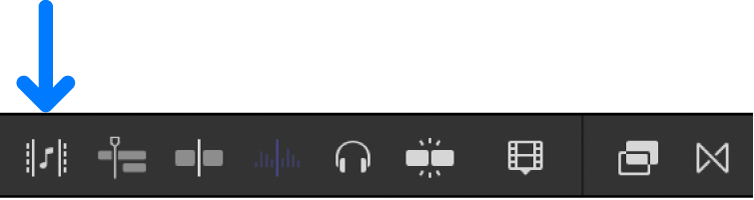
ビートグリッドが表示されているときは、ビートグリッドボタンが強調表示されます。
ビートグリッドには、ズームレベルに応じて曲のパート、小節、ビートが表示されます。上記の曲のパート、小節、およびビートについてを参照してください。
ミュージッククリップのビートに合わせてビデオを編集する
Final Cut Proで、編集したいミュージッククリップが含まれているプロジェクトを開きます。
ビート検出をオンにするには、「クリップ」>「ビート検出を有効にする」と選択します(またはOption+Bキーを押します)。
上記のビート検出をオンにするを参照してください。1つまたは複数の選択したクリップが解析され、タイムラインにビートグリッドが表示されます。
タイムラインを拡大/縮小して、ビートグリッドに曲のパート、小節、およびビートを表示します。
上記の曲のパート、小節、およびビートについてを参照してください。
編集点をグリッドの線やマーカーに揃えることで編集します。
スナップがオンの場合は、再生ヘッドとクリップの開始点および終了点がグリッド内の項目にスナップします。曲のパート、小節、またはビートのどれにスナップするかによって、音符のアイコンが変わります。
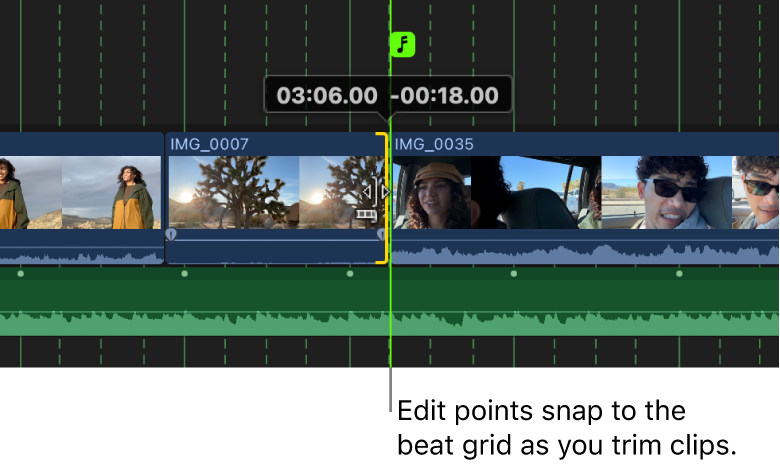
ヒント: ビートグリッドの表示/非表示を一時的に切り替えるには、0(ゼロ)キーを押します。
以下に示すのは、ビート検出を使用して編集できる種類のほんの一部です:
音楽をビートに合わせて編集する
ビート検出を使用して、ビデオ編集の継続時間に合わせて曲を素早く編集し、はっきりと分かるほどの途切れを避けることができます。下の例では、ミュージッククリップは2分ですが、ビデオ編集は30秒しかありません。ビート検出を使用して、きわめて重要な決定的な部分を保持しながら、シームレスな形でミュージッククリップを30秒に短縮することができます。
Final Cut Proで、トリミングしたいミュージッククリップが含まれているプロジェクトを開きます。
ビート検出をオンにするには、「クリップ」>「ビート検出を有効にする」と選択します(またはOption+Bキーを押します)。
上記のビート検出をオンにするを参照してください。選択したクリップが解析され、タイムラインにビートグリッドが表示されます。
タイムラインを拡大/縮小して、ビートグリッドに曲のパート、小節、およびビートを表示します。
上記の曲のパート、小節、およびビートについてを参照してください。
曲のパート、小節、またはビートをカットして、ミュージッククリップから不要なセクションを取り除きます。
ヒント: 音楽の編集時に最適な結果を得るには、曲のパートのマーカー間のクリップのセクションを取り除いてください。
下の例では、範囲選択ツールを使って曲のパートのマーカー間で選択してから、Deleteキーを押して選択範囲を削除しています。範囲を選択するを参照してください。
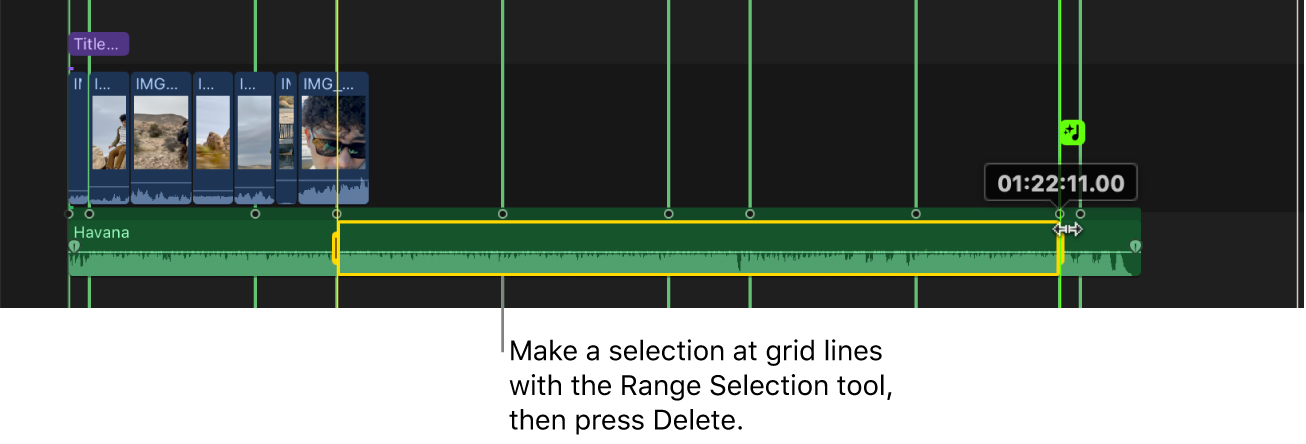
ヒント: 「ブレード」ツールを使ってグリッド線でカットしてから、不要なセグメントを削除することもできます。一時的に「ブレード」ツールに切り替えるには、Bキーを押したままにします。Bキーを放すと、ツールは直前にアクティブだったツールに戻ります。
削除された範囲はギャップクリップに置き換えられます。
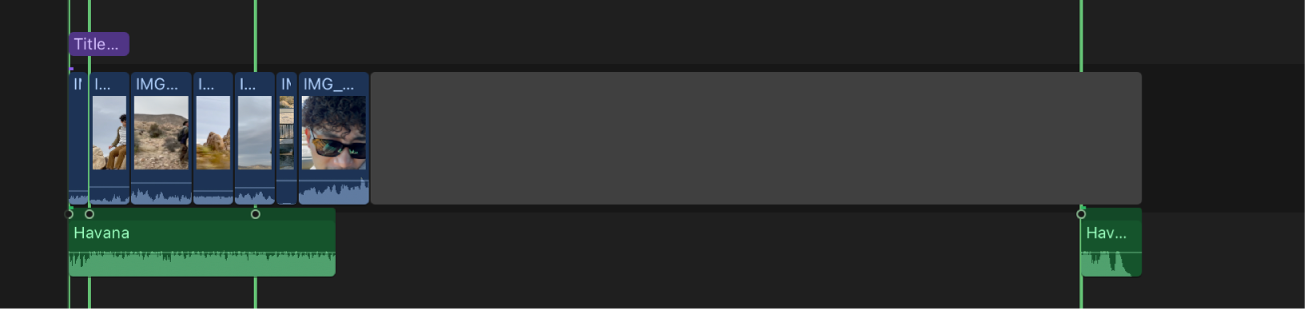
削除されたセグメントによって残されたギャップを閉じるには、曲の最後のセグメントをドラッグして最初のセグメントにスナップさせます。
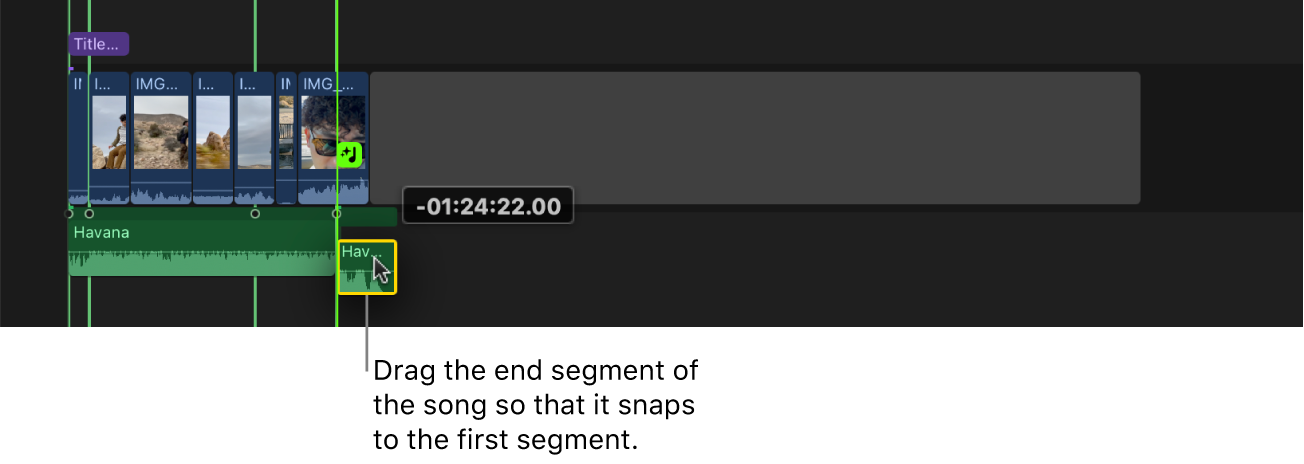
グリッドの線とマーカーに揃えるようにクリップをトリミングして、編集内容を微調整します。
スナップがオンの場合は、再生ヘッドとクリップの編集点がグリッド内の項目にスナップします。