Mac用Final Cut Proユーザガイド
- ようこそ
- 新機能
-
- 用語集
- 著作権および商標
Mac用Final Cut Proでクローズドキャプションを表示する/非表示にする
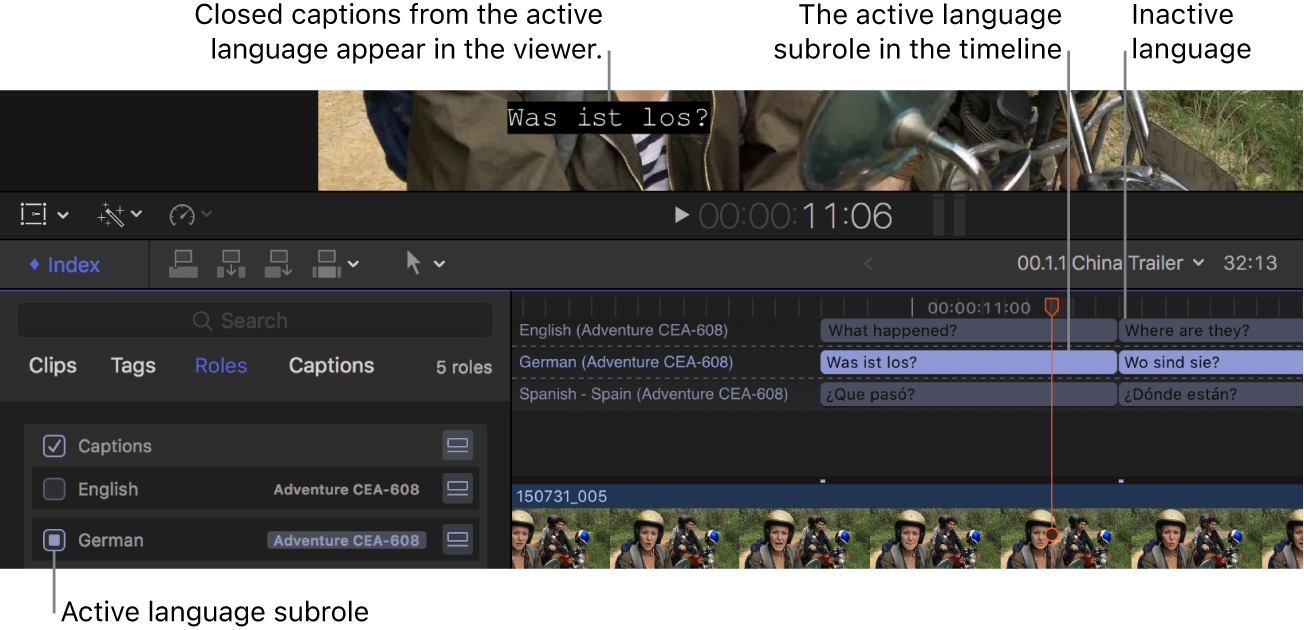
タイムラインインデックスの「ロール」パネルを使って、ビューアおよびタイムラインでのクローズドキャプションの表示/非表示を切り替えたり、アクティブな言語サブロール(ビューアに表示される言語バージョン)を変更したりできます。
タイムラインインデックスの「キャプション」パネルを使って、プロジェクト内のクローズドキャプションを表示、移動、検索できます。
ビューアにクローズドキャプションを表示する/非表示にする
Final Cut Proでタイムラインインデックスの「ロール」パネルを開くには、以下のいずれかの操作を行います:
タイムラインの左上隅にある「インデックス」ボタンをクリックして(またはShift+Command+2キーを押して)、タイムラインインデックスの上部にある「ロール」をクリックします。
「表示」>「タイムラインインデックス」>「ロール」と選択します。
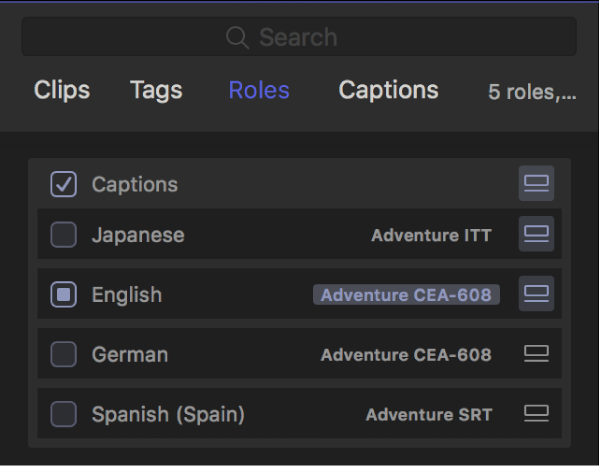
「ロール」パネルが表示され、上部にクローズドキャプションロールのリストが表示されます。
クローズドキャプションロールが表示されない場合は、まだプロジェクトにクローズドキャプションを追加していないということです。クローズドキャプションを作成するを参照してください。
ビューアにクローズドキャプションを表示するには、「キャプション」チェックボックスを選択します。
ビューアの右上隅にある「表示」ポップアップメニューをクリックし、「キャプション」セクションで「キャプションを表示」を選択することもできます。
アクティブな言語サブロールのタイムライン上の再生ヘッド位置にあるキャプションが、ビデオイメージにスーパーインポーズされてビューアに表示されます。
注記: 常に1つの言語サブロールだけがアクティブになります。アクティブな言語を変更するを参照してください。キャプションがビューアに表示されているかどうかに関係なく、タイムラインでのキャプションの表示/非表示を切り替えることができます。
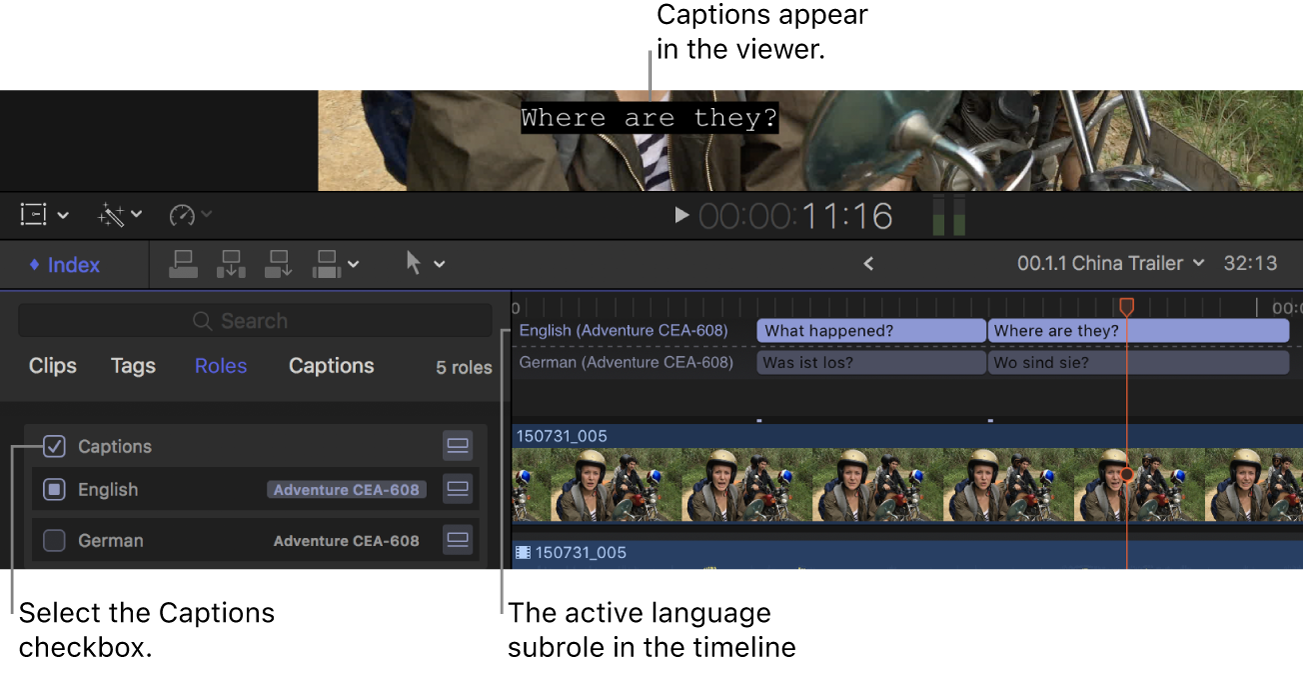

ビューアへのクローズドキャプションの表示を停止するには、「キャプション」チェックボックスの選択を解除します。
タイムラインにクローズドキャプションを表示する/非表示にする:
Final Cut Proでタイムラインインデックスの「ロール」パネルを開くには、以下のいずれかの操作を行います:
タイムラインの左上隅にある「インデックス」ボタンをクリックして(またはShift+Command+2キーを押して)、タイムラインインデックスの上部にある「ロール」をクリックします。
「表示」>「タイムラインインデックス」>「ロール」と選択します。
「ロール」パネルが表示され、上部にクローズドキャプションロールのリストが表示されます。
クローズドキャプションロールが表示されない場合は、まだプロジェクトにクローズドキャプションを追加していないということです。クローズドキャプションを作成するを参照してください。
以下のいずれかの操作を行います:
タイムラインにすべてのクローズドキャプションを表示する/非表示にする: メインの「キャプション」バーの右側にある「クローズドキャプションを表示します」ボタン
 をクリックします。
タイムラインに個々の言語サブロールを表示する/隠す: その言語サブロールの右にある「クローズドキャプションを表示します」ボタンをクリックします。
対応するクローズドキャプションがタイムラインに表示されるか、タイムラインから消去されます。
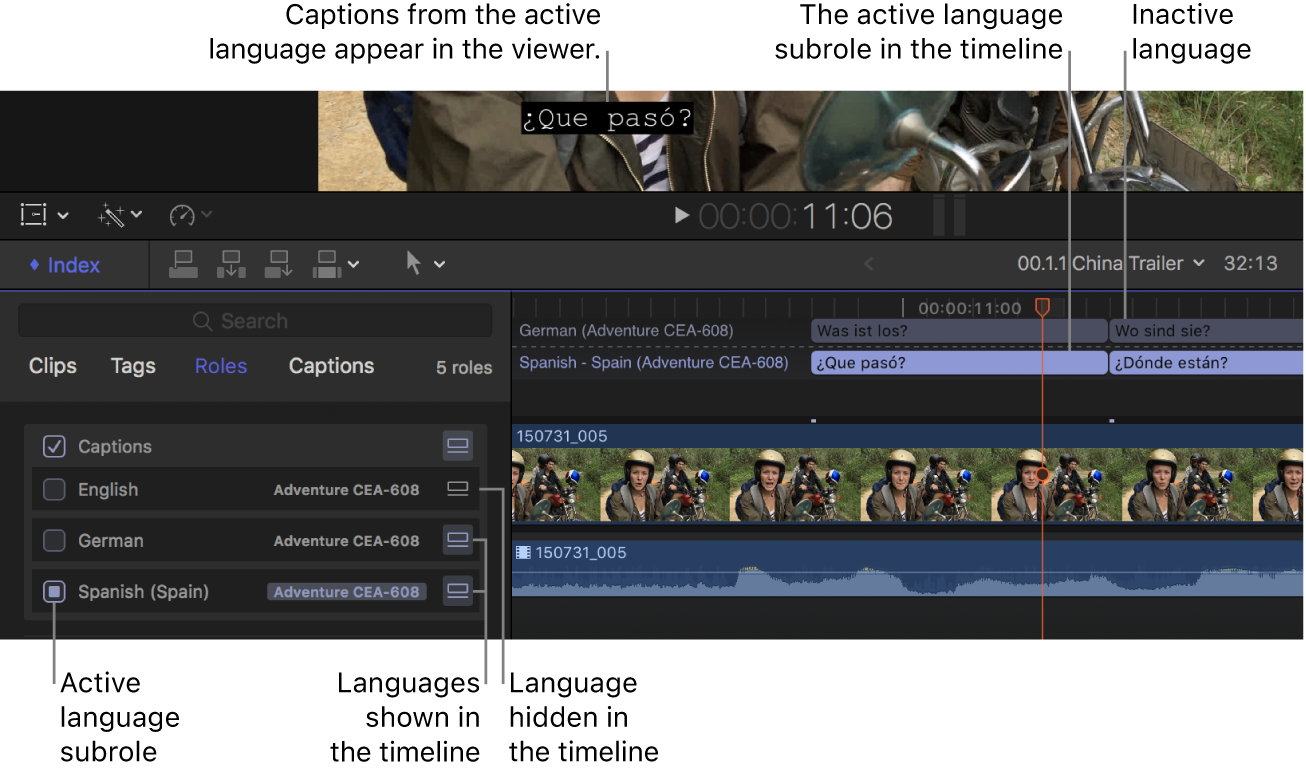
注記: アクティブな言語サブロールは、タイムラインで隠されていても、ビューアに表示できます。ビューアにクローズドキャプションを表示する/非表示にするを参照してください。

アクティブな言語を変更する
アクティブな言語を変更することで、ビューアに表示されるクローズドキャプションの言語バージョンを変更できます。ビューアには一度に1つの言語バージョンのみが表示されます。
Final Cut Proでタイムラインインデックスの「ロール」パネルを開くには、以下のいずれかの操作を行います:
タイムラインの左上隅にある「インデックス」ボタンをクリックして(またはShift+Command+2キーを押して)、タイムラインインデックスの上部にある「ロール」をクリックします。
「表示」>「タイムラインインデックス」>「ロール」と選択します。
「ロール」パネルが表示され、上部にクローズドキャプションロールのリストが表示されます。
クローズドキャプションロールが表示されない場合は、まだプロジェクトにクローズドキャプションを追加していないということです。クローズドキャプションを作成するを参照してください。
ビューアに表示したいクローズドキャプションの言語サブロールの左にあるチェックボックスを選択します。
クローズドキャプションがビューアに表示され、対応するクローズドキャプションクリップがタイムラインで強調表示されます。
注記: アクティブな言語サブロールは、タイムラインで隠されていても、ビューアに表示できます。タイムラインにクローズドキャプションを表示する/非表示にするを参照してください。

クローズドキャプションを表示する/移動する/検索する
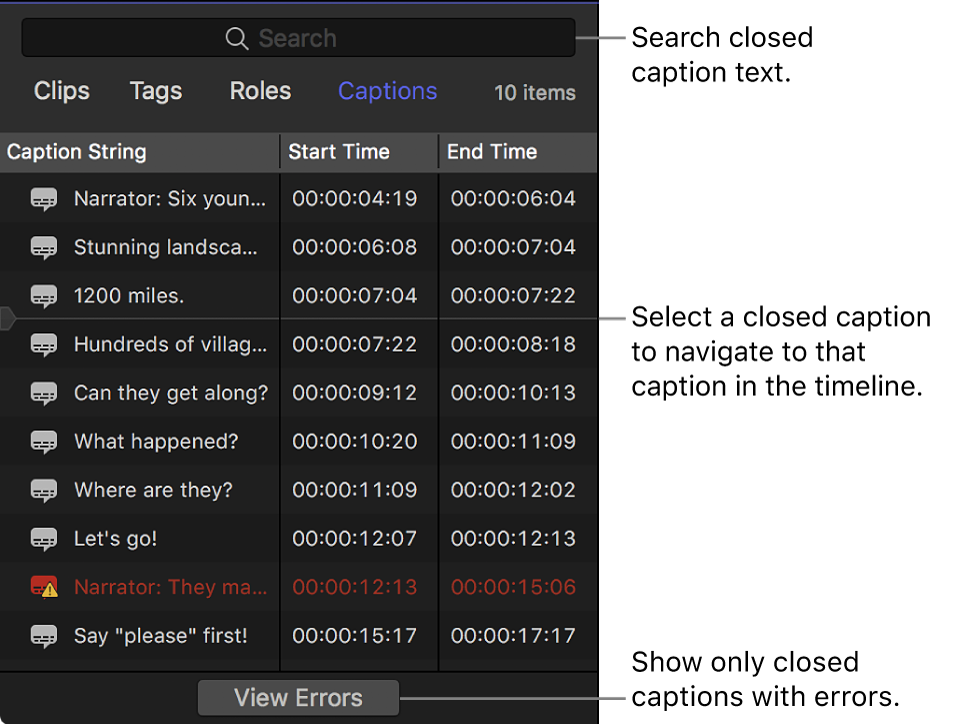
タイムラインインデックスの「キャプション」パネルには、アクティブな言語サブロールのクローズドキャプションが時系列順にリスト表示されます。(アクティブな言語サブロールの変更方法については、アクティブな言語を変更するを参照してください。)
注記: 「キャプション」パネルが表示されない場合は、まだプロジェクトにクローズドキャプションを追加していないということです。クローズドキャプションを作成するを参照してください。
Final Cut Proのタイムラインインデックスを開くには、タイムラインの左上隅にある「インデックス」をクリックします(またはShift+Command+2キーを押します)。
「キャプション」パネルがまだ表示されていない場合は、「キャプション」をクリックして開きます。
以下のいずれかの操作を行います:
クローズドキャプション間で移動する: 「キャプション」パネルでクローズドキャプションを選択し、タイムラインで再生ヘッドをそのクローズドキャプションの先頭に移動します。
エラーのあるクローズドキャプションのみを表示する: 「エラーを表示」をクリックします。
これは、クローズドキャプションをファイナライズするとき、残っているエラーの修正に集中したい場合に便利です。再度すべてのクローズドキャプションを表示するには、「すべてを表示」をクリックします。
クローズドキャプションのエラーについて詳しくは、Appleのサポート記事「Final Cut Proのキャプション検証について」を参照してください。
アクティブな言語サブロールのすべてのクローズドキャプションを検索する: 検索フィールドにテキストを入力します。