Mac用Final Cut Proユーザガイド
- ようこそ
- 新機能
-
- 用語集
- 著作権および商標
Mac用Final Cut Proでビデオエフェクトに自動マスクを追加する
自動マスクを使って、色補正などのビデオエフェクトの領域を素早く定義できます。自動マスクはビデオを分析し、人、顔の特徴、髪、肌、服、空、木の葉、動物などの認識されたオブジェクトを瞬時に分離します。
以下の例では、自動マスクを使用して、画像のどの部分が「カラー調整」エフェクトの影響を受けるかを制御しています。
Final Cut Proのタイムラインにクリップを追加します。
タイムラインでクリップを選択し、マスクしたい領域が表示されるように、クリップ内で再生ヘッドを移動します。
タイムラインのクリップにビデオエフェクトを追加します。
注記: 追加できるエフェクトには、「エフェクト」ブラウザの「カラー」カテゴリ、または「カラー」インスペクタから適用できる、色補正エフェクトが含まれます。色補正エフェクトを追加するを参照してください。
以下のいずれかの操作を行います:
「ウインドウ」>「ワークスペースに表示」>「インスペクタ」と選択します(またはCommand+4キーを押します)。
ツールバーの「インスペクタ」ボタンをクリックします。

「ビデオ」インスペクタを開くには、インスペクタの上部にある「ビデオ」ボタンをクリックします。

「ビデオ」インスペクタで、エフェクト名の右にある「インテリジェントマスクを追加」ボタン
 をクリックしてから、「自動マスク」を選択します。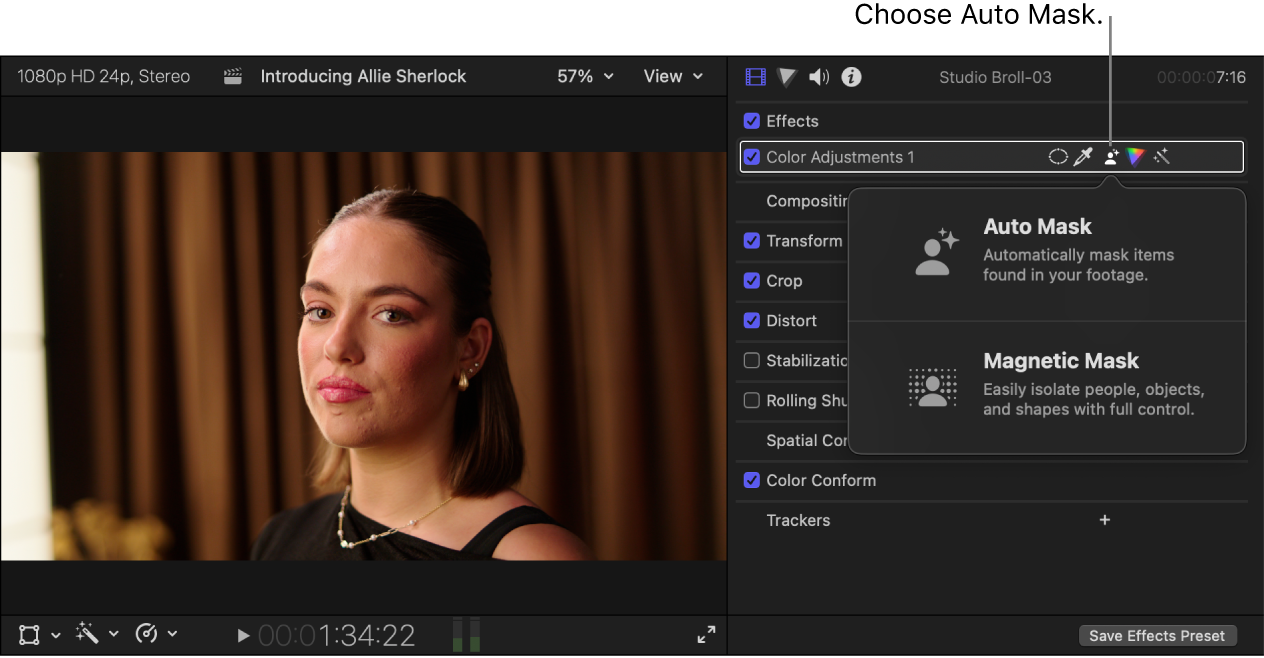
「自動マスク」メニューが表示され、現在のフレームで検出されたマスクタイプのサムネール画像が表示されます。
画像内の1つ以上のオブジェクトや顔の特徴をマスクするには、以下のいずれかの操作を行います:
ビューアでポインタを移動して使用可能なマスクを表示してから、マスクをクリックして選択します。
「自動マスク」メニューで、サムネールをクリックするか、対応するチェックボックスを選択または選択解除して、マスクを追加または削除します。
マスクを選択するとビューアでハイライトされ、エフェクトが適用される場所が示されます。
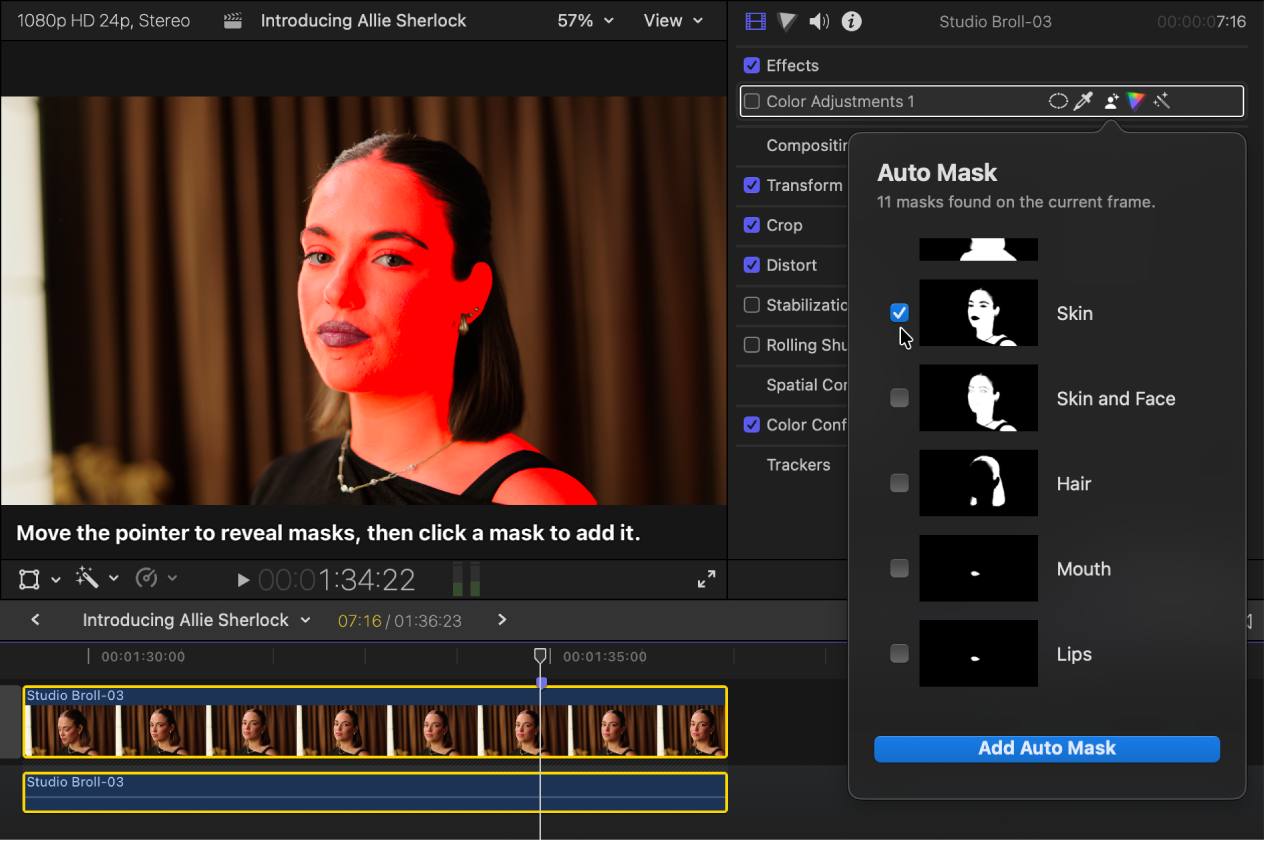
選択したマスクを追加するには、メニューの下部にある「自動マスクを追加」をクリックします。
マスクされたオブジェクトや顔の特徴にビデオエフェクトが適用されます。「ビデオ」インスペクタで、マスクされたエフェクト用のセクションが表示されます。
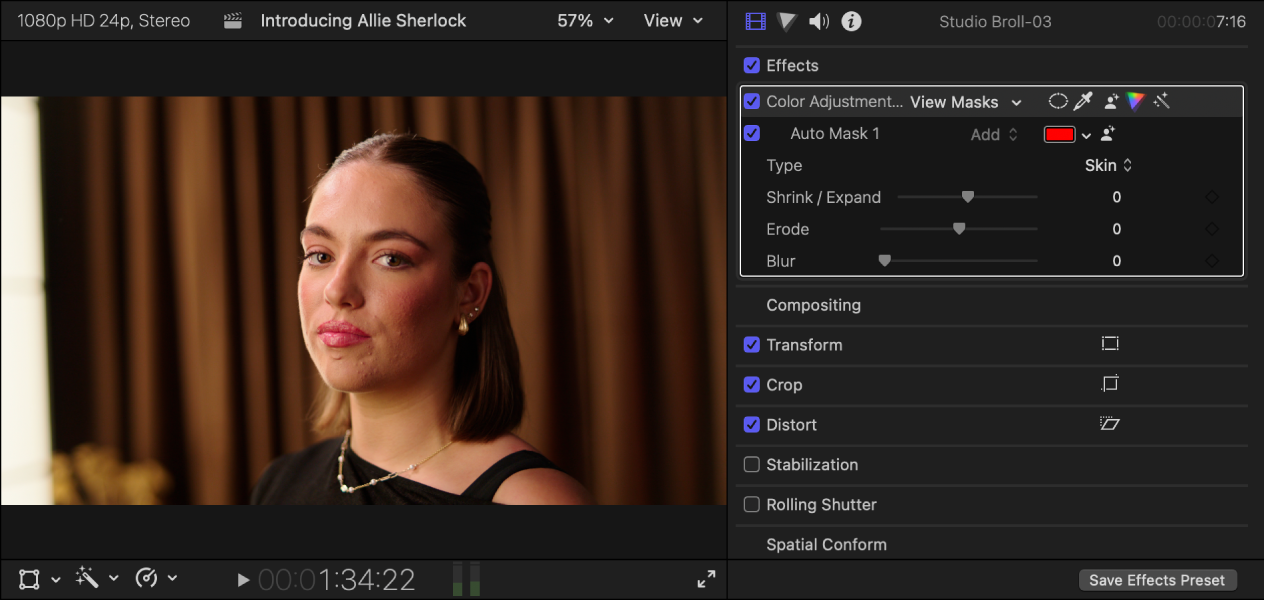
適用したビデオエフェクトを調整するには、エフェクトを調整するを参照してください。色補正エフェクトを適用した場合は、色補正エフェクトの概要を参照してください。
