Mac用Final Cut Proユーザガイド
- ようこそ
- 新機能
-
- 用語集
- 著作権および商標
Mac用Final Cut Proで多言語クローズドキャプションを作成する
プロジェクトのクローズドキャプションを複数の言語で作成する最も簡単な方法は、完成したクローズドキャプションのセットを複製してから、複製したセットでクローズドキャプションを翻訳することです。この方法により、1回クローズドキャプションを配置してタイミングを設定するだけで、その最初の作業を必要な回数だけ再利用できます。
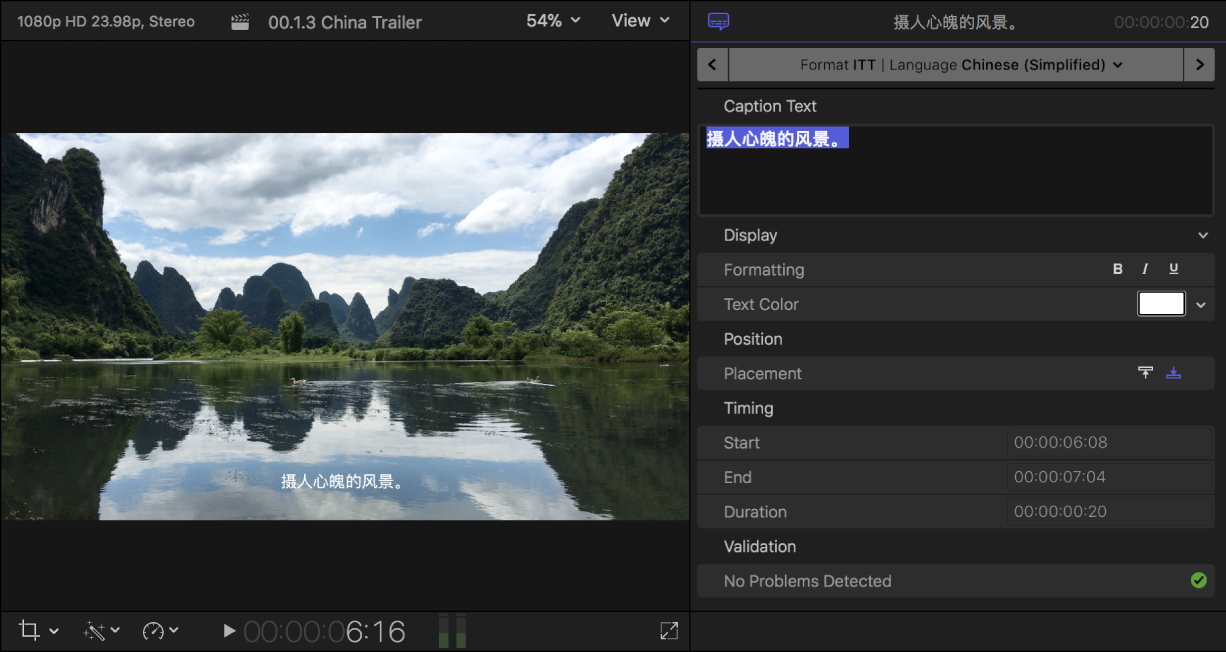
Final Cut Proで、最初の言語サブロールでプロジェクト全体のクローズドキャプションを完成させます。
クローズドキャプションを作成するを参照してください。
作成したすべてのクローズドキャプションを選択します。
ヒント: 1つの言語サブロールのクローズドキャプションをすべて選択するには、いずれかのクローズドキャプションを選択してから、Command+Aキーを押します。タイムライン内のすべての項目を選択するには、再度Command+Aキーを押します。
以下のいずれかの操作を行います:
「編集」>「クローズドキャプション」>「キャプションを新しい言語に複製」と選択し、サブメニューから言語を選択します。
Controlキーを押しながら選択したクローズドキャプションをクリックし、「キャプションを新しい言語に複製」を選択して、サブメニューから言語を選択します。
新しい言語が、タイムラインに新しいクローズドキャプションレーンとして表示されます。
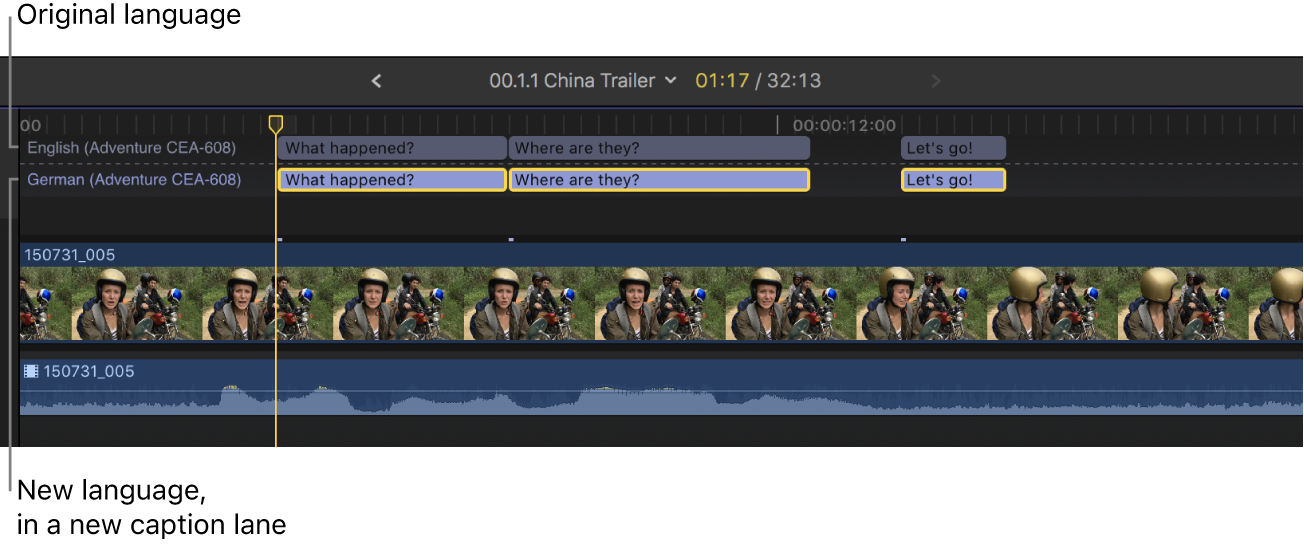
注記: 言語の選択は、クローズドキャプションに入力できる文字の種類には影響しません。一部の言語では追加の手順が必要となる場合があります。「Macユーザガイド」の「Macで別の言語で入力する」を参照してください。
複製したクローズドキャプションを翻訳するには、クローズドキャプションをダブルクリックして(またはクローズドキャプションを選択し、Control+Option+Cキーを押して)から、クローズドキャプションエディタに翻訳を入力します。
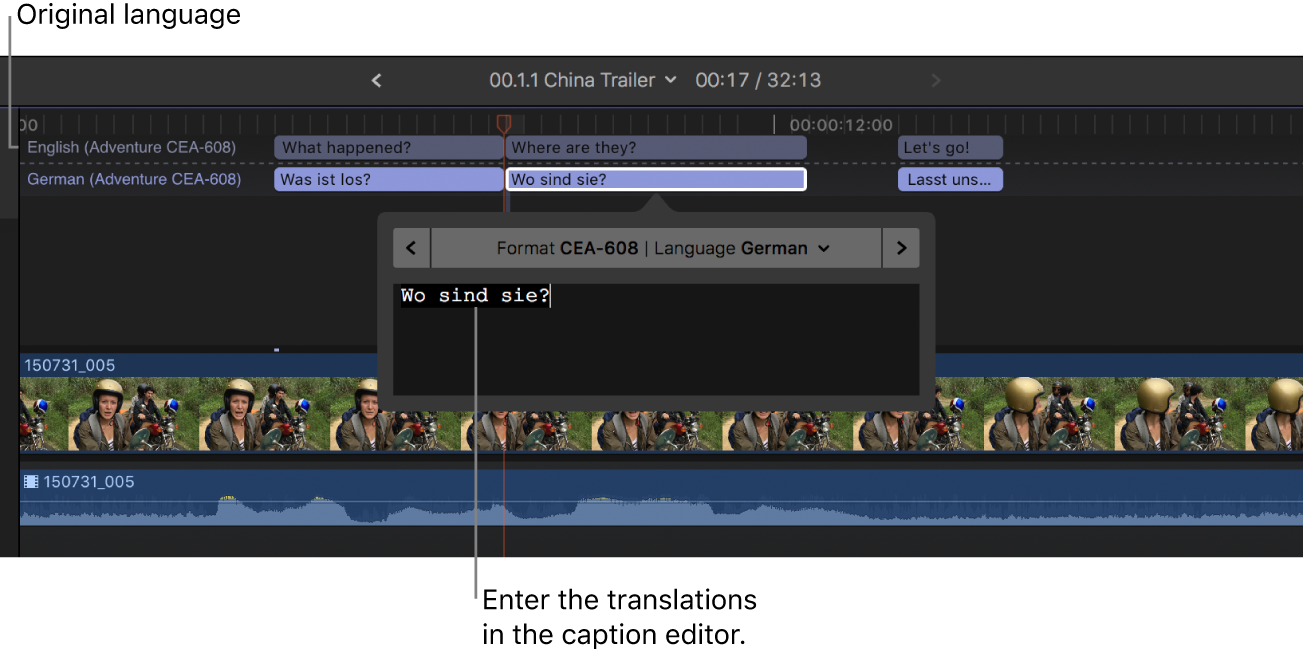
以下のいずれかの操作を行います:
クローズドキャプション間で移動する: クローズドキャプションエディタの両側にある矢印をクリックします(あるいは、Command+右矢印キーまたはCommand+左矢印キーを押します)。
注記: クローズドキャプションエディタが開いているときは、単一キーのキーボードショートカット(J、K、L、I、O、スペースバーなど)の多くが、ショートカットではなくテキスト文字として解釈されます。クローズドキャプションエディタでこれらのショートカットを使用するには、Controlキーを追加します。例えば、クローズドキャプションエディタが開いているときに逆再生するには、Control+Jキーを押します。
クローズドキャプションの継続時間を調整する: 開始点または終了点をドラッグしてキャプションをトリムします。タイムラインでクローズドキャプションクリップを並べ替える/トリムするを参照してください。
クローズドキャプションクリップでも強力なトリミングテクニックを使用できます。クリップを2つにカットするおよびクリップを伸ばす/縮めるを参照してください。
クローズドキャプションの接続先のクリップとの同期を調整する: タイムラインでクローズドキャプションを左右にドラッグします。(クローズドキャプションクリップをドラッグすると、隣接するキャプションが上書きされます。)

