Mac用Final Cut Proユーザガイド
- ようこそ
- 新機能
-
- 用語集
- 著作権および商標
Mac用Final Cut Proでミュージックとサウンドを追加する
ミュージックライブラリやその他のソースからプロジェクトまたはイベントに直接、音楽ファイルやサウンドファイルを追加できます。
さらに、Final Cut Pro内にも、フォーリーなどのサウンドエフェクトが数多く用意されています。これらを、接続されたオーディオクリップとして挿入できます。
1つのクリップに音声と映像の両方が含まれている場合は、そのクリップのオーディオ部分のみを挿入することもできます。クリップのビデオまたはオーディオだけを追加するを参照してください。
Final Cut Proで、以下のいずれかの操作を行って「写真、ビデオ、およびオーディオ」サイドバーを開きます:
Final Cut Proウインドウの左上隅にある「写真、ビデオ、およびオーディオ」ボタンをクリックします。
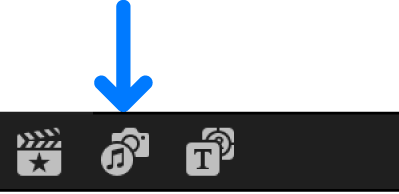
「ウインドウ」>「移動」>「写真、ビデオ、およびオーディオ」と選択します(またはShift+Command+1キーを押します)。
サイドバーで、ブラウズしたいサウンドカテゴリまたはアプリケーションを選択します。
そのカテゴリのオーディオクリップがブラウザ内のリストに表示されます。
「写真、ビデオ、およびオーディオ」サイドバーには、「サウンドエフェクト」カテゴリと、使用しているアプリケーションおよびmacOSのバージョンに応じて、その他のメディアライブラリが表示されます。
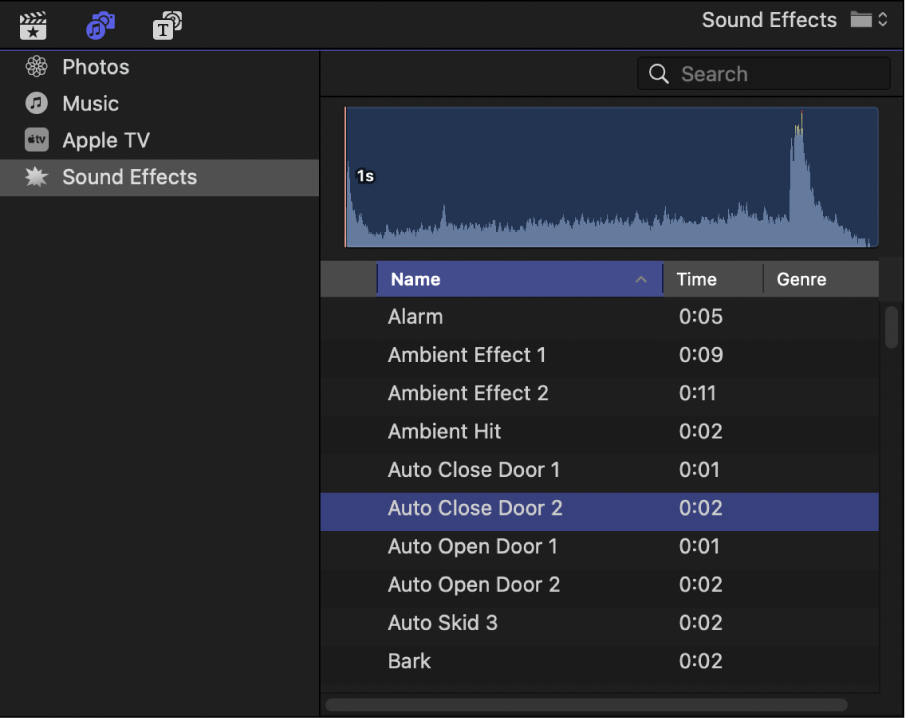
使用したい音楽やサウンドを探すには、以下のいずれかの操作を行います:
コレクションを検索して絞り込む: ブラウザの上部にあるポップアップメニューを使って、ブラウザに表示する項目を絞り込みます。例えば、「サウンドエフェクト」を選択してから「Final Cut Proサウンドエフェクト」>「衝撃/衝突」と選択できます。
項目をプレビューする: リストで項目を選択し、「再生」ボタン
 をクリックします。
複数の項目を選択する: Commandキーを押したまま各項目をクリックします。
ミュージックライブラリに保護されているファイルが含まれている場合、それらのファイルは使用できません。(ブラウザに表示されません。)
注記: iTunes Storeから購入した曲をプロジェクトで使用するには、曲の著作権者であるか、著作権者から明示的に許可を受けている必要があります。詳しくは、Final Cut Proソフトウェア使用許諾契約を参照してください(「Final Cut Pro」>「Final Cut Proについて」>「使用許諾契約」と選択してください)。
使用したいクリップを1つ以上選択してから、以下のいずれかの操作を行います:
1つまたは複数のサウンドクリップをタイムラインにドラッグします。
1つまたは複数のサウンドクリップをサイドバーにドラッグします。
「写真、ビデオ、およびオーディオ」サイドバーが「ライブラリ」サイドバーに変わり、イベントやキーワードコレクションにファイルを追加できるようになります。ファイルをドラッグすると、「写真、ビデオ、およびオーディオ」サイドバーが再表示されます。
Final Cut Proでは、読み込みと再生のパフォーマンスを向上させるために、すべてのMP3オーディオファイルがMOVオーディオファイルに自動的にトランスコードされます。オリジナルのMP3ファイルは将来使用する場合に備えて保持されます。オリジナルとトランスコードされたメディアファイルの保存場所については、ソースメディアファイルを探すを参照してください。
注記: モノラルオーディオを含むクリップをステレオプロジェクトに追加すると、1つのモノラルオーディオが左右両方のチャンネルで再生され、プロジェクトのステレオオーディオメーターに表示されます。