Mac用Final Cut Proユーザガイド
- ようこそ
- 新機能
-
- 用語集
- 著作権および商標
Mac用Final Cut Proのビューアでツーアップ表示する
隣接するクリップまたは接続されたクリップに関する編集についてのより正確で視覚的なフィードバックを得るため、ビューアで「ツーアップ」表示で確認できます。例えば、単純なリップル編集の場合、ツーアップ表示に、左側のクリップの終了点と右側のクリップの開始点が表示されます。
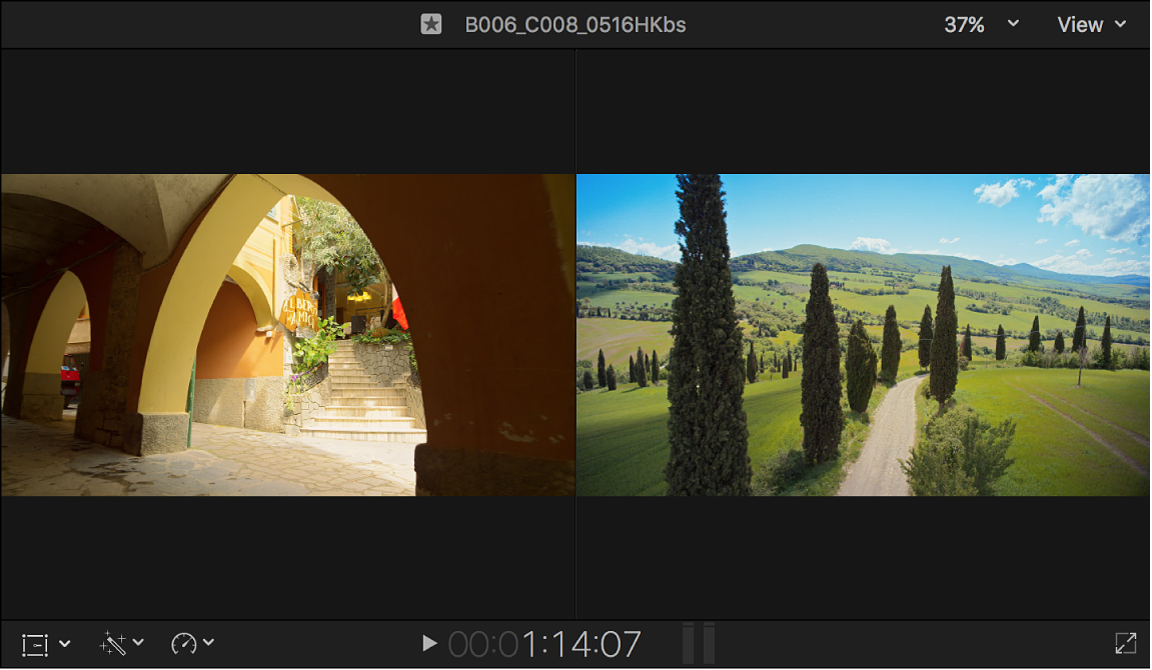
この表示は、リップル編集、ロール編集、スリップ編集、およびスライド編集と、詳細編集でのトリミングに使用できます。
Mac用Final Cut Proで、以下のいずれかの操作を行います:
ビューアの右上隅にある「表示」ポップアップメニューをクリックし、「ディスプレイ」セクションで「トリミング時にツーアップを表示」を選択します。(ツーアップ表示をオンにすると、チェックマークが表示されます。)
Option+Uキーを押します。
ツーアップ表示は、対応するトリム編集タイプを使っているときは常にビューアに表示され、詳細編集でトリミングしているときも表示されます。
ツーアップ表示が表示されている間、キーボードショートカットを使って編集点を選択および調整できます。
操作 | ショートカット | ||||||||||
|---|---|---|---|---|---|---|---|---|---|---|---|
編集点の左端を選択 | 左角かっこ([) | ||||||||||
編集点の右端を選択 | 右角かっこ(]) | ||||||||||
ビデオ編集点の両側を選択する | 円記号(¥) | ||||||||||
オーディオ編集点の両側を選択する | Shift+¥ | ||||||||||
編集点を1フレーム左に移動する | カンマ(,) | ||||||||||
編集点を10フレーム左に移動する | Shift+カンマ(,) | ||||||||||
編集点を1フレーム右に移動する | ピリオド(.) | ||||||||||
編集点を10フレーム右に移動する | Shift+ピリオド(.) | ||||||||||
編集点を正方向に移動する | プラス記号(+)キーを押して、移動する分のタイムコードの継続時間を入力します。 | ||||||||||
編集点を逆方向に移動する | マイナス記号(-)キーを押して、移動する分のタイムコードの継続時間を入力します。 | ||||||||||
ヒント: Optionキーを使って、ツーアップ表示をすぐに変更できます。ツーアップ表示をオンにしたあと、Optionキーを押したままトリミングすると、一時的にオフになります。ツーアップ表示がオフになっている場合は、Optionキーを押したままトリミングすると、左側のクリップの終了点から右側のクリップの開始点までの表示が一時的に切り替わります。