Mac用Final Cut Proでクローズドキャプションのテキストに書式を設定する
インスペクタを使って、クローズドキャプションのテキストのスタイルと書式を変更できます。CEA-608、iTT、およびSRTのクローズドキャプション標準には、テキスト、配置、カラー、トランジションなどに関するさまざまな仕様があります。
CEA-608クローズドキャプションのテキストに書式を設定する
Final Cut Proタイムラインで1つまたは複数のCEA-608クローズドキャプションクリップを選択します。
「クローズドキャプション」インスペクタを開くには、以下のいずれかの操作を行います:
「ウインドウ」>「ワークスペースに表示」>「インスペクタ」と選択します(またはCommand+4キーを押します)。
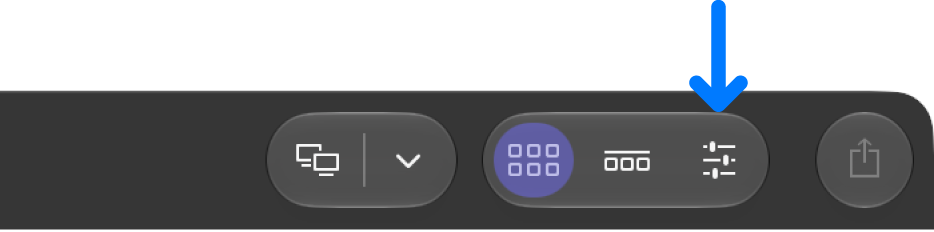
ツールバーの右側にある「インスペクタ」ボタンをクリックします。
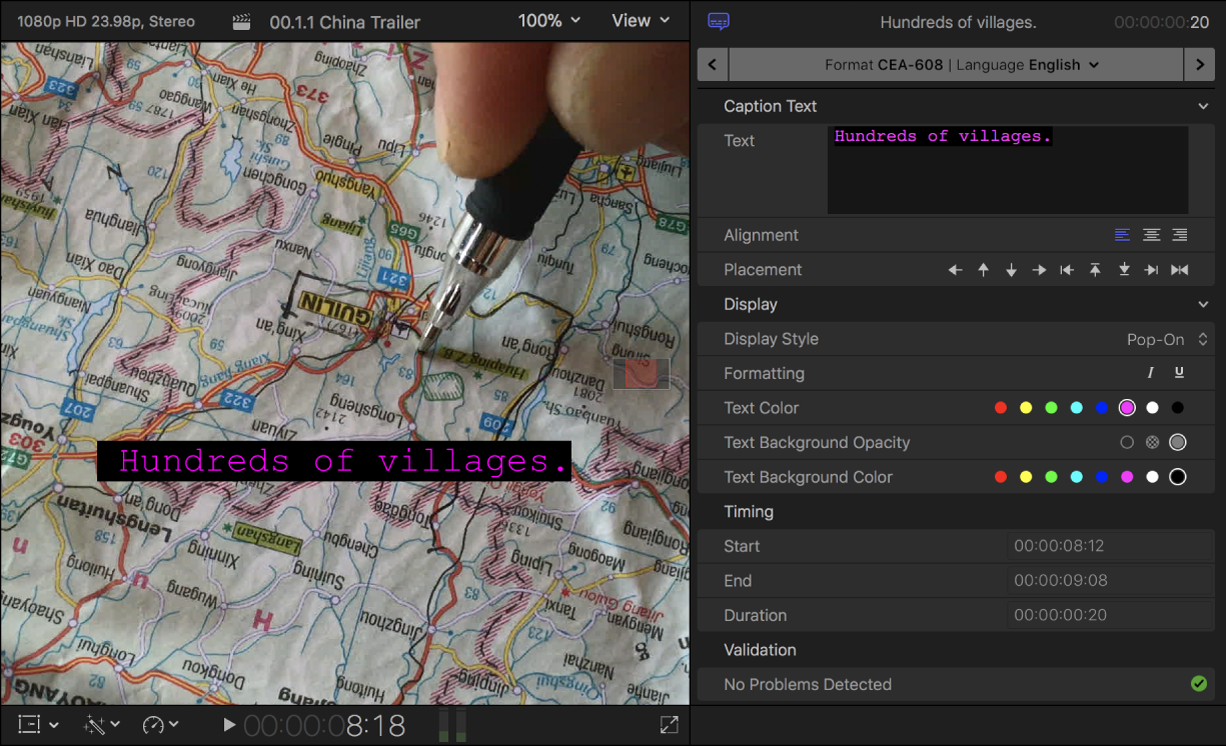
「クローズドキャプション」インスペクタが開き、CEA-608フォーマットのクローズドキャプションのテキスト書式設定コントロールが表示されます。
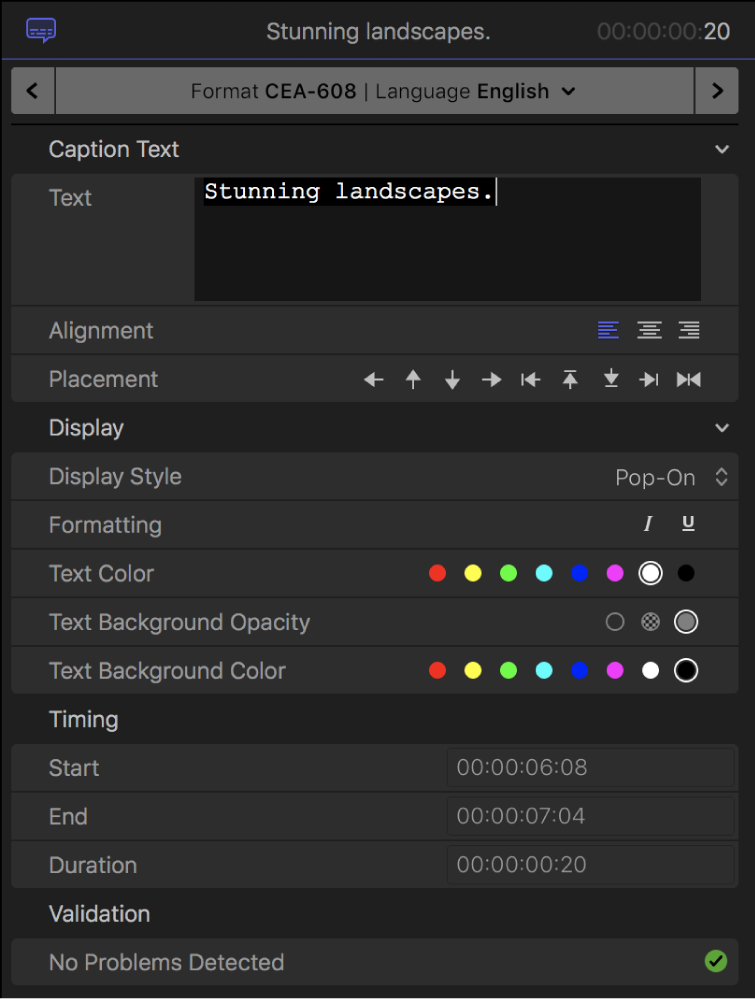
1つのクローズドキャプションを選択し、その一部だけに書式を設定したい場合は、「テキスト」フィールドで書式を設定したい部分を選択します。
複数のテキスト行のあるクローズドキャプションの配置スタイルを選択するには、「配置」ボタンをクリックします。
テキストを中央揃え、左揃え、または右揃えにできます。
ビデオフレームの許容表示領域内にクローズドキャプションを配置するには、「配置」ボタンをクリックします。
クローズドキャプションを上下左右に移動したり、上下左右の端に移動したり、横方向に中央揃えにしたりできます。
クローズドキャプション間のトランジションのスタイルを設定するには、「表示スタイル」ポップアップメニューをクリックしてオプションを選択します:
ポップオン: トランジションなし(クローズドキャプション間の単純なカット)。
ペイントオン: クローズドキャプションのテキストの各行が、一番上の行から、一度に1行ずつ左から右へと表示されます。
ロールアップ: クローズドキャプションのテキストの各行が、「ペイントオン」スタイルを使って画面下部に表示されたあと、次のテキスト行用のスペースを空けるために上にアニメートします。
「ロールアップ」スタイルを選択した場合は、「行数」ポップアップメニューが表示されます。「ロールアップ」スタイルで一度に表示するテキストの行数を2行、3行、4行の中から選択します。
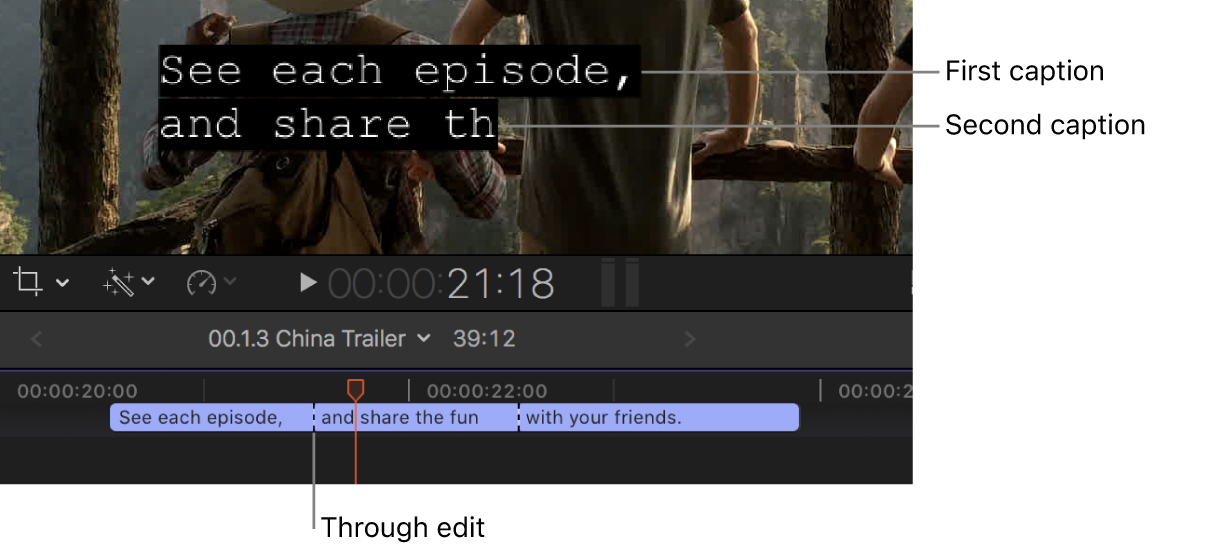
隣接する一連のクローズドキャプションを「ペイントオン」スタイルまたは「ロールアップ」スタイルに設定すると、タイムラインでそれらのクローズドキャプションの編集点がスルー編集になり、クローズドキャプションが相互作用することを示します。下の例では、すべてのクローズドキャプションが「ロールアップ」スタイルに設定されています。最初のクローズドキャプションが2つ目のクローズドキャプションによって押し上げられ、2つ目のクローズドキャプションが3つ目のクローズドキャプションによって押し上げられ、以下同様に続きます。スルー編集点でロール編集を行って、次のクローズドキャプションの表示が始まるタイミングを正確に制御できます。
クローズドキャプションのテキストをイタリックまたは下線付きのスタイルに変更するには、「フォーマット」ボタンをクリックします。
クローズドキャプションのテキストのカラーを変更するには、「テキストのカラー」ボタンをクリックします。
定義済みの8つのカラーのいずれかを選択できます。
クローズドキャプションのテキストの背景の不透明度を設定するには、「テキストの背景の不透明度」ボタンをクリックします。
背景を透明、半透明、または不透明にできます。
クローズドキャプションのテキストの背景カラーを設定するには、「テキストの背景カラー」ボタンをクリックします。
定義済みの8つのカラーのいずれかを選択できます。

「クローズドキャプション」インスペクタの下部で、選択したキャプションの情報を確認できます:
タイミング:1つのクローズドキャプションを選択したときに、開始位置、終了位置、継続時間が表示されます。
検証: 選択したクローズドキャプションがCEA-608クローズドキャプションのフォーマットの仕様に準拠していない場合はエラーメッセージ、問題が検出されない場合は緑色のチェックマークが表示されます。
注記: テキストにスタイルや書式を設定すると非表示のフォーマットタグが追加されることがあり、クローズドキャプションが1行あたり32文字の制限を超える原因になる場合があります。
iTTクローズドキャプションのテキストに書式を設定する
Final Cut Proタイムラインで1つまたは複数のiTTクローズドキャプションクリップを選択します。
「クローズドキャプション」インスペクタを開くには、以下のいずれかの操作を行います:
「ウインドウ」>「ワークスペースに表示」>「インスペクタ」と選択します(またはCommand+4キーを押します)。
ツールバーの右側にある「インスペクタ」ボタンをクリックします。
インスペクタが開き、iTTフォーマットのクローズドキャプションテキストの書式設定コントロールが表示されます。
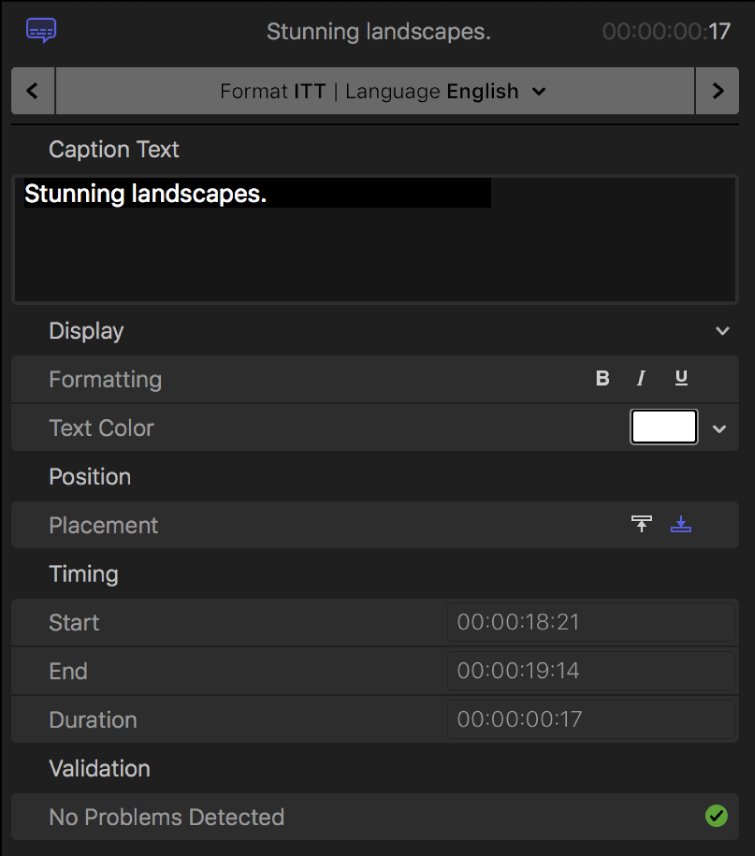
1つのクローズドキャプションを選択し、その一部だけに書式を設定したい場合は、「キャプションテキスト」フィールドで書式を設定したい部分を選択します。
クローズドキャプションのテキストを太字、イタリック、または下線付きのスタイルに変更するには、「フォーマット」ボタンをクリックします。
クローズドキャプションのテキストのカラーを変更するときは、「テキストのカラー」カラーウェルをクリックして「カラー」ウインドウを開くか、下矢印をクリックしてポップアップカラーパレットを開きます。
基本のカラーコントロールおよびポップアップカラーパレットを使うを参照してください。
ビデオフレームの上部または下部にクローズドキャプションを配置するには、「配置」ボタンをクリックします。
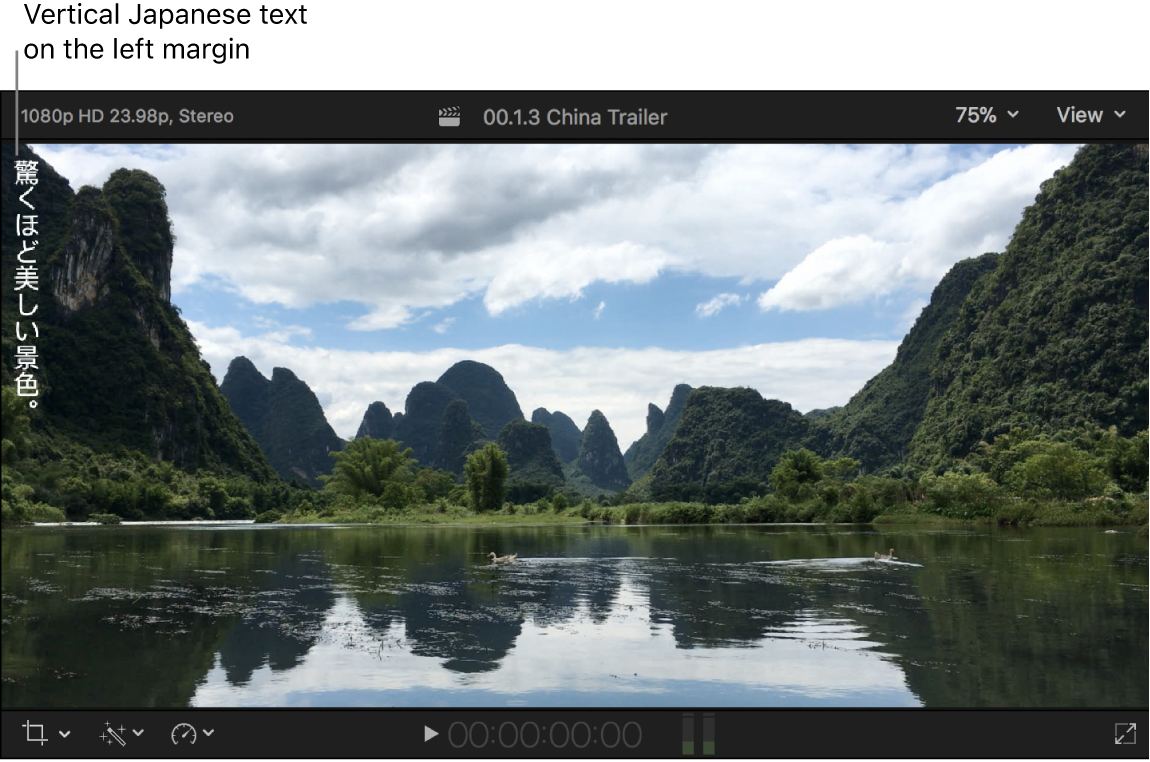
特定の縦書きの言語では、iTTフォーマットで縦のテキストを左右の端に表示でき、上下左右の最大4つのテキスト領域を同時に画面に表示することもできます。

「クローズドキャプション」インスペクタの下部で、選択したキャプションの情報を確認できます:
タイミング:1つのクローズドキャプションを選択したときに、開始位置、終了位置、継続時間が表示されます。
検証: 選択したキャプションがiTTクローズドキャプションのフォーマットの仕様に準拠していない場合はエラーメッセージ、問題が検出されない場合は緑色のチェックマークが表示されます。
SRTクローズドキャプションのテキストに書式を設定する
重要: SRT標準ではテキストの書式に関する仕様が定められていないため、Final Cut ProでSRTクローズドキャプションに適用する書式スタイル(太字、イタリック、下線付きなど)は、再生対象のプレーヤーや再生デバイスで正しく表示されない可能性があります。これを避けるため、SRTクローズドキャプションの書き出しまたは共有時にテキストの書式をすべて取り除くことができます。クローズドキャプションを書き出すを参照してください。
Final Cut Proタイムラインで1つまたは複数のSRTクローズドキャプションクリップを選択します。
「クローズドキャプション」インスペクタを開くには、以下のいずれかの操作を行います:
「ウインドウ」>「ワークスペースに表示」>「インスペクタ」と選択します(またはCommand+4キーを押します)。
ツールバーの右側にある「インスペクタ」ボタンをクリックします。
インスペクタが開き、SRTフォーマットのクローズドキャプションのテキスト書式設定コントロールが表示されます。
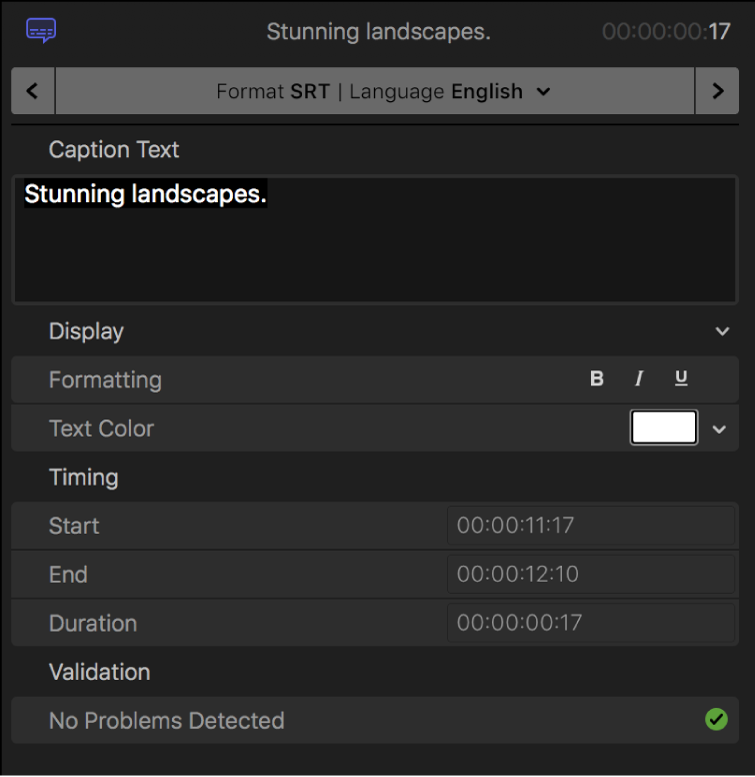
1つのクローズドキャプションを選択し、その一部だけに書式を設定したい場合は、「キャプションテキスト」フィールドで書式を設定したい部分を選択します。
クローズドキャプションのテキストを太字、イタリック、または下線付きのスタイルに変更するには、「フォーマット」ボタンをクリックします。
クローズドキャプションのテキストのカラーを変更するときは、「テキストのカラー」カラーウェルをクリックして「カラー」ウインドウを開くか、下矢印をクリックしてポップアップカラーパレットを開きます。
基本のカラーコントロールおよびポップアップカラーパレットを使うを参照してください。
「クローズドキャプション」インスペクタの下部で、選択したキャプションの情報を確認できます:
タイミング:1つのクローズドキャプションを選択したときに、開始位置、終了位置、継続時間が表示されます。
検証: 選択したキャプションがSRTクローズドキャプションのフォーマットの仕様に準拠していない場合はエラーメッセージ、問題が検出されない場合は緑色のチェックマークが表示されます。
デフォルトのスタイルを保存する/適用する
Final Cut Proタイムラインで1つまたは複数のクローズドキャプションクリップを選択します。
「クローズドキャプション」インスペクタを開くには、以下のいずれかの操作を行います:
「ウインドウ」>「ワークスペースに表示」>「インスペクタ」と選択します(またはCommand+4キーを押します)。
ツールバーの右側にある「インスペクタ」ボタンをクリックします。
「クローズドキャプション」インスペクタで、「表示」見出しの右端にあるポップアップメニューをクリックし、以下のいずれかのオプションを選択します:
デフォルトスタイルとして保存: 現在のテキストスタイルをデフォルト設定として保存します。
デフォルトのスタイルを適用: 選択したクローズドキャプションにデフォルトのテキストスタイルを適用します。
デフォルトのスタイルをリセット: デフォルトのテキストスタイルを元の設定にリセットします。
CEA-608クローズドキャプションに複数のテキストフィールドを追加する
CEA-608クローズドキャプションを複数のフィールドに分割できます。たとえば、2人が同時に話している場合、話し手ごとにテキストフィールドを作成できます。クローズドキャプションごとに最大4つのフィールドを配置でき、各フィールドにほかのフィールドとは無関係に書式を設定できます。
CEA-608クローズドキャプションは4行に制限されますが、任意の組み合わせで行を配置できます。例えば、1つのクローズドキャプションで、1つのフィールドに3行、もう1つのフィールドに1行を配置したり、1行ずつの4つのフィールドを配置したりできます。
Final Cut ProタイムラインでCEA-608クローズドキャプションクリップを選択します。
「クローズドキャプション」インスペクタを開くには、以下のいずれかの操作を行います:
「ウインドウ」>「ワークスペースに表示」>「インスペクタ」と選択します(またはCommand+4キーを押します)。
ツールバーの右側にある「インスペクタ」ボタンをクリックします。
「キャプションテキスト」見出しの右端にあるポップアップメニューをクリックして、「テキストフィールドを追加」を選択します。
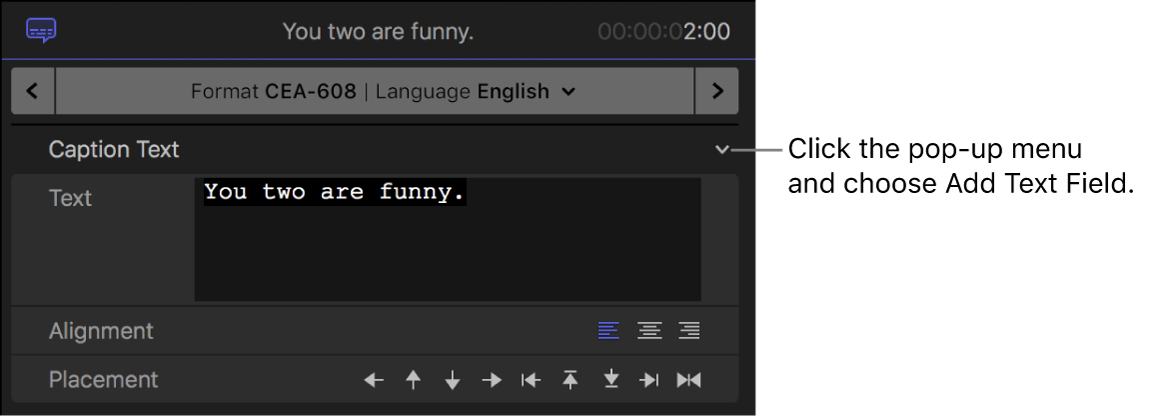
インスペクタに表示される追加の「キャプションテキスト」セクションに、2つ目のフィールドのテキストを入力します。
テキストが、入力した通りにビューアの新しいフィールドに表示されていきます。
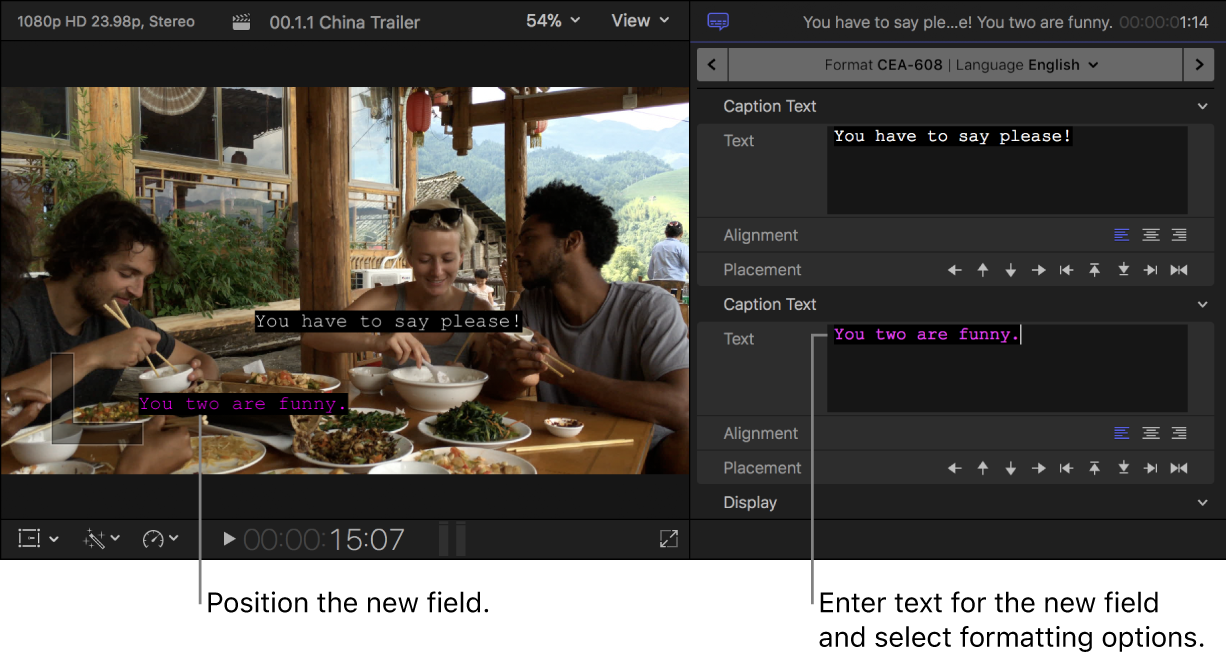
ビデオフレーム内に新しいテキストフィールドを配置するには、「配置」ボタンをクリックします。
「表示」セクションのテキスト書式設定コントロールを使って、新しいフィールドのテキストの外観を調整します。
CEA-608クローズドキャプションのテキストに書式を設定するを参照してください。
テキストフィールドを追加するには、手順3 〜 6を繰り返します。


テキストフィールドを削除するには、そのフィールドの「キャプションテキスト」見出しの右端にあるポップアップメニューをクリックして、「テキストフィールドを削除」を選択します。
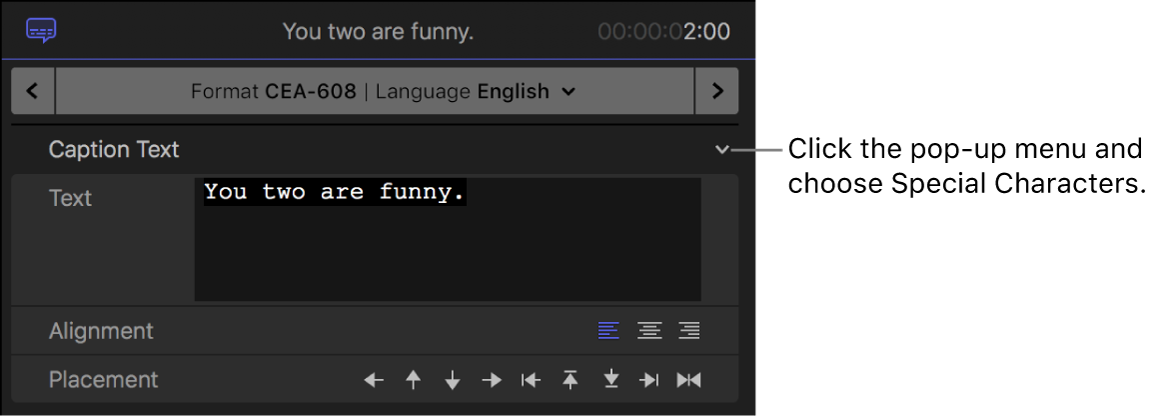
CEA-608クローズドキャプションに特殊文字を追加する
CEA-608クローズドキャプションには特殊文字(商標記号や温度記号など)を追加できます。
Final Cut ProタイムラインでCEA-608クローズドキャプションクリップを選択します。
「クローズドキャプション」インスペクタを開くには、以下のいずれかの操作を行います:
「ウインドウ」>「ワークスペースに表示」>「インスペクタ」と選択します(またはCommand+4キーを押します)。
ツールバーの右側にある「インスペクタ」ボタンをクリックします。
「クローズドキャプション」インスペクタで、テキストフィールド内の特殊文字を表示したい位置に挿入ポイントを置きます。
「キャプションテキスト」見出しの右端にあるポップアップメニューをクリックし、「特殊文字」を選択して、サブメニューから文字を選択します。