Mac用Final Cut Proユーザガイド
- ようこそ
- 新機能
-
- 用語集
- 著作権および商標
Mac用Final Cut Proでクローズドキャプションのテキストを編集する
タイムラインでクローズドキャプションエディタを使ってクローズドキャプションのテキストを直接編集するか、インスペクタに変更内容を入力することができます。
Final Cut Proで、以下のいずれかの操作を行います:
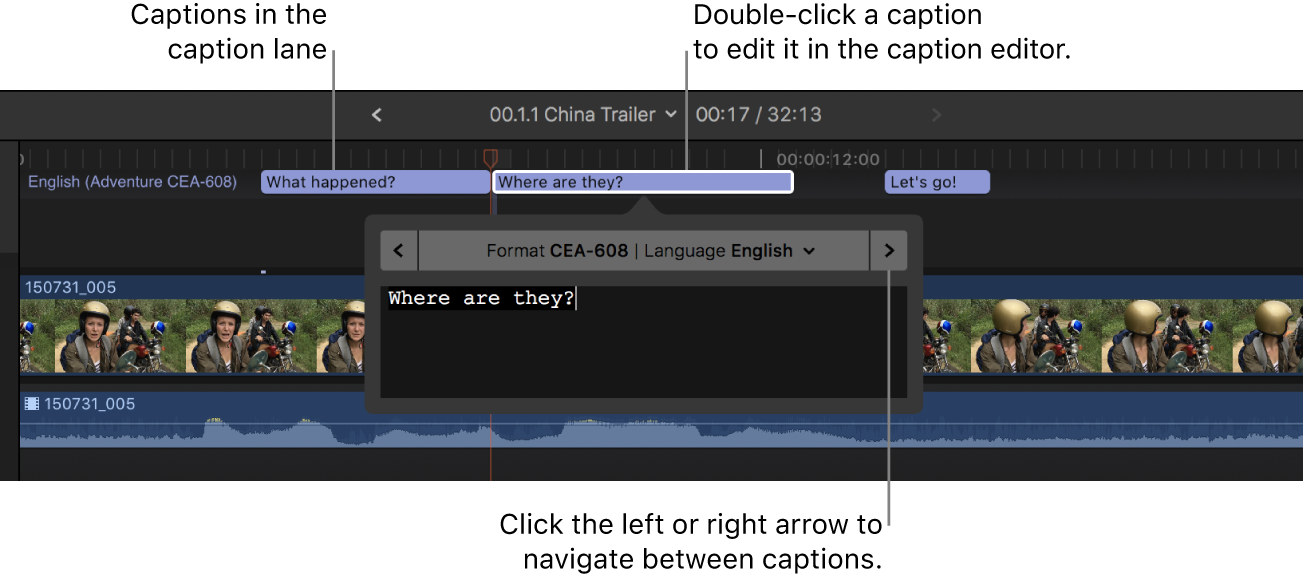
タイムラインまたはタイムラインインデックスでクローズドキャプションをダブルクリックします(または、クローズドキャプションを選択してControl+Shift+Cキーを押します)。
クローズドキャプションエディタが開き、クローズドキャプションのテキストが表示されます。
タイムラインでクローズドキャプションを選択して、インスペクタを開きます。
クローズドキャプションのテキストがインスペクタの上部の「キャプションテキスト」フィールドに表示されます。
テキストの追加入力、削除、コピー&ペーストなどのテキストの変更を行います。
新しい行を追加するには、Returnキーを押します。
CEA-608クローズドキャプションには最大4行のテキスト、1行につき最大32文字を入力できます。4行の上限は、複数のフィールドのあるクローズドキャプションにも適用されます。CEA-608クローズドキャプションに複数のテキストフィールドを追加するを参照してください。
iTTクローズドキャプションには最大2行のテキストを入力できます。文字数の制限は、アスペクト比やディスプレイのタイトルセーフ領域などの複数の要因によって決まります。
SRTクローズドキャプションの文字数の制限はiTTクローズドキャプションと同じです。行数はプレーヤーまたは再生デバイスによってのみ制限されます。再生対象のプレーヤーまたはデバイスのマニュアルを参照してください。
クローズドキャプションが選択したクローズドキャプションのフォーマットの仕様に準拠していない場合(クローズドキャプションが長すぎるなど)、タイムラインとタイムラインインデックスの「キャプション」パネルでクローズドキャプションが赤色に変わり、インスペクタに警告メッセージが表示されます。Appleのサポート記事「Final Cut Proのキャプション検証について」を参照してください。
クローズドキャプション間を移動するには、クローズドキャプションエディタの両側にある矢印をクリックします(あるいは、Command+右矢印キーまたはCommand+左矢印キーを押します)。
注記: クローズドキャプションエディタが開いているときは、単一キーのキーボードショートカット(J、K、L、I、O、スペースバーなど)の多くが、ショートカットではなくテキスト文字として解釈されます。クローズドキャプションエディタでこれらのショートカットを使用するには、Controlキーを追加します。例えば、クローズドキャプションエディタが開いているときに逆再生するには、Control+Jキーを押します。
