
Apple Businessでドメインを追加して確認する
概要
Apple Businessの特定の機能を使用するには、組織が使用するドメインを「所有している」ことをAppleが検証する必要があります。たとえば組織名がMelard Clothingで、melardclothing.comを所有している場合、そのドメインのDNSサーバにTXTレコードを追加する必要があります。このようにして、ドメインを所有していることをAppleに知らせることができます。Apple Businessでは、複数のドメインを検証することが可能です。
Appleがドメインを検証することは、Appleが組織を検証する方法の一つです。
Apple Businessの以下の機能を使用するには、ドメインの検証が必要です。
ドメインキャプチャ
Federated Authentication
ユーザーディレクトリを同期する
対象のドメインで管理対象Apple Accountを作成する
Web上のウォレットで確認
ブランドのメール
ブランドのメールを使用するには、メールのドメインをMXレコードで確認する必要があります。「ブランドのメールについて」を参照してください。
ドメインを検証するにはどうすればよいですか?
カスタムドメインの所有権を証明するには、次のいずれかを実行する必要があります。
Google WorkspaceやMicrosoft Entra IDなど、Apple Businessと連携できるIDプロバイダー(IdP)によってすでに検証されているカスタムドメインを同期します。これにより、使用できることが検証されているすべてのドメインをApple Businessで取得できるようになります。接続に成功すると、すべてのドメインが検証済みとしてApple Businessに表示されます。
テキスト(TXT)レコードを特定のファイルに手動で追加します。ドメイン名はそのファイルによって管理されているため、ファイルにテキスト行を追加できることは、当該ドメインを組織が所有していることの証明になります。このTXTレコードはAppleが提供するひと続きの無作為の英数字であり、当該組織に固有のものです。以下に例を示します。
apple-domain-verification=0RaNdOm1LeTtErS2aNd3NuMbErS4
重要: 手動での検証プロセスは14暦日以内に完了する必要があります。14暦日を過ぎると、検証プロセスをやり直す必要があります。ネットワークの構成によっては、DNS変更の表示に時間がかかる場合があります。この作業を期限前に完了できるよう、IT管理者やDNS管理者など、組織のDNSエントリにレコードを記述できるユーザーに事前に必ず通知しておいてください。
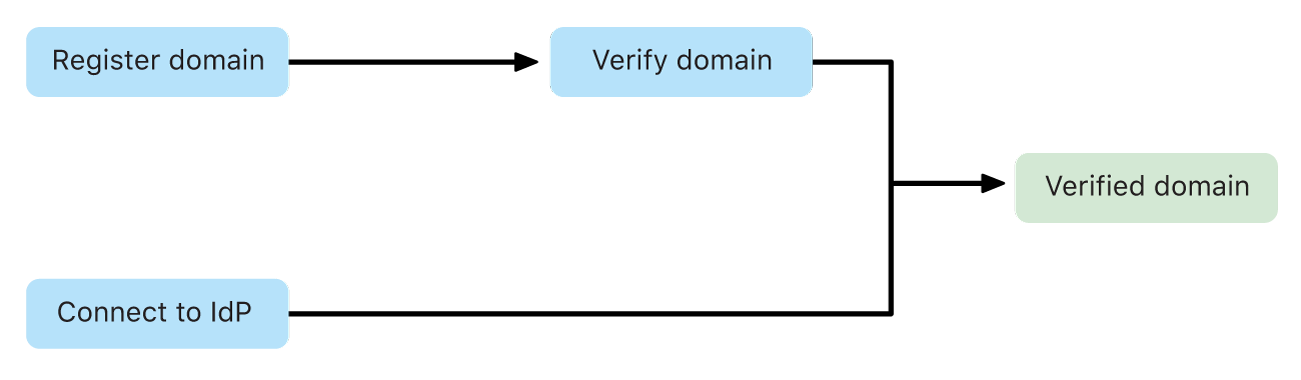
追加できるドメインは、別の組織によって所有権が検証されていないドメインのみです。ドメインの所有権を検証できない場合、係争中のドメイン名がどの組織に関連付けられているかを解決するために、追加の手順が必要になります。これは「ドメインの競合」と呼ばれます。
ドメインの競合とは何ですか?
ドメインの競合には次の2種類があります。
例1:別の組織によって登録されているドメイン。
例2:別の組織によって登録され、その組織がドメイン名を所有していることを検証するためにTXTレコードを追加しているドメイン。
注記: 所有しているドメインのみを追加します。所有していないドメインを追加すると、管理対象Apple Accountを作成できなくなります。
例 | ドメイン名を登録した組織 | 自分の組織 | |||||||||
|---|---|---|---|---|---|---|---|---|---|---|---|
例1 | melardclothing.comを登録しました。 | あなたの組織では、ドメイン名を登録している組織に対して連絡先情報(連絡を希望する担当者名、担当者のメールアドレス、組織名)を送信することを選択できます。相手の組織は、ドメイン登録の問題を解決するためにあなたの組織に連絡するかどうかを選択できます。 | |||||||||
例2 | melardclothing.comの登録と確認を行いました。 | melardclothing.comは登録され、別の組織がTXTレコードを追加してドメイン名の所有を確認しているため、あなたの組織はその組織に何も送信できません。したがって、あなたの組織ではそのドメイン名を使用できません。 | |||||||||
ドメインを追加し、確認する
重要: 手動での検証プロセスは14暦日以内に完了する必要があります。14暦日を過ぎると、検証プロセスをやり直す必要があります。ネットワークの構成によっては、DNS変更の表示に時間がかかる場合があります。この作業を期限前に完了できるよう、IT管理者やDNS管理者など、組織のDNSエントリにレコードを記述できるユーザーに事前に必ず通知しておいてください。
Apple Businessで、組織のドメインを表示、編集、削除する権限を持つユーザーとしてサインインします。
役割と権限を確認するには、「役割と権限について」を参照してください。
「追加」
 を選択し、「ドメインを追加」を選択します。使用するドメインを入力し、「ドメインを追加」を選択します。
以下のいずれかを実行します。
別の組織によって登録および確認されたドメインを入力した場合、続行するには別のドメインを入力する必要があります。
別の組織に登録されているものの、まだ確認されていないドメインを入力した場合、「上記の連絡先情報を共有することに同意します」、「送信」の順に選択できます。「ドメインの競合とは何ですか?」を参照してください。
「ドメインを追加」を選択し、ステップ5に進みます。
ドメインの横にある「確認」を選択します。
TXTレコードが表示され、選択したドメインは現在確認中であることが記載されているメールが届きます。TXTレコードの文字列には、末尾にランダムな文字が含まれます。例:
apple-domain-verification=0RaNdOm1LeTtErS2aNd3NuMbErS4
「コピー」をタップします。
以下のいずれかのサービスを使用中の場合は、TXTレコードをDNSサーバに貼り付ける方法について、該当するサービスの資料を確認するか、DNS管理者にお問い合わせください。
GoDaddy:Add a TXT record (TXTレコードを追加する)
Google: ドメインの所有権をTXTレコードで証明する
Microsoft Entra ID: Microsoft 365の外部ドメインネームシステムレコード
NameCheap:How do I add TXT/SPF/DKIM/DMARC records for my domain? (自分のドメインのTXT/SPF/DKIM/DMARCレコードを追加する方法)
ネットワークソリューション:How Do I Manage DNS and Advanced DNS Records? (DNSおよび高度なDNSレコードを管理する方法)
「テキスト(TXT)レコードまたはセンダーポリシーフレームワーク(SPF)レコード」を選択します。
Shopify:TXTレコードを追加する
別のドメイン登録機関をご使用の場合、DNSサーバにTXTレコードを追加する方法について、その登録機関にお問い合わせください。
DNS TXTレコードを追加してから、検証プロセスを終了させます。
注記: 追加できるドメインは、別の組織によって取得されていないドメインのみです。「ドメインの競合とは何ですか?」を参照してください。
検証プロセスを終了させる
Apple Businessで、組織のドメインを表示、編集、削除する権限を持つユーザーとしてサインインします。
役割と権限を確認するには、「役割と権限について」を参照してください。
TXTレコードが追加されたドメインを見つけて、「今すぐ確認」を選択します。
TXTレコードがDNSサーバに正しく追加されると、表示されたレコードと「コピー」が「所有権の検証済み」に変わります。
TXTレコードが誤ってDNSサーバに置かれると、「今すぐ確認」ボタンは変化しません。
ドメインを検証した理由によっては、TXTレコードをゾーンファイルに保存する必要がある場合があります。
ブランドメールやWeb上のウォレットで確認などのブランド機能で使用するためにドメインを検証した場合は、TXTレコードを保存する必要があります。
Federated Authenticationのみを使用するためにドメインを検証した場合は、必要に応じてTXTレコードを削除できます。