Logic Pro User Guide for iPad
- Willkommen
-
- Was ist Logic Pro?
- Arbeitsbereiche
- Mit der Menüleiste arbeiten
- Mit Funktionstasten arbeiten
- Mit numerischen Werten arbeiten
- Bearbeitungen in Logic Pro für iPad widerrufen und wiederholen
-
- Spuren – Einführung
- Spuren erstellen
- Spuren per Drag & Drop erstellen
- Standardregionstyp für eine Software-Instrument-Spur auswählen
- Spuren auswählen
- Spuren duplizieren
- Spuren neu anordnen
- Spuren umbenennen
- Spursymbole ändern
- Spurfarben ändern
- Stimmgerät in einer Audiospur verwenden
- Ausgabespur im Bereich „Spuren“ anzeigen
- Spuren löschen
- Spurparameter bearbeiten
- Hilfe und Unterstützung
-
- Aufnehmen – Einführung
-
- Vorbereitungen vor dem Aufnehmen von Software-Instrumenten
- Software-Instrumente aufnehmen
- Zusätzliche Takes für Software-Instrumente aufnehmen
- Mehrere Software-Instrument-Spuren aufnehmen
- Mehrere MIDI-Geräte in mehreren Spuren aufnehmen
- Software-Instrumente und Audiomaterial gleichzeitig aufnehmen
- Software-Instrument-Aufnahmen zusammenführen
- Software-Instrument-Aufnahmen punktuell löschen
- Software-Instrument-Aufnahmen ersetzen
- MIDI auf Software-Instrument-Spuren intern routen
- Mit dem Modus „Low Latency Monitoring“ aufnehmen
- Metronom verwenden
- Einzählfunktion verwenden
-
- Arrangieren – Einführung
-
- Regionen – Einführung
- Regionen auswählen
- Regionen ausschneiden, kopieren und einsetzen
- Regionen bewegen
- Lücken zwischen Regionen entfernen
- Wiedergabe einer Region verzögern
- Regionen trimmen
- Regionen loopen
- Regionen wiederholen
- Regionen stummschalten
- Regionen teilen und verbinden
- Regionen dehnen
- MIDI-Region nach Tonhöhe auftrennen
- Regionen an gleicher Stelle bouncen
- Pegel von Audioregionen ändern
- Audioregionen im Bereich „Spuren“ in Logic Pro für iPad normalisieren
- Regionen im Bereich „Spuren“ erstellen
- MIDI-Region in eine Session Player-Region oder Pattern-Region konvertieren
- MIDI-Region durch eine Session Player-Region in Logic Pro für iPad ersetzen
- Region umbenennen
- Farbe von Regionen ändern
- Regionen löschen
-
- Akkorde – Einführung
- Akkorde hinzufügen und löschen
- Akkorde auswählen
- Akkorde ausschneiden, kopieren und einsetzen
- Akkorde bewegen und skalieren
- Akkorde in der Akkordspur loopen
- Akkorde in der Akkordspur einfärben
- Akkorde bearbeiten
- Mit Akkordgruppen arbeiten
- Akkordprogressionen verwenden
- Akkordrhythmus ändern
- Auswählen, welchen Akkorden eine Session Player-Region folgt
- Tonart eines Akkordbereichs analysieren
- Akkord-ID zum Analysieren der Akkorde in einer Audio- oder MIDI-Region verwenden
- Fades in Audioregionen erstellen
- Gesangs- und Instrumental-Stems mit der Stem-Aufteilung extrahieren
- Auf Funktionen zum Mischen mit dem Fader zugreifen
-
- Live Loops – Einführung
- Live Loops-Zellen starten und stoppen
- Mit Live Loops-Zellen arbeiten
- Loop-Einstellungen für Zellen ändern
- Interaktion zwischen dem Live Loops-Raster und dem Bereich „Spuren“
- Zellen bearbeiten
- Szenen bearbeiten
- Mit dem Zelleneditor arbeiten
- Zellen bouncen
- Live Loops-Performance aufnehmen
-
- Einführung in das Bearbeiten von Regionen und Zellen
-
-
- Pianorolleneditor – Übersicht
- Noten auswählen
- Noten hinzufügen
- Noten löschen
- Noten stummschalten
- Noten trimmen
- Noten bewegen
- Noten kopieren
- Überlappungen kürzen
- Legato erzwingen
- Notenposition sperren
- Noten transponieren
- Velocity von Noten ändern
- Release-Velocity ändern
- MIDI-Kanal ändern
- Artikulations-IDs festlegen
- Zeitpositionen quantisieren
- Tonhöhe quantisieren
- Live Loops im Zelleneditor bearbeiten
-
- Session Players – Einführung
- Der Session Player-Editor
- Session Player-Stil auswählen
- Akkorde und Session Player
- Session Player-Presets auswählen
- Session Player-Performance erneut generieren
- Dem Rhythmus von Akkorden und anderen Spuren folgen
- Session Player-Regionen in MIDI- oder Pattern-Regionen umwandeln
-
- Step Sequencer – Einführung
- Step Sequencer mit Drum Machine Designer verwenden
- Akkorde und Tonhöhe in Step Sequencer
- Step Sequencer-Patterns-Live-Aufnahmen erstellen
- Step-Aufnahme von Step Sequencer-Patterns
- Patterns laden und sichern
- Pattern-Wiedergabe modifizieren
- Schritte bearbeiten
- Zeilen bearbeiten
- Pattern-, Zeilen- und Schritteinstellungen für den Step Sequencer im Informationsfenster bearbeiten
- Step Sequencer anpassen
-
- Mischen – Einführung
-
- Channel-Strip-Typen
- Channel-Strip-Steuerelemente
- Spitzenpegelanzeige und Signalübersteuerung
- Channel-Strip-Lautstärke einstellen
- Eingang-Formats für Channel-Strips festlegen
- Ausgang für einen Channel-Strip festlegen
- Pan-Position für Channel-Strips festlegen
- Channel-Strips stumm- oder soloschalten
- Channel-Strips neu anordnen
- Patch in einem Channel-Strip per Drag & Drop ersetzen
- Mit Plug-ins im Mixer arbeiten
- Plug-ins im Mixer suchen
-
-
- Einführung in „MIDI lernen“
- Zuweisung mit „MIDI lernen“ erstellen
- „MIDI lernen“-Zuweisung löschen
-
- Effekt-Plug-ins – Übersicht
-
- Instrument-Plug-ins – Übersicht
-
- ES2 – Übersicht
-
- Modulation – Übersicht
- Mod Pads verwenden
-
- Vector-Hüllkurve – Übersicht
- Vector-Hüllkurvenpunkte verwenden
- Solo- und Sustain-Punkte der Vector-Hüllkurve verwenden
- Zeiten für die Vector-Hüllkurve festlegen
- Steuerungen des Vector-Hüllkurven-XY-Pads
- Menü „Vector Envelope Actions“
- Loop-Steuerungen der Vector-Hüllkurve
- Kurvenformen für die Übergangspunkte der Vector-Hüllkurve
- Verhalten der Release-Phase der Vector-Hüllkurve
- Zeitskalierung für die Vector-Hüllkurve verwenden
- Referenz der Modulationsquellen
- Referenz der „Via“-Modulationsquellen
- Makro-Steuerungen verwenden
-
- Sample Alchemy – Übersicht
- Benutzeroberfläche – Übersicht
- Quellenmaterial hinzufügen
- Preset sichern
- Bearbeitungsmodus
- Wiedergabemodi
- Source-Übersicht
- Synthesemodi (Synthesis modes)
- Granular-Steuerungen
- Additiveffekte
- Additiveffekt-Steuerungen
- Spektraleffekt
- Spektraleffekt-Steuerungen
- Modul „Filter“
- Tiefpass-, Bandpass- und Hochpassfilter
- Filter „Comb PM“
- Filter „Downsampler“
- Filter „FM“
- Hüllkurvengeneratoren
- Mod Matrix
- Modulationsrouting
- Modus „Motion“
- Modus „Trim“
- Menü „More“
- Sampler
- Studio Piano
- Urheberrechte und Marken
Saiten-Parameter von Sculpture in Logic Pro für iPad
Die Saite (String) bestimmt den Grundklang deines Sounds. Du kannst das Material, aus dem die Saite besteht, mit dem Material Pad bestimmen und definieren, ob sie gestrichen, gezupft oder angeschlagen wird und so weiter.
Die Saite selbst erzeugt nur dann einen Klang, wenn sie von mindestens einem Objekt stimuliert, also zur Schwingung angeregt oder gestört wird. Bis zu drei verschiedene Typen von Objekten werden genutzt, um die Schwingung der Saite anzuregen, zu stören oder zu dämpfen. Siehe Objekte von Sculpture – Übersicht.
Die Saite von Sculpture und die Elemente zum Anregen und Stören der Schwingung entsprechen am ehesten der Oszillator-Sektion eines traditionellen Synthesizers. Diese Saite ist jedoch bedeutend leistungsfähiger als ein einfacher Oszillator.
Im Wesentlichen erstellst du die Wellenform oder die Grundklangfarbe durch eine mathematische Beschreibung der Eigenschaften der Saite und ihrer Umgebung. Dazu gehören u. a. das Material, aus dem die Saite besteht, die Dicke, Länge und Spannung der Saite, ihr Verhalten im Zeitablauf, das Medium, in dem sie gespielt wird (Wasser, Luft usw.), sowie die Art und Weise, wie sie gespielt wird, ob gestrichen, geschlagen usw.
Aber Sculpture kann weit mehr als eine unendliche Anzahl von Grundklangfarben zu erzeugen. Ein wesentlicher Unterschied zwischen der Sculpture-Saite und einer normalen Synthesizer-Wellenform ist, dass das von der Saite gelieferte Grundspektrum in ständiger Bewegung ist. Schwingt beispielsweise eine Sculpture-Saite auf einer bestimmten Note nach, führt das nochmalige Anschlagen der gleichen Note zu einem Interagieren mit der anhaltenden Schwingung. Ähnlich wie beim wiederholten Zupfen einer Gitarrensaite vibriert die Saite weiter, auch wenn die nächste Note gespielt wird. Das harmonische Spektrum ändert sich bei jeder angeschlagenen Saite. Aus diesem Grund klingen akustische Gitarren organisch, gesampelte nicht.
Es besteht also ein großer Klangunterschied zu Klangerzeugungsverfahren, bei denen das Neuanschlagen einer Note die Grundwellenform, auch wenn diese moduliert wird, harmonisch nicht beeinflusst. Bei traditionellen Synthesizern wird die Wellenform stattdessen üblicherweise entweder inmitten eines Zyklus oder an ihrem Beginn neu gestartet – das Ergebnis ist eine Phasenverschiebung beim Abspielen der Wellenform und vielleicht eine leichte Erhöhung der Lautstärke.
Die Saiten-Parameter wirken separat in jeder Stimme (nicht global für alle Stimmen). Eine Reihe von Parametern kann zwischen bis zu fünf Morph-Punkten im Morph Pad in der „Saiten“-Ansicht überblendet werden. Diese sind in den Parameterbeschreibungen angegeben. Siehe Morph-Parameter von Sculpture – Übersicht.
Hinweis: Das Morph Pad wird in den Ansichten „Perform“, „String“ und „Verarbeitung“ angezeigt. Tippe auf die jeweilige Taste, um die Morph-Punkte in jeder Ansicht anzuzeigen und zu bearbeiten.
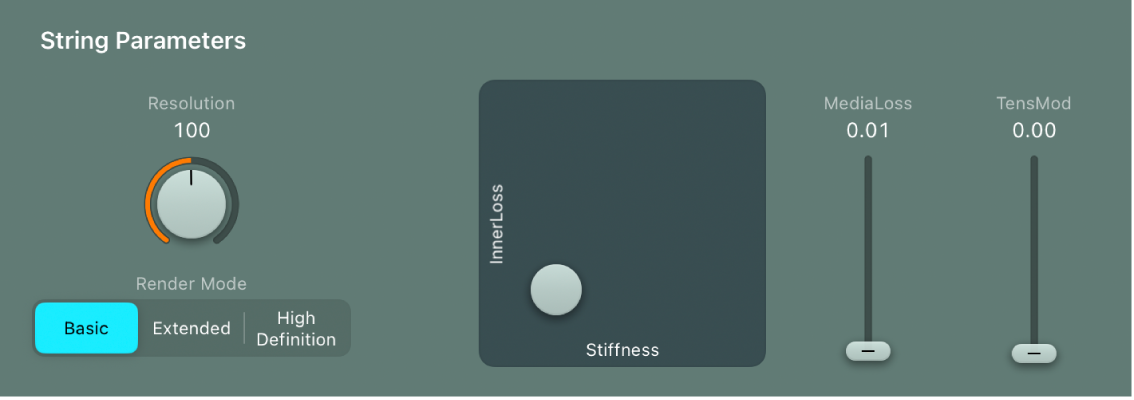
Saiten-Parameter
„Resolution“, „Media Loss“ und „Tension Mod“ können über und unter dem mittleren C separat skaliert werden. Weitere Informationen findest du unter Saiten-Parameter von Sculpture skalieren.
Drehregler und Feld „Auflösung“: Skaliere die maximale Anzahl von Obertönen (und die räumliche Auflösung) des Klangs bei C3. Änderungen des Resolution-Werts wirken sich auf die Interaktion der Saite mit den Objekten aus und damit auf die Frequenzen der Obertöne. Sehr niedrige Resolution-Werte führen zu unharmonischen Spektren, auch wenn „Stiffness“ auf 0 steht. Höhere Werte verbessern die Präzision der Berechnung, was die Prozessorlast erheblich erhöhen kann. Das Verhalten „Auflösung“ interagiert mit den Tasten für „Render Mode“ und ändert die Funktionsweise.
Tasten „Render Mode“: Wähle den Modus „Basic“, „Extended“ oder „High Definition“. Jede Option „Render Mode“ ändert die Anzahl der verfügbaren Elemente und/oder die Verarbeitung.
Das Saitenmodell von Sculpture kann ungefähr als eine Kette von Federn und Massen gesehen werden. Die maximale Anzahl von Elementen (Massen) wird mit dem Drehregler „Resolution“ festgelegt. Das Steuerelement „Resolution“ interagiert mit den Einstellungen der Bereiche für Tonhöhe, Steifheit und Pitchbend, um die Anzahl der tatsächlich verwendeten Obertöne automatisch einzustellen. Dieses Saitenmodell von Sculpture bietet Vorteile gegenüber den gängigeren Hohlleitermodellen, besonders dann, wenn es zu Interaktionen mit den Saiten bei mehreren oder größeren Objekten kommt. Eine Eigenschaft dieses flexiblen Saitenmodells ist, dass höhere Obertöne geringfügig unter den ganzzahligen Vielfachen des Grundtons liegen, was zu unharmonischen höheren Obertönen einer Saite ohne Steifheit führt.
Basic: Hiermit kannst du maximal 100 Elemente mit einigem internen Freiraum für extremes Keyscaling auswählen. Diese Option eignet sich für viele Klangtypen und hat eine niedrigere Auslastung für die Bearbeitung als andere Render-Modi. Es gibt einen direkten Zusammenhang zwischen der Anzahl der Vibrationsmodi und der Elemente, was zu einem Maximum von 99 Obertönen im Spektrum einer einzelnen Stimme führt. Eine 100 Hz Bassnote (ohne Saitensteifheit) hat beispielsweise einen höchsten Oberton von etwa 10 kHz, wodurch das hörbare nicht-harmonische obere Drittel der Obertonreihe in den hörbaren Bereich fällt.
Extended: Hiermit kannst du maximal 1000 Elemente auswählen. Der Drehregler „Resolution“ kann zusammen mit den Einstellungen der Bereiche für Tonhöhe, Steifheit und Pitchbend die Anzahl der verwendeten Elemente (Obertöne) beeinflussen. Dieser Modus reduziert die Anzahl der hörbaren nicht-harmonischen Obertöne so lange, bis keiner dieser Obertöne über der Rate der halben Abtastfrequenz liegt.
High Definition: Hiermit kannst du maximal 1000 Elemente auswählen und ein internes zweifaches Oversampling aktivieren, was den Freiraum für Frequenzen mit mehr Obertönen erhöht. Der Drehregler „Resolution“ kann zusammen mit den Einstellungen der Bereiche für Tonhöhe, Steifheit und Pitchbend die Anzahl der verwendeten Elemente (Obertöne) beeinflussen. Dieser Modus ist wesentlich prozessorintensiver als der Modus „Extended“, da er mit doppelter Frequenz ausgeführt wird und mehr Elemente pro Saite für dieselbe Tonhöhe erlaubt.
 Material Pad: Bewege den grauen Punkt, um die Grundklangfarbe der Saite durch Definition von „Stiffness“ (Steifheit) und Inner Loss (Damping) zu bestimmen. Weitere Informationen findest du unter Steuerungen des Material Pads.
Schieberegler und Feld „Media Loss“: Lege das Ausmaß der Saiten-Dämpfung fest, die durch die umgebenden Medien (die Atmosphäre), z. B. Luft, Wasser, Olivenöl usw., verursacht wird. Diese Schwingungsverluste sind für alle Frequenzen gleich. Du kannst so das exponentielle Abnehmen der Schwingungsamplitude (Decay) nach dem Ende der Saiten-Erregung zeitlich steuern. Werte über 1,0 bewirken, dass Media Loss nach dem Loslassen der Taste zunimmt. Dieser Parameter kann z. B. genutzt werden, um eine Saite zu simulieren, die während des Schwingens in der Luft plötzlich in einen Eimer mit Wasser geworfen wird. Das ist natürlich nichts, was ein Geiger normalerweise tun würde, es kann aber für einige interessante Klangvariationen genutzt werden.
Hinweis: Sowohl der Schieberegler „Media Loss“ als auch der Schieberegler „Tension Mod“ werden auf das mittlere C bezogen. Werden Töne ober- oder unterhalb dieser Note angespielt, werden die Stimmung und andere Elemente der Saite geändert.
Schieberegler und Feld „Tension Mod“: Skaliere die kurzzeitige Verstimmung der Saite im Moment der Anregung. Saiten wie die einer Gitarre zeigen ein ganz bestimmtes, nichtlineares Verhalten: Je stärker die Saite bei der Erregung ausgelenkt und damit gespannt wird, desto stärker wird sie nach oben gestimmt. Da diese Verstimmung aber nur durch die momentane und nicht durch die durchschnittliche Spannung verursacht wird, nimmt sie sehr schnell wieder ab. Dieses Phänomen wird in der Technik als „Tension Modulation Nonlinearity“ bezeichnet. Der Effekt dieser kurzzeitigen Verstimmung lässt sich in Sculpture simulieren, wenn der Schieberegler „Tension Mod“ auf Werte über 0 eingestellt wird.
Hinweis: Dieser nichtlineare Effekt kann einige überraschende Ergebnisse erzeugen und sogar das ganze Modell instabil werden lassen. Dies ist besonders dann der Fall, wenn er mit einem niedrigen Wert für „Media Loss“ kombiniert. Sollte ein Klang während der Abklingphase Spitzen oder Aussetzer haben, versuche „Tension Mod“ und evtl. „Resolution“ zu reduzieren.