Logic Pro User Guide for iPad
- Willkommen
-
- Was ist Logic Pro?
- Arbeitsbereiche
- Mit der Menüleiste arbeiten
- Mit Funktionstasten arbeiten
- Mit numerischen Werten arbeiten
- Bearbeitungen in Logic Pro für iPad widerrufen und wiederholen
-
- Spuren – Einführung
- Spuren erstellen
- Spuren per Drag & Drop erstellen
- Standardregionstyp für eine Software-Instrument-Spur auswählen
- Spuren auswählen
- Spuren duplizieren
- Spuren neu anordnen
- Spuren umbenennen
- Spursymbole ändern
- Spurfarben ändern
- Stimmgerät in einer Audiospur verwenden
- Ausgabespur im Bereich „Spuren“ anzeigen
- Spuren löschen
- Spurparameter bearbeiten
- Hilfe und Unterstützung
-
- Aufnehmen – Einführung
-
- Vorbereitungen vor dem Aufnehmen von Software-Instrumenten
- Software-Instrumente aufnehmen
- Zusätzliche Takes für Software-Instrumente aufnehmen
- Mehrere Software-Instrument-Spuren aufnehmen
- Mehrere MIDI-Geräte in mehreren Spuren aufnehmen
- Software-Instrumente und Audiomaterial gleichzeitig aufnehmen
- Software-Instrument-Aufnahmen zusammenführen
- Software-Instrument-Aufnahmen punktuell löschen
- Software-Instrument-Aufnahmen ersetzen
- MIDI auf Software-Instrument-Spuren intern routen
- Mit dem Modus „Low Latency Monitoring“ aufnehmen
- Metronom verwenden
- Einzählfunktion verwenden
-
- Arrangieren – Einführung
-
- Regionen – Einführung
- Regionen auswählen
- Regionen ausschneiden, kopieren und einsetzen
- Regionen bewegen
- Lücken zwischen Regionen entfernen
- Wiedergabe einer Region verzögern
- Regionen trimmen
- Regionen loopen
- Regionen wiederholen
- Regionen stummschalten
- Regionen teilen und verbinden
- Regionen dehnen
- MIDI-Region nach Tonhöhe auftrennen
- Regionen an gleicher Stelle bouncen
- Pegel von Audioregionen ändern
- Audioregionen im Bereich „Spuren“ in Logic Pro für iPad normalisieren
- Regionen im Bereich „Spuren“ erstellen
- MIDI-Region in eine Session Player-Region oder Pattern-Region konvertieren
- MIDI-Region durch eine Session Player-Region in Logic Pro für iPad ersetzen
- Region umbenennen
- Farbe von Regionen ändern
- Regionen löschen
-
- Akkorde – Einführung
- Akkorde hinzufügen und löschen
- Akkorde auswählen
- Akkorde ausschneiden, kopieren und einsetzen
- Akkorde bewegen und skalieren
- Akkorde in der Akkordspur loopen
- Akkorde in der Akkordspur einfärben
- Akkorde bearbeiten
- Mit Akkordgruppen arbeiten
- Akkordprogressionen verwenden
- Akkordrhythmus ändern
- Auswählen, welchen Akkorden eine Session Player-Region folgt
- Tonart eines Akkordbereichs analysieren
- Akkord-ID zum Analysieren der Akkorde in einer Audio- oder MIDI-Region verwenden
- Fades in Audioregionen erstellen
- Gesangs- und Instrumental-Stems mit der Stem-Aufteilung extrahieren
- Auf Funktionen zum Mischen mit dem Fader zugreifen
-
- Live Loops – Einführung
- Live Loops-Zellen starten und stoppen
- Mit Live Loops-Zellen arbeiten
- Loop-Einstellungen für Zellen ändern
- Interaktion zwischen dem Live Loops-Raster und dem Bereich „Spuren“
- Zellen bearbeiten
- Szenen bearbeiten
- Mit dem Zelleneditor arbeiten
- Zellen bouncen
- Live Loops-Performance aufnehmen
-
- Einführung in das Bearbeiten von Regionen und Zellen
-
-
- Pianorolleneditor – Übersicht
- Noten auswählen
- Noten hinzufügen
- Noten löschen
- Noten stummschalten
- Noten trimmen
- Noten bewegen
- Noten kopieren
- Überlappungen kürzen
- Legato erzwingen
- Notenposition sperren
- Noten transponieren
- Velocity von Noten ändern
- Release-Velocity ändern
- MIDI-Kanal ändern
- Artikulations-IDs festlegen
- Zeitpositionen quantisieren
- Tonhöhe quantisieren
- Live Loops im Zelleneditor bearbeiten
-
- Session Players – Einführung
- Der Session Player-Editor
- Session Player-Stil auswählen
- Akkorde und Session Player
- Session Player-Presets auswählen
- Session Player-Performance erneut generieren
- Dem Rhythmus von Akkorden und anderen Spuren folgen
- Session Player-Regionen in MIDI- oder Pattern-Regionen umwandeln
-
- Step Sequencer – Einführung
- Step Sequencer mit Drum Machine Designer verwenden
- Akkorde und Tonhöhe in Step Sequencer
- Step Sequencer-Patterns-Live-Aufnahmen erstellen
- Step-Aufnahme von Step Sequencer-Patterns
- Patterns laden und sichern
- Pattern-Wiedergabe modifizieren
- Schritte bearbeiten
- Zeilen bearbeiten
- Pattern-, Zeilen- und Schritteinstellungen für den Step Sequencer im Informationsfenster bearbeiten
- Step Sequencer anpassen
-
- Mischen – Einführung
-
- Channel-Strip-Typen
- Channel-Strip-Steuerelemente
- Spitzenpegelanzeige und Signalübersteuerung
- Channel-Strip-Lautstärke einstellen
- Eingang-Formats für Channel-Strips festlegen
- Ausgang für einen Channel-Strip festlegen
- Pan-Position für Channel-Strips festlegen
- Channel-Strips stumm- oder soloschalten
- Channel-Strips neu anordnen
- Patch in einem Channel-Strip per Drag & Drop ersetzen
- Mit Plug-ins im Mixer arbeiten
- Plug-ins im Mixer suchen
-
-
- Einführung in „MIDI lernen“
- Zuweisung mit „MIDI lernen“ erstellen
- „MIDI lernen“-Zuweisung löschen
-
- Effekt-Plug-ins – Übersicht
-
- Instrument-Plug-ins – Übersicht
-
- ES2 – Übersicht
-
- Modulation – Übersicht
- Mod Pads verwenden
-
- Vector-Hüllkurve – Übersicht
- Vector-Hüllkurvenpunkte verwenden
- Solo- und Sustain-Punkte der Vector-Hüllkurve verwenden
- Zeiten für die Vector-Hüllkurve festlegen
- Steuerungen des Vector-Hüllkurven-XY-Pads
- Menü „Vector Envelope Actions“
- Loop-Steuerungen der Vector-Hüllkurve
- Kurvenformen für die Übergangspunkte der Vector-Hüllkurve
- Verhalten der Release-Phase der Vector-Hüllkurve
- Zeitskalierung für die Vector-Hüllkurve verwenden
- Referenz der Modulationsquellen
- Referenz der „Via“-Modulationsquellen
- Makro-Steuerungen verwenden
-
- Sample Alchemy – Übersicht
- Benutzeroberfläche – Übersicht
- Quellenmaterial hinzufügen
- Preset sichern
- Bearbeitungsmodus
- Wiedergabemodi
- Source-Übersicht
- Synthesemodi (Synthesis modes)
- Granular-Steuerungen
- Additiveffekte
- Additiveffekt-Steuerungen
- Spektraleffekt
- Spektraleffekt-Steuerungen
- Modul „Filter“
- Tiefpass-, Bandpass- und Hochpassfilter
- Filter „Comb PM“
- Filter „Downsampler“
- Filter „FM“
- Hüllkurvengeneratoren
- Mod Matrix
- Modulationsrouting
- Modus „Motion“
- Modus „Trim“
- Menü „More“
- Sampler
- Studio Piano
- Urheberrechte und Marken
Bearbeitungsmodi in Logic Pro für iPad verwenden
In Step Sequencer in Logic Pro für iPad kannst du Bearbeitungsmodi verwenden, um verschiedene Aspekte eines Events zu steuern, das von einem Schritt ausgelöst wird. Du kannst den Bearbeitungsmodus für ein Pattern auswählen und Unterzeilen verwenden, um mehrere Bearbeitungsmodi für jede Zeile anzuzeigen. Bestimmte Bearbeitungsmodi gelten sowohl für Noten- als auch Automationszeilen und andere Modi sind spezifisch für einen Zeilentyp.
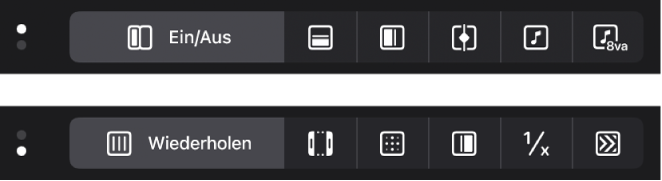
Die Tasten für den Bearbeitungsmodus in der Mitte der Step Sequencer-Menüleiste steuern den Bearbeitungsmodus für alle Zeilen im Pattern. Tippe auf die Taste „Umblättern“  , um zwischen den zwei Tastenzeilen zu wechseln.
Bearbeitungsmodi für beide Zeilentypen
Ein/Aus: Tippe auf Schritte, um sie ein- oder auszuschalten. Aktive Schritte werden im Schrittraster hervorgehoben; inaktive Schritte haben ein dunkleres Aussehen.
Haltebogen: Tippe auf den rechten Rand eines Schritts, um ihn mit dem folgenden Schritt zu verbinden, oder tippe auf seinen linken Rand, um ihn mit dem vorhergehenden Schritt zu verbinden. Die Dauer des Schritts wird um die Länge des Schritts verlängert, mit dem du ihn verbindest.
Loop: Wenn dieser Modus aktiviert wird, erscheint ein Rahmen um die Zeile. Bewege den linken Rand des Rahmens, um den Startpunkt der Zeile relativ zum gesamten Pattern festzulegen. Bewege den rechten Rand des Rahmens, um den Endpunkt der Zeile relativ zum gesamten Pattern festzulegen. Außerdem kannst du auf einen Schritt tippen, um seinen Start- oder Endpunkt (je nachdem, was näher liegt) festzulegen und den Zeiger in vertikaler Richtung zu anderen Zeilen bewegen, um deren Start- oder Endpositionen festzulegen.
Häufigkeit: Bewege den Zeiger im Schritt in vertikaler Richtung, um den Prozentwert für die Häufigkeit einzustellen. Die Option „Häufigkeit“ legt fest, mit welcher Wahrscheinlichkeit der Schritt bei jeder Wiederholung des Patterns wiedergegeben wird. Der aktive Status des Schritts wird bestimmt, wenn du den Häufigkeitswert änderst, und ändert sich nicht, bis du ihn erneut änderst.
Start: Bewege den Zeiger im Schritt in vertikaler Richtung, um als Versatz für den Start des Schritts einen Wert zwischen -50 und +50 Prozent der Schrittrate festzulegen.
Schrittrate: Bewege den Zeiger im Schritt in vertikaler Richtung, um die Länge des Schritts festzulegen (in Notenwerten relativ zum Projekttempo). So wird bestimmt, wie viel Zeit die Abspielposition für das Überqueren des Schritts benötigt; dabei ist es unerheblich, ob der Schritt aktiv oder inaktiv ist. Weitere Informationen zu den Schrittraten findest du unter Ändern der musikalischen Länge eines Patterns.
Überspringen: Tippe auf einen Schritt, um das Überspringen eines Schritts ein- oder auszuschalten. Wenn die Option „Überspringen“ aktiviert ist, wird der betreffende Schritt übersprungen und sofort der nächste Schritt gestartet. Dies bedeutet im Endeffekt, dass die Zeile um die Dauer des übersprungenen Schritts gekürzt wird.
Bearbeitungsmodi für Notenzeilen
Anschlag/Wert: Bewege den Zeiger im Schritt in vertikaler Richtung, um einen Velocity-Wert zwischen 1 und 127 festzulegen. Mit der Anschlagdynamik wird normalerweise die Lautstärke des Notenanschlags gesteuert, aber sie kann auch andere Parameter steuern, je nachdem, welcher Parameter auf „Velocity“ für das Patch gemappt ist.
Gate: Bewege den Zeiger im Schritt in vertikaler Richtung, um den Gate-Wert als Prozentsatz des Schrittes festzulegen. Der Gate-Wert verkürzt die Notenlänge, sodass die Note kürzer ist als die Dauer des Schritts.
Note: Bewege den Zeiger im Schritt in vertikaler Richtung, um den Notenwert von -12 bis 12 Halbtönen festzulegen und so die Tonhöhe des Schritts in Noten zu transponieren.
Wenn du die Tonhöhe eines Schritts in einer Notenzeile mit fixierter Tonhöhe änderst, ändert sich die Beschriftung des Zeilen-Headers in „Melodic“, um anzuzeigen, dass die Zeile mehrere Tonhöhen enthält.
Oktave: Bewege den Zeiger im Schritt in vertikaler Richtung, um die Oktave von -2 bis 8 Oktaven festzulegen und so die Tonhöhe des Schritts in Oktaven zu transponieren.
Notenwiederholung: Bewege den Zeiger im Schritt in vertikaler Richtung, um einen Wert zwischen 1 und 16 für die Notenwiederholung festzulegen. Die Option „Notenwiederholung“ legt fest, wie viele Male die Note je nach der Dauer des Schritts wiederholt wird. Im Informationsfenster kannst du auch die Velocity Ramp, Velocity-Kurve und die Verteilung der Notenwiederholungen für jeden Schritt festlegen. Weitere Informationen findest du unter Schritteinstellungen bearbeiten.
Bearbeitungsmodi für Automationszeilen
Es gibt nur einen Bearbeitungsmodus speziell für Automationszeilen:
Value: Bewege den Zeiger in vertikaler Richtung, um den Wert für den Automationsparameter festzulegen, der durch die Zeile gesteuert wird. Der Wertebereich hängt davon ab, welche Parameter die Zeile steuert.
Hinweis: Durch Tippen auf die Taste „Anschlag/Wert“ wird der Bearbeitungsmodus bei Notenzeilen auf die Anschlagdynamik und bei Automationszeilen auf den Automationswert gesetzt. In Zeilen-Headern wird die Option „Velocity“ nur bei Notenzeilen im Menü „Bearbeitungsmodus“ angezeigt.
Mehrere Bearbeitungsmodi für eine Zeile mithilfe von Unterzeilen anzeigen und bearbeiten
Mithilfe von Unterzeilen kannst du mehrere Bearbeitungsmodi für eine Zeile anzeigen und bearbeiten. Wenn du auf das Pfeilsymbol der Unterzeile im Zeilen-Header tippst, erscheint ein Standardsatz von Unterzeilen mit ihrem jeweils eigenen Bearbeitungsmodus. Wenn du eine Unterzeile hinzufügst, wird für sie standardmäßig der erste verfügbare Bearbeitungsmodus (für den jeweiligen Zeilentyp) verwendet. Zwei Unterzeilen derselben Hauptzeile können nicht denselben Bearbeitungsmodus haben.
Bearbeitungsmodus für das Pattern auswählen
Die Tasten für den Bearbeitungsmodus befinden sich in der Mitte der Step Sequencer-Menüleiste. Sie sind in zwei Zeilen angeordnet, von denen jeweils nur eine sichtbar ist. Verwende die Taste „Umblättern“ , um zwischen den zwei Tastenzeilen umzuschalten.
Tippe auf die entsprechende Taste für den Bearbeitungsmodus in der Step Sequencer-Menüleiste.
Wenn die Taste nicht angezeigt wird, tippe auf die Taste „Umblättern“, um die andere Tastenzeile anzuzeigen.
Bearbeitungsmoduswerte für Schritte im Schrittraster ändern
Tippe in der Step Sequencer-Menüleiste in Logic Pro auf eine Taste für den Bearbeitungsmodus.
Standardmäßig zeigen alle Schritte den aktuellen Wert für den ausgewählten Modus an. Du kannst die Anzeige von Schrittwerten im Schrittraster ändern.
Bearbeite den Wert für jeden Schritt im Schrittraster.
Für die meisten Bearbeitungsmodi (außer Ein/Aus, Haltebogen, Loop und Überspringen) kannst du den Wert ändern, indem du den Zeiger im Schritt vertikal bewegst. Der Wert wird über dem Schritt angezeigt, während du den Zeiger bewegst. Einige Bearbeitungsmodi unterstützen statt einem Wertebereich nur die Zustände „An“ und „Aus“. In einem solchen Fall bewirkt das Tippen auf den Schritt den Wechsel zum jeweils anderen Zustand. Wenn du im Bearbeitungsmodus „Loop-Start/Ende“ auf einen Schritt tippst, legst du die Loop-Startposition oder Loop-Endposition (je nachdem was näher liegt) für diesen Schritt fest.
Verlaufswerte für mehrere Schritte erstellen
Bewege in Logic Pro den Finger über die Schritte, die Teil der Ramp sein sollen.
Unterzeilen einer Zeile anzeigen
Mithilfe von Unterzeilen kannst du mehrere Bearbeitungsmodi für eine Zeile gleichzeitig anzeigen und bearbeiten.
Tippe in Logic Pro auf das Pfeilsymbol der Unterzeile am linken Rand des Zeilen-Headers.
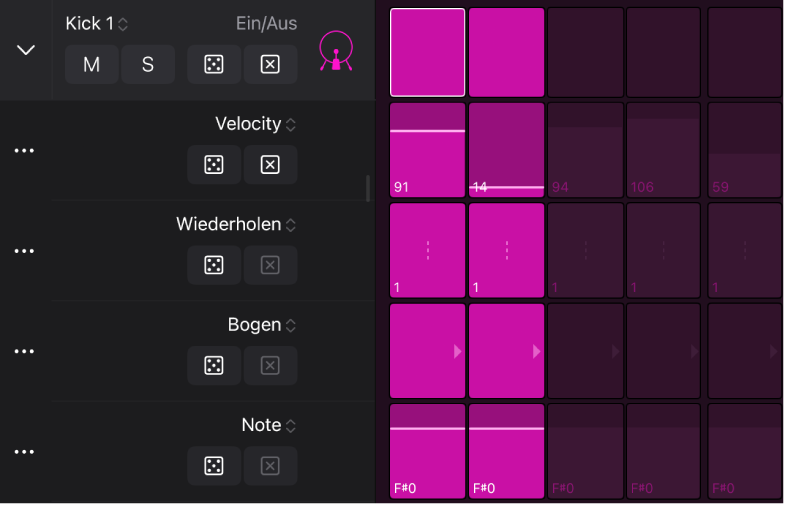
Je nach Zeilentyp werden standardmäßig mehrere Unterzeilen unter der Zeile angezeigt.
Du kannst Unterzeilen hinzufügen und den Bearbeitungsmodus für eine Unterzeile ändern.
Bearbeitungsmodus für eine Unterzeile ändern
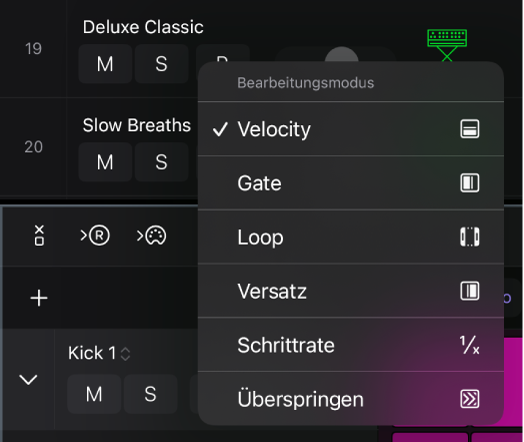
Wähle oben rechts im Unterzeilen-Header in Logic Pro einen neuen Bearbeitungsmodus im Menü „Bearbeitungsmodus“ aus.
Eine Unterzeile hinzufügen
Wenn du eine Unterzeile hinzufügst, wird für sie standardmäßig der erste verfügbare Bearbeitungsmodus (für den jeweiligen Zeilentyp) verwendet. Zwei Unterzeilen derselben Hauptzeile können nicht denselben Bearbeitungsmodus haben.
Tippe in Logic Pro auf die Taste „Mehr“
 an der linken Seite eines Unterzeilen-Headers und tippe dann auf „Unterzeile hinzufügen“.
Unter der Unterzeile wird eine weitere Unterzeile angezeigt, die auf den nächsten verfügbaren Bearbeitungsmodus eingestellt ist.
Tippe auf das Menü „Bearbeitungsmodus“ oben rechts im Unterzeilen-Header und wähle einen Bearbeitungsmodus für die Unterzeile aus.
In den Schritten der Unterzeile werden die aktuellen Werte für den ausgewählten Bearbeitungsmodus angezeigt.
Eine Unterzeile löschen
Tippe in Logic Pro auf die Taste „Mehr“
an der linken Seite eines Unterzeilen-Headers und tippe auf „Unterzeile entfernen“.