Logic Pro User Guide for iPad
- Willkommen
-
- Was ist Logic Pro?
- Arbeitsbereiche
- Mit der Menüleiste arbeiten
- Mit Funktionstasten arbeiten
- Mit numerischen Werten arbeiten
- Bearbeitungen in Logic Pro für iPad widerrufen und wiederholen
-
- Spuren – Einführung
- Spuren erstellen
- Spuren per Drag & Drop erstellen
- Standardregionstyp für eine Software-Instrument-Spur auswählen
- Spuren auswählen
- Spuren duplizieren
- Spuren neu anordnen
- Spuren umbenennen
- Spursymbole ändern
- Spurfarben ändern
- Stimmgerät in einer Audiospur verwenden
- Ausgabespur im Bereich „Spuren“ anzeigen
- Spuren löschen
- Spurparameter bearbeiten
- Hilfe und Unterstützung
-
- Aufnehmen – Einführung
-
- Vorbereitungen vor dem Aufnehmen von Software-Instrumenten
- Software-Instrumente aufnehmen
- Zusätzliche Takes für Software-Instrumente aufnehmen
- Mehrere Software-Instrument-Spuren aufnehmen
- Mehrere MIDI-Geräte in mehreren Spuren aufnehmen
- Software-Instrumente und Audiomaterial gleichzeitig aufnehmen
- Software-Instrument-Aufnahmen zusammenführen
- Software-Instrument-Aufnahmen punktuell löschen
- Software-Instrument-Aufnahmen ersetzen
- MIDI auf Software-Instrument-Spuren intern routen
- Mit dem Modus „Low Latency Monitoring“ aufnehmen
- Metronom verwenden
- Einzählfunktion verwenden
-
- Arrangieren – Einführung
-
- Regionen – Einführung
- Regionen auswählen
- Regionen ausschneiden, kopieren und einsetzen
- Regionen bewegen
- Lücken zwischen Regionen entfernen
- Wiedergabe einer Region verzögern
- Regionen trimmen
- Regionen loopen
- Regionen wiederholen
- Regionen stummschalten
- Regionen teilen und verbinden
- Regionen dehnen
- MIDI-Region nach Tonhöhe auftrennen
- Regionen an gleicher Stelle bouncen
- Pegel von Audioregionen ändern
- Audioregionen im Bereich „Spuren“ in Logic Pro für iPad normalisieren
- Regionen im Bereich „Spuren“ erstellen
- MIDI-Region in eine Session Player-Region oder Pattern-Region konvertieren
- MIDI-Region durch eine Session Player-Region in Logic Pro für iPad ersetzen
- Region umbenennen
- Farbe von Regionen ändern
- Regionen löschen
-
- Akkorde – Einführung
- Akkorde hinzufügen und löschen
- Akkorde auswählen
- Akkorde ausschneiden, kopieren und einsetzen
- Akkorde bewegen und skalieren
- Akkorde in der Akkordspur loopen
- Akkorde in der Akkordspur einfärben
- Akkorde bearbeiten
- Mit Akkordgruppen arbeiten
- Akkordprogressionen verwenden
- Akkordrhythmus ändern
- Auswählen, welchen Akkorden eine Session Player-Region folgt
- Tonart eines Akkordbereichs analysieren
- Akkord-ID zum Analysieren der Akkorde in einer Audio- oder MIDI-Region verwenden
- Fades in Audioregionen erstellen
- Gesangs- und Instrumental-Stems mit der Stem-Aufteilung extrahieren
- Auf Funktionen zum Mischen mit dem Fader zugreifen
-
- Live Loops – Einführung
- Live Loops-Zellen starten und stoppen
- Mit Live Loops-Zellen arbeiten
- Loop-Einstellungen für Zellen ändern
- Interaktion zwischen dem Live Loops-Raster und dem Bereich „Spuren“
- Zellen bearbeiten
- Szenen bearbeiten
- Mit dem Zelleneditor arbeiten
- Zellen bouncen
- Live Loops-Performance aufnehmen
-
- Einführung in das Bearbeiten von Regionen und Zellen
-
-
- Pianorolleneditor – Übersicht
- Noten auswählen
- Noten hinzufügen
- Noten löschen
- Noten stummschalten
- Noten trimmen
- Noten bewegen
- Noten kopieren
- Überlappungen kürzen
- Legato erzwingen
- Notenposition sperren
- Noten transponieren
- Velocity von Noten ändern
- Release-Velocity ändern
- MIDI-Kanal ändern
- Artikulations-IDs festlegen
- Zeitpositionen quantisieren
- Tonhöhe quantisieren
- Live Loops im Zelleneditor bearbeiten
-
- Session Players – Einführung
- Der Session Player-Editor
- Session Player-Stil auswählen
- Akkorde und Session Player
- Session Player-Presets auswählen
- Session Player-Performance erneut generieren
- Dem Rhythmus von Akkorden und anderen Spuren folgen
- Session Player-Regionen in MIDI- oder Pattern-Regionen umwandeln
-
- Step Sequencer – Einführung
- Step Sequencer mit Drum Machine Designer verwenden
- Akkorde und Tonhöhe in Step Sequencer
- Step Sequencer-Patterns-Live-Aufnahmen erstellen
- Step-Aufnahme von Step Sequencer-Patterns
- Patterns laden und sichern
- Pattern-Wiedergabe modifizieren
- Schritte bearbeiten
- Zeilen bearbeiten
- Pattern-, Zeilen- und Schritteinstellungen für den Step Sequencer im Informationsfenster bearbeiten
- Step Sequencer anpassen
-
- Mischen – Einführung
-
- Channel-Strip-Typen
- Channel-Strip-Steuerelemente
- Spitzenpegelanzeige und Signalübersteuerung
- Channel-Strip-Lautstärke einstellen
- Eingang-Formats für Channel-Strips festlegen
- Ausgang für einen Channel-Strip festlegen
- Pan-Position für Channel-Strips festlegen
- Channel-Strips stumm- oder soloschalten
- Channel-Strips neu anordnen
- Patch in einem Channel-Strip per Drag & Drop ersetzen
- Mit Plug-ins im Mixer arbeiten
- Plug-ins im Mixer suchen
-
-
- Einführung in „MIDI lernen“
- Zuweisung mit „MIDI lernen“ erstellen
- „MIDI lernen“-Zuweisung löschen
-
- Effekt-Plug-ins – Übersicht
-
- Instrument-Plug-ins – Übersicht
-
- ES2 – Übersicht
-
- Modulation – Übersicht
- Mod Pads verwenden
-
- Vector-Hüllkurve – Übersicht
- Vector-Hüllkurvenpunkte verwenden
- Solo- und Sustain-Punkte der Vector-Hüllkurve verwenden
- Zeiten für die Vector-Hüllkurve festlegen
- Steuerungen des Vector-Hüllkurven-XY-Pads
- Menü „Vector Envelope Actions“
- Loop-Steuerungen der Vector-Hüllkurve
- Kurvenformen für die Übergangspunkte der Vector-Hüllkurve
- Verhalten der Release-Phase der Vector-Hüllkurve
- Zeitskalierung für die Vector-Hüllkurve verwenden
- Referenz der Modulationsquellen
- Referenz der „Via“-Modulationsquellen
- Makro-Steuerungen verwenden
-
- Sample Alchemy – Übersicht
- Benutzeroberfläche – Übersicht
- Quellenmaterial hinzufügen
- Preset sichern
- Bearbeitungsmodus
- Wiedergabemodi
- Source-Übersicht
- Synthesemodi (Synthesis modes)
- Granular-Steuerungen
- Additiveffekte
- Additiveffekt-Steuerungen
- Spektraleffekt
- Spektraleffekt-Steuerungen
- Modul „Filter“
- Tiefpass-, Bandpass- und Hochpassfilter
- Filter „Comb PM“
- Filter „Downsampler“
- Filter „FM“
- Hüllkurvengeneratoren
- Mod Matrix
- Modulationsrouting
- Modus „Motion“
- Modus „Trim“
- Menü „More“
- Sampler
- Studio Piano
- Urheberrechte und Marken
Der Oszillator „EVOC 20 TrackOscillator“ in Logic Pro für iPad
Der Tracking-Oszillator verfolgt die Grundfrequenz (die wahrgenommene „Tonhöhe“) des eingehenden monophonen (einstimmigen) Audiosignals und erzeugt einen synthetischen Ton gleicher Frequenz. Der FM-Tongenerator von EVOC 20 TrackOscillator besteht aus zwei Oszillatoren. Die Frequenz von Oszillator 1 (des Trägers) wird von Oszillator 2 (dem Modulator) moduliert, wodurch die Sinuswelle von Oszillator 1 verformt wird. Das Ergebnis ist eine Wellenform mit einer reichhaltigen harmonischen Struktur.
Klassische FM-Synthesizer stellen Sinus-Wellenformen sowohl für Modulator- als auch für Carrier-Wellenformen bereit. Der Modulator-Oszillator des EVOC 20 TrackOscillator kann weitere Wellenformen erzeugen, die das Klangspektrum enorm erweitern können. Diese Wellenformen besitzen zusätzliche Obertöne, die zu reichhaltigeren und komplexeren FM-Sounds führen.
Wichtig: Die in diesem Abschnitt behandelten Parameter sind nur verfügbar, wenn das Einblendmenü „Synthesis In“ auf die Option „Oscillator“ gesetzt ist.
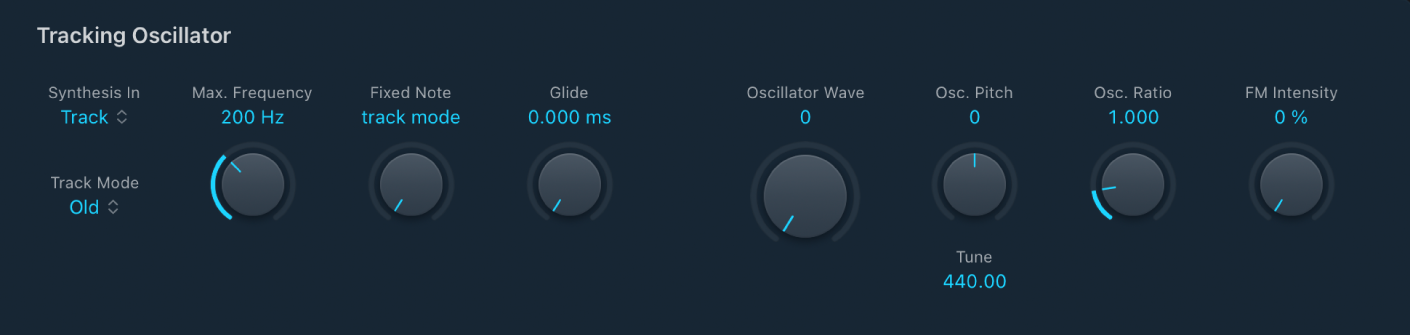
Parameter „Tracking Oscillator“
Einblendmenü „Synthesis In“: Legt die Tracking-Signalquelle fest.
Track: Verwendet das Audioeingangssignal des Channel-Strips, in den EVOC 20 TrackOscillator eingesetzt wurde, als Synthesis-Signal, das den internen Synthesizer aktiviert.
Side Chain: Verwendet eine Sidechain als Synthesis-Kontrollsignal. Du kannst den Quell-Channel der Sidechain im Einblendmenü „Side Chain“ der Plug-in-Menüleiste auswählen.
Oscillator: Wählt den Tracking-Oszillator als Synthesis-Quelle. Der Oszillator spiegelt (verfolgt) die Tonhöhe des Analysis-Eingangssignals. Das Auswählen von „Oscillator“ aktiviert die anderen Parameter im Synthesis-Bereich. Ist „Osc.“ nicht ausgewählt, haben die Parameter „FM Ratio“, „FM Int“ und andere Parameter in diesem Bereich keine Wirkung.
Hinweis: Wenn du „Sidechain“ auswählst, aber kein Sidechain-Channel-Strip zugewiesen ist, kehrt EVOC 20 TrackOscillator in den Track-Modus zurück.
Einblendmenü „Track Mode“: Wählt den Modus „Pitch Tracking“ aus.
Old: Der Modus „Pitch Tracking“ basiert auf einer Berechnung „Fast Fourier Transform“.
Cepstrum: Der Modus „Pitch Tracking“ basiert auf der Analyse harmonischer Abstände, wodurch gruppierte Obertöne und/oder Sidebands identifiziert werden können.
AKF: Der Modus „Pitch Tracking“ basiert auf der Analyse von harmonischen Inhalten, wodurch die Grundfrequenz identifiziert werden kann.
Drehregler und Feld „Max Frequenz“: Bestimmt die obere Frequenz des Pitch-Tracking-Oszillators.
Drehregler und Feld „Fixed Note“: Bestimmen eine feste Notenfrequenz oder die 0-Position, um den Tracking-Modus zu aktivieren.
Drehregler und Feld „Glide“: Bestimmt, wie schnell die Tonhöhenkorrektur arbeitet und erlaubt gleitende Übergänge zu quantisierten Tonhöhen. Weitere Informationen findest du unter Pitch-Steuerungen „EVOC 20 TrackOscillator“.
Drehregler und Feld „Oscillator Wave“: Wählen eine Oszillator-Wellenform von 100 Digiwaves für Oszillator 2, den Modulator.
Digiwaves sind sehr kurze Samples von Attack-Transienten von unterschiedlichen Sounds und Instrumenten.
Osc. Drehregler und Feld „Pitch“: Legt die Tonhöhenverschiebung des Oszillators in Halbtönen fest.
Feld „Tune“: Hiermit kannst du die Stimmung in Hertz anpassen.
Osc. Drehregler und Feld „Ratio“: Wählt das Frequenzverhältnis zwischen Oszillator 1 und 2, das den grundlegenden Charakter des Klangs bestimmt. Geradzahlige Werte (oder ihr Vielfaches) erzeugen harmonische Klänge, während ungeradzahlige Werte (oder ihr Vielfaches) zu unharmonischen, metallischen Klängen führen.
Eine FM-Ratio von 1.000 erzeugt ein der Sägezahnwelle ähnliches Ergebnis.
Eine FM-Ratio von 2.000 erzeugt ein Ergebnis, das einer Rechteckwelle mit einer Pulsweite von 50%.
Eine FM-Ratio von 3.000 erzeugt ein Ergebnis, das einer Rechteckwelle mit einer Pulsweite von 33%.
Drehregler und Feld „FM Intensity“: Legen die Modulationsintensität fest. Höhere Werte resultieren in einer komplexeren Wellenform mit mehr Obertönen.
Bei einem Wert von „0“ ist die FM-Klangerzeugung deaktiviert und eine Sägezahnwelle wird erzeugt.
Bei Werten über „0“ ist die FM-Klangerzeugung aktiviert. Höhere Werte resultieren in einem komplexeren und höhenreicheren Klang.