Logic Pro User Guide for iPad
- Willkommen
-
- Was ist Logic Pro?
- Arbeitsbereiche
- Mit der Menüleiste arbeiten
- Mit Funktionstasten arbeiten
- Mit numerischen Werten arbeiten
- Bearbeitungen in Logic Pro für iPad widerrufen und wiederholen
-
- Spuren – Einführung
- Spuren erstellen
- Spuren per Drag & Drop erstellen
- Standardregionstyp für eine Software-Instrument-Spur auswählen
- Spuren auswählen
- Spuren duplizieren
- Spuren neu anordnen
- Spuren umbenennen
- Spursymbole ändern
- Spurfarben ändern
- Stimmgerät in einer Audiospur verwenden
- Ausgabespur im Bereich „Spuren“ anzeigen
- Spuren löschen
- Spurparameter bearbeiten
- Hilfe und Unterstützung
-
- Aufnehmen – Einführung
-
- Vorbereitungen vor dem Aufnehmen von Software-Instrumenten
- Software-Instrumente aufnehmen
- Zusätzliche Takes für Software-Instrumente aufnehmen
- Mehrere Software-Instrument-Spuren aufnehmen
- Mehrere MIDI-Geräte in mehreren Spuren aufnehmen
- Software-Instrumente und Audiomaterial gleichzeitig aufnehmen
- Software-Instrument-Aufnahmen zusammenführen
- Software-Instrument-Aufnahmen punktuell löschen
- Software-Instrument-Aufnahmen ersetzen
- MIDI auf Software-Instrument-Spuren intern routen
- Mit dem Modus „Low Latency Monitoring“ aufnehmen
- Metronom verwenden
- Einzählfunktion verwenden
-
- Arrangieren – Einführung
-
- Regionen – Einführung
- Regionen auswählen
- Regionen ausschneiden, kopieren und einsetzen
- Regionen bewegen
- Lücken zwischen Regionen entfernen
- Wiedergabe einer Region verzögern
- Regionen trimmen
- Regionen loopen
- Regionen wiederholen
- Regionen stummschalten
- Regionen teilen und verbinden
- Regionen dehnen
- MIDI-Region nach Tonhöhe auftrennen
- Regionen an gleicher Stelle bouncen
- Pegel von Audioregionen ändern
- Audioregionen im Bereich „Spuren“ in Logic Pro für iPad normalisieren
- Regionen im Bereich „Spuren“ erstellen
- MIDI-Region in eine Session Player-Region oder Pattern-Region konvertieren
- MIDI-Region durch eine Session Player-Region in Logic Pro für iPad ersetzen
- Region umbenennen
- Farbe von Regionen ändern
- Regionen löschen
-
- Akkorde – Einführung
- Akkorde hinzufügen und löschen
- Akkorde auswählen
- Akkorde ausschneiden, kopieren und einsetzen
- Akkorde bewegen und skalieren
- Akkorde in der Akkordspur loopen
- Akkorde in der Akkordspur einfärben
- Akkorde bearbeiten
- Mit Akkordgruppen arbeiten
- Akkordprogressionen verwenden
- Akkordrhythmus ändern
- Auswählen, welchen Akkorden eine Session Player-Region folgt
- Tonart eines Akkordbereichs analysieren
- Akkord-ID zum Analysieren der Akkorde in einer Audio- oder MIDI-Region verwenden
- Fades in Audioregionen erstellen
- Gesangs- und Instrumental-Stems mit der Stem-Aufteilung extrahieren
- Auf Funktionen zum Mischen mit dem Fader zugreifen
-
- Live Loops – Einführung
- Live Loops-Zellen starten und stoppen
- Mit Live Loops-Zellen arbeiten
- Loop-Einstellungen für Zellen ändern
- Interaktion zwischen dem Live Loops-Raster und dem Bereich „Spuren“
- Zellen bearbeiten
- Szenen bearbeiten
- Mit dem Zelleneditor arbeiten
- Zellen bouncen
- Live Loops-Performance aufnehmen
-
- Einführung in das Bearbeiten von Regionen und Zellen
-
-
- Pianorolleneditor – Übersicht
- Noten auswählen
- Noten hinzufügen
- Noten löschen
- Noten stummschalten
- Noten trimmen
- Noten bewegen
- Noten kopieren
- Überlappungen kürzen
- Legato erzwingen
- Notenposition sperren
- Noten transponieren
- Velocity von Noten ändern
- Release-Velocity ändern
- MIDI-Kanal ändern
- Artikulations-IDs festlegen
- Zeitpositionen quantisieren
- Tonhöhe quantisieren
- Live Loops im Zelleneditor bearbeiten
-
- Session Players – Einführung
- Der Session Player-Editor
- Session Player-Stil auswählen
- Akkorde und Session Player
- Session Player-Presets auswählen
- Session Player-Performance erneut generieren
- Dem Rhythmus von Akkorden und anderen Spuren folgen
- Session Player-Regionen in MIDI- oder Pattern-Regionen umwandeln
-
- Step Sequencer – Einführung
- Step Sequencer mit Drum Machine Designer verwenden
- Akkorde und Tonhöhe in Step Sequencer
- Step Sequencer-Patterns-Live-Aufnahmen erstellen
- Step-Aufnahme von Step Sequencer-Patterns
- Patterns laden und sichern
- Pattern-Wiedergabe modifizieren
- Schritte bearbeiten
- Zeilen bearbeiten
- Pattern-, Zeilen- und Schritteinstellungen für den Step Sequencer im Informationsfenster bearbeiten
- Step Sequencer anpassen
-
- Mischen – Einführung
-
- Channel-Strip-Typen
- Channel-Strip-Steuerelemente
- Spitzenpegelanzeige und Signalübersteuerung
- Channel-Strip-Lautstärke einstellen
- Eingang-Formats für Channel-Strips festlegen
- Ausgang für einen Channel-Strip festlegen
- Pan-Position für Channel-Strips festlegen
- Channel-Strips stumm- oder soloschalten
- Channel-Strips neu anordnen
- Patch in einem Channel-Strip per Drag & Drop ersetzen
- Mit Plug-ins im Mixer arbeiten
- Plug-ins im Mixer suchen
-
-
- Einführung in „MIDI lernen“
- Zuweisung mit „MIDI lernen“ erstellen
- „MIDI lernen“-Zuweisung löschen
-
- Effekt-Plug-ins – Übersicht
-
- Instrument-Plug-ins – Übersicht
-
- ES2 – Übersicht
-
- Modulation – Übersicht
- Mod Pads verwenden
-
- Vector-Hüllkurve – Übersicht
- Vector-Hüllkurvenpunkte verwenden
- Solo- und Sustain-Punkte der Vector-Hüllkurve verwenden
- Zeiten für die Vector-Hüllkurve festlegen
- Steuerungen des Vector-Hüllkurven-XY-Pads
- Menü „Vector Envelope Actions“
- Loop-Steuerungen der Vector-Hüllkurve
- Kurvenformen für die Übergangspunkte der Vector-Hüllkurve
- Verhalten der Release-Phase der Vector-Hüllkurve
- Zeitskalierung für die Vector-Hüllkurve verwenden
- Referenz der Modulationsquellen
- Referenz der „Via“-Modulationsquellen
- Makro-Steuerungen verwenden
-
- Sample Alchemy – Übersicht
- Benutzeroberfläche – Übersicht
- Quellenmaterial hinzufügen
- Preset sichern
- Bearbeitungsmodus
- Wiedergabemodi
- Source-Übersicht
- Synthesemodi (Synthesis modes)
- Granular-Steuerungen
- Additiveffekte
- Additiveffekt-Steuerungen
- Spektraleffekt
- Spektraleffekt-Steuerungen
- Modul „Filter“
- Tiefpass-, Bandpass- und Hochpassfilter
- Filter „Comb PM“
- Filter „Downsampler“
- Filter „FM“
- Hüllkurvengeneratoren
- Mod Matrix
- Modulationsrouting
- Modus „Motion“
- Modus „Trim“
- Menü „More“
- Sampler
- Studio Piano
- Urheberrechte und Marken
Modulationshüllkurve von ES1 in Logic Pro für iPad verwenden
Die Modulationshüllkurve kann einen ausgewählten Parameter direkt modulieren. Sie steuert, wie lange es dauert, bis die Modulation ein- oder ausgeblendet wird. In der Mittelposition („Off“) ist die Modulationsintensität statisch, d. h. es gibt keinen Einblend- oder Ausblendeffekt. Die Einstellung „full“ liefert eine konstante Modulationsintensität.
Die Modulationshüllkurve ermöglicht entweder perkussive Verläufe durch Auswahl niedriger Werte oder sich sanft einblendende Verläufe (Attack-Charakteristik) durch Auswahl hoher Werte.
Tippe oben im Plug-in auf die Taste „Modulationsquellen“, um diese ES1-Parameter anzuzeigen und anzupassen.
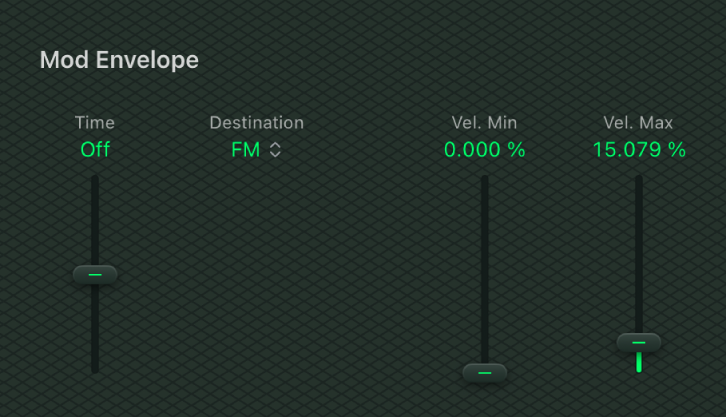
Modulationshüllkurven-Parameter
Schieberegler und Feld „Time“: Lege die Einblendzeit (Fade-In) oder Ausblendzeit (Fade-Out) für die Modulation fest. Durch Aufwärtsbewegen legst du einen Einblendeffekt und durch Abwärtsbewegen einen Ausblendeffekt fest. Wenn die Mittelposition („Off“) eingestellt wurde, ist der Ein-/Ausblendeffekt der Modulationshüllkurve deaktiviert.
Einblendmenü „Destination“: Wähle ein Modulationsziel für die Modulationshüllkurve.
Pitch: Moduliere die Tonhöhe, genauer gesagt die Frequenz der Oszillatoren.
PW: Moduliere die Impulsbreite der Pulswelle.
Mix: Moduliere das Mischungsverhältnis (Mix) zwischen primärem Oszillator und Suboszillator.
Cutoff: Bestimme die Cutoff-Frequenz des Filters.
Res.: Moduliere die Resonanz des Filters.
VCA: Moduliere die Hauptlautstärke.
FM: Verwende die Dreieckwelle des Oszillators, um die Cutoff-Frequenz des Filters modulieren. Diese Modulation resultiert in einer Art Verzerrungseffekt oder führt zu metallischen, „FM-Synthese“-ähnlichen Sounds. Letzteres tritt ein, wenn das einzige hörbare Signal die Selbstoszillation des schwingenden Filters ist.
LFO: Moduliere den Hub der LFO-Modulation.
Schieberegler und Felder „Vel Min/Max“: Lege die Obergrenze der Modulationshüllkurve für den härteste Anschlag (Velocity=127) mit dem Max-Schieberegler fest. Der Min-Schieberegler bestimmt die Untergrenze für den sanftesten Anschlag (Velocity=1). Der Abstand der beiden Regler definiert den Bereich der Velocity-Werte, die sich verändernd auf die Intensität der Modulationshüllkurve auswirken.
Parameter mit Anschlagsdynamik modulieren
Wähle in Logic Pro ein Modulationsziel wie beispielsweise „PW“ (Pulse Width) aus dem Einblendmenü „Destination“ aus.
Stelle den Schieberegler „Time“ auf die Mittelposition („Off“) ein und passe die Schieberegler „Vel Min/Max“ je nach Bedarf an.
Dies resultiert in einer von der Anschlagsdynamik abhängigen Modulation der Impulsbreite der Pulswelle (Pulse Width Modulation).
Darüber hinaus kannst du den LFO-Pegel direkt steuern, wenn du „LFO“ im Einblendmenü „Destination“ auswählst.
LFO-Modulation ein- oder ausblenden
Bewege in Logic Pro den Schieberegler „Time“ nach oben, um die LFO-Modulation einzublenden. Je höher der Wert ist, desto länger dauert die Einblendung.
Bewege den Schieberegler „Time“ nach unten, um die LFO-Modulation auszublenden. Je niedriger der Wert ist, desto kürzer ist die Ausblendzeit.
Hüllkurvengesteuerte LFO-Modulationen werden sehr häufig für verzögerte Vibrati eingesetzt. Die Technik des verzögerten Vibratos wird von vielen Instrumentalistinnen und Instrumentalisten sowie Sängerinnen und Sängern insbesondere bei langen Noten eingesetzt.
Verzögert einsetzendes Vibrato erzeugen
Bewege in Logic Pro den Schieberegler „Time“ nach oben.
Wähle „Pitch“ als LFO-Ziel aus dem Einblendmenü „Destination“ aus.
Verwende im Bereich „LFO“ den Drehregler „Wave“, um die Dreieckwelle als LFO-Wellenformen auszuwählen.
Stelle für den Drehregler „(LFO) Rate“ einen Wert von etwa 5 Hz ein.
Lege für den Schieberegler „(LFO) Wheel Max“ einen niedrigen Wert und für den Schieberegler „(LFO) Wheel Min“ den Wert „0“ fest.