Logic Pro User Guide for iPad
- Willkommen
-
- Was ist Logic Pro?
- Arbeitsbereiche
- Mit der Menüleiste arbeiten
- Mit Funktionstasten arbeiten
- Mit numerischen Werten arbeiten
- Bearbeitungen in Logic Pro für iPad widerrufen und wiederholen
-
- Spuren – Einführung
- Spuren erstellen
- Spuren per Drag & Drop erstellen
- Standardregionstyp für eine Software-Instrument-Spur auswählen
- Spuren auswählen
- Spuren duplizieren
- Spuren neu anordnen
- Spuren umbenennen
- Spursymbole ändern
- Spurfarben ändern
- Stimmgerät in einer Audiospur verwenden
- Ausgabespur im Bereich „Spuren“ anzeigen
- Spuren löschen
- Spurparameter bearbeiten
- Hilfe und Unterstützung
-
- Aufnehmen – Einführung
-
- Vorbereitungen vor dem Aufnehmen von Software-Instrumenten
- Software-Instrumente aufnehmen
- Zusätzliche Takes für Software-Instrumente aufnehmen
- Mehrere Software-Instrument-Spuren aufnehmen
- Mehrere MIDI-Geräte in mehreren Spuren aufnehmen
- Software-Instrumente und Audiomaterial gleichzeitig aufnehmen
- Software-Instrument-Aufnahmen zusammenführen
- Software-Instrument-Aufnahmen punktuell löschen
- Software-Instrument-Aufnahmen ersetzen
- MIDI auf Software-Instrument-Spuren intern routen
- Mit dem Modus „Low Latency Monitoring“ aufnehmen
- Metronom verwenden
- Einzählfunktion verwenden
-
- Arrangieren – Einführung
-
- Regionen – Einführung
- Regionen auswählen
- Regionen ausschneiden, kopieren und einsetzen
- Regionen bewegen
- Lücken zwischen Regionen entfernen
- Wiedergabe einer Region verzögern
- Regionen trimmen
- Regionen loopen
- Regionen wiederholen
- Regionen stummschalten
- Regionen teilen und verbinden
- Regionen dehnen
- MIDI-Region nach Tonhöhe auftrennen
- Regionen an gleicher Stelle bouncen
- Pegel von Audioregionen ändern
- Audioregionen im Bereich „Spuren“ in Logic Pro für iPad normalisieren
- Regionen im Bereich „Spuren“ erstellen
- MIDI-Region in eine Session Player-Region oder Pattern-Region konvertieren
- MIDI-Region durch eine Session Player-Region in Logic Pro für iPad ersetzen
- Region umbenennen
- Farbe von Regionen ändern
- Regionen löschen
-
- Akkorde – Einführung
- Akkorde hinzufügen und löschen
- Akkorde auswählen
- Akkorde ausschneiden, kopieren und einsetzen
- Akkorde bewegen und skalieren
- Akkorde in der Akkordspur loopen
- Akkorde in der Akkordspur einfärben
- Akkorde bearbeiten
- Mit Akkordgruppen arbeiten
- Akkordprogressionen verwenden
- Akkordrhythmus ändern
- Auswählen, welchen Akkorden eine Session Player-Region folgt
- Tonart eines Akkordbereichs analysieren
- Akkord-ID zum Analysieren der Akkorde in einer Audio- oder MIDI-Region verwenden
- Fades in Audioregionen erstellen
- Gesangs- und Instrumental-Stems mit der Stem-Aufteilung extrahieren
- Auf Funktionen zum Mischen mit dem Fader zugreifen
-
- Live Loops – Einführung
- Live Loops-Zellen starten und stoppen
- Mit Live Loops-Zellen arbeiten
- Loop-Einstellungen für Zellen ändern
- Interaktion zwischen dem Live Loops-Raster und dem Bereich „Spuren“
- Zellen bearbeiten
- Szenen bearbeiten
- Mit dem Zelleneditor arbeiten
- Zellen bouncen
- Live Loops-Performance aufnehmen
-
- Einführung in das Bearbeiten von Regionen und Zellen
-
-
- Pianorolleneditor – Übersicht
- Noten auswählen
- Noten hinzufügen
- Noten löschen
- Noten stummschalten
- Noten trimmen
- Noten bewegen
- Noten kopieren
- Überlappungen kürzen
- Legato erzwingen
- Notenposition sperren
- Noten transponieren
- Velocity von Noten ändern
- Release-Velocity ändern
- MIDI-Kanal ändern
- Artikulations-IDs festlegen
- Zeitpositionen quantisieren
- Tonhöhe quantisieren
- Live Loops im Zelleneditor bearbeiten
-
- Session Players – Einführung
- Der Session Player-Editor
- Session Player-Stil auswählen
- Akkorde und Session Player
- Session Player-Presets auswählen
- Session Player-Performance erneut generieren
- Dem Rhythmus von Akkorden und anderen Spuren folgen
- Session Player-Regionen in MIDI- oder Pattern-Regionen umwandeln
-
- Step Sequencer – Einführung
- Step Sequencer mit Drum Machine Designer verwenden
- Akkorde und Tonhöhe in Step Sequencer
- Step Sequencer-Patterns-Live-Aufnahmen erstellen
- Step-Aufnahme von Step Sequencer-Patterns
- Patterns laden und sichern
- Pattern-Wiedergabe modifizieren
- Schritte bearbeiten
- Zeilen bearbeiten
- Pattern-, Zeilen- und Schritteinstellungen für den Step Sequencer im Informationsfenster bearbeiten
- Step Sequencer anpassen
-
- Mischen – Einführung
-
- Channel-Strip-Typen
- Channel-Strip-Steuerelemente
- Spitzenpegelanzeige und Signalübersteuerung
- Channel-Strip-Lautstärke einstellen
- Eingang-Formats für Channel-Strips festlegen
- Ausgang für einen Channel-Strip festlegen
- Pan-Position für Channel-Strips festlegen
- Channel-Strips stumm- oder soloschalten
- Channel-Strips neu anordnen
- Patch in einem Channel-Strip per Drag & Drop ersetzen
- Mit Plug-ins im Mixer arbeiten
- Plug-ins im Mixer suchen
-
-
- Einführung in „MIDI lernen“
- Zuweisung mit „MIDI lernen“ erstellen
- „MIDI lernen“-Zuweisung löschen
-
- Effekt-Plug-ins – Übersicht
-
- Instrument-Plug-ins – Übersicht
-
- ES2 – Übersicht
-
- Modulation – Übersicht
- Mod Pads verwenden
-
- Vector-Hüllkurve – Übersicht
- Vector-Hüllkurvenpunkte verwenden
- Solo- und Sustain-Punkte der Vector-Hüllkurve verwenden
- Zeiten für die Vector-Hüllkurve festlegen
- Steuerungen des Vector-Hüllkurven-XY-Pads
- Menü „Vector Envelope Actions“
- Loop-Steuerungen der Vector-Hüllkurve
- Kurvenformen für die Übergangspunkte der Vector-Hüllkurve
- Verhalten der Release-Phase der Vector-Hüllkurve
- Zeitskalierung für die Vector-Hüllkurve verwenden
- Referenz der Modulationsquellen
- Referenz der „Via“-Modulationsquellen
- Makro-Steuerungen verwenden
-
- Sample Alchemy – Übersicht
- Benutzeroberfläche – Übersicht
- Quellenmaterial hinzufügen
- Preset sichern
- Bearbeitungsmodus
- Wiedergabemodi
- Source-Übersicht
- Synthesemodi (Synthesis modes)
- Granular-Steuerungen
- Additiveffekte
- Additiveffekt-Steuerungen
- Spektraleffekt
- Spektraleffekt-Steuerungen
- Modul „Filter“
- Tiefpass-, Bandpass- und Hochpassfilter
- Filter „Comb PM“
- Filter „Downsampler“
- Filter „FM“
- Hüllkurvengeneratoren
- Mod Matrix
- Modulationsrouting
- Modus „Motion“
- Modus „Trim“
- Menü „More“
- Sampler
- Studio Piano
- Urheberrechte und Marken
Musikalische Länge eines Patterns in Logic Pro für iPad ändern
Die musikalische Länge eines Step Sequencer-Patterns (die Zeit in Takten und Beats bevor das Pattern wiederholt wird) in Logic Pro für iPad wird von verschiedenen Faktoren bestimmt. Die grundlegendsten Faktoren sind die Patternlänge, die die maximale Anzahl der verfügbaren Schritte in jeder Zeile festlegt, und die Patternschrittrate, die die Länge jedes einzelnen Schritts in musikalischen Unterteilungen (Notenwerten) bestimmt. Step Sequencer verfügt über Optionen der Patternlänge für 3/4-, 4/4-, 5/4- und 7/8-Taktarten.
Ein weiterer wichtiger Faktor, der die musikalische Länge beeinflusst, ist der Bearbeitungsmodus „Loop Start/Ende“. Mit „Loop Start/Ende“ kannst du die Anzahl der Schritte für jede Zeile unabhängig von der Patternlänge und der Länge anderer Zeilen festlegen. Die musikalische Länge eines Patterns entspricht der Länge der längsten Zeile. Wenn z. B. alle Zeilen in einem Pattern nach 4Schritten geloopt werden und jeder Schritt eine Schrittrate von 1/16 hat, dann entspricht die musikalische Länge nur einem Beat (1/4), selbst wenn die Patternlänge 16 Schritte oder länger ist.
Wenn die Zeilenlängen gleichmäßig teilbar sind, entspricht die Gesamtlänge der Länge der längsten Zeile. Wenn du z. B. mehrere Zeilen in einem 16 Schritte langen Pattern auf 4 oder 8 Schritte verkürzt (beide sind Teiler von 16) bleibt das Pattern ein eintaktiges Pattern. Wenn die Zeilenlängen jedoch nicht gleichmäßig teilbar sind, wird die musikalische Länge (in manchen Fällen wesentlich) verlängert, da das Pattern nicht wiederholt wird, bis alle Zeilen wieder gleichzeitig starten.
Wenn du den Bearbeitungsmodus „Überspringen“ verwendest, kann sich die Länge der Zeilen ändern. Das beeinflusst die musikalische Gesamtlänge des Patterns auf ähnliche Weise wie die Änderung der Einstellung „Loop Start/Ende“.
Auch der Wiedergabemodus kann die musikalische Länge des Patterns beeinflussen. Wenn du den Wiedergabemodus „Vor und Zurück“ auswählst, wird die Patternlänge verdoppelt; wenn du für eine Zeile den Wiedergabemodus „Zufällig“ auswählst, kann die musikalische Länge des Patterns dadurch im Prinzip unendlich lang werden.
Grundsätzlich hängt die Wiedergabezeit eines Patterns in einem Projekt von der Länge der Patternregion oder Patternzelle ab. Wenn die musikalische Länge des Patterns länger als die Region oder Zelle ist, wird es nur bis zum Ende der Region oder der Zelle wiedergegeben. Wenn die Region oder Zelle länger als das Pattern ist, wird das Pattern bis zum Ende der Region oder der Zelle wiederholt oder startet neu, wenn die Region oder Zelle in einem Loop wiedergegeben wird. Wenn die musikalische Länge des Patterns oder einer beliebigen Zeile nicht gleichermaßen in die Länge der Region (oder der Zelle) passt, starten die Zeilen im Pattern neu, bevor ein vollständiger Zyklus zu Ende geführt wird.
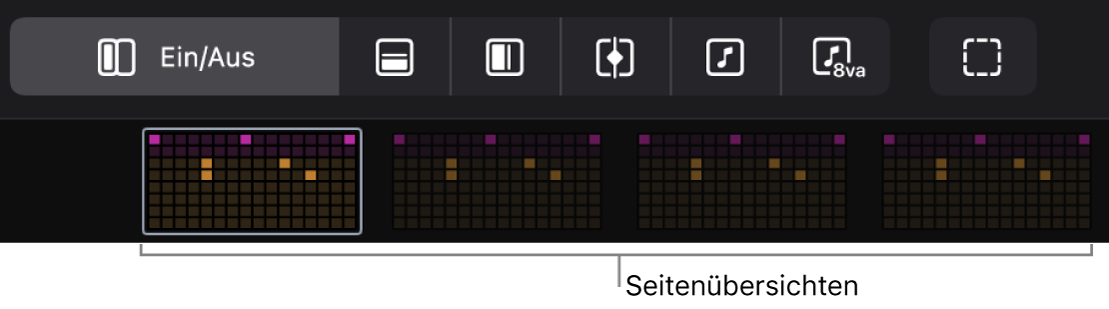
Wenn die Pattern-Länge mehr als 16 Beats umfasst, ist je nach Zoomstufe möglicherweise nicht mehr das gesamte Pattern im Schrittraster sichtbar. In diesem Fall wird das Pattern in Abschnitte eingeteilt, die als Seiten bezeichnet werden und jeweils einen Teil des gesamten Patterns zeigen. Oberhalb des Schrittrasters wird in diesem Fall eine Übersicht über jede Seite eingeblendet.
Pattern-Länge ändern
Wähle im Schrittraster-Header in Logic Pro eine neue Länge im Einblendmenü „Patternlänge“ aus.
Das Video ist in Bereiche für verschiedene Taktarten aufgeteilt:
4er-basiert: 4/4-Takt
3er-basiert: 3/4-Takt
5er-basiert: 5/4-Takt
7er-basiert: 7/8-Takt
Wenn du die Patternlänge erhöhst, duplizieren die hinzugefügten Schritte das vorhandene Pattern. Du kannst die hinzugefügten Schritte bearbeiten, um Variationen hinzuzufügen oder das Pattern zu verändern.
Wenn die Patternlänge mehr als 16 Beats umfasst, wird oberhalb des Schrittrasters eine Übersicht über jede Seite eingeblendet. Du kannst auf die Übersicht einer Seite tippen, um schnell zwischen verschiedenen Teilen des Patterns hin und her zu wechseln, und eine Seite schnell auszuschneiden, zu kopieren und einzusetzen.
Außerdem kannst du die Pattern-Länge im Informationsfenster ändern.
Schrittrate für das Pattern ändern
Die Schrittrate legt die Dauer der Schritte im Schrittraster in Form von Notenwerten fest. Du kannst die Schrittrate für das gesamte Pattern und auch mit dem Modus „Schrittrate“ in den Bearbeitungsmodi eine andere Schrittrate für einzelne Zeilen und Schritte festlegen.
In der folgenden Tabelle sind die Schrittraten und die zugehörigen musikalischen Längen für den Step Sequencer in Logic Pro aufgeführt.
Schrittrate | Musikalische Länge |
|---|---|
4 | 4 ganze Noten |
2 | 2 ganze Noten |
1 | 1 ganze Note |
/2 | Halbnote |
/4 | Viertelnote |
/8 | Achtelnote |
/16 | Sechzehntelnote |
/32 | Zweiunddreißigstelnote |
/64 | Vierundsechzigstelnote |
1T | Triole mit ganzen Noten |
2T | Triole mit halben Noten |
4T | Triole mit Viertelnoten |
8T | Triole mit Achtelnoten |
16T | Triole mit Sechzehntelnoten |
32T | Triole mit Zweiunddreißigstelnoten |
1D | Punktierte ganze Note |
2D | Punktierte halbe Note |
4D | Punktierte Viertelnote |
8D | Punktierte Achtelnote |
16D | Punktierte Sechzehntelnote |
32D | Punktierte Zweiunddreißigstelnote |
64D | Punktierte Vierundsechzigstelnote |
Tippe in Logic Pro auf die Taste „Umblättern“
 in den Pattern-Steuerungen, bis die Taste „Schrittrate“
  angezeigt wird.
Tippe auf die Taste „Schrittrate“ und wähle eine neue Schrittrate aus.
Außerdem kannst du die Schrittrate eines Patterns im Informationsfenster ändern.
Seite ausschneiden, kopieren oder einsetzen
Du kannst Seiten mit der Seitenübersicht schnell ausschneiden, kopieren und einsetzen. Das ist nützlich, wenn du ein Pattern erstellst, das länger als 16 Takte ist und du dieselben Bearbeitungen auf mehr als einen Bereich des Patterns anwenden willst.
Tippe in Logic Pro auf eine Seitenübersicht, um sie auszuwählen, tippe noch einmal darauf und tippe dann auf „Ausschneiden“ oder „Kopieren“.
Tippe auf die Zielseitenübersicht, um sie auszuwählen, tippe noch einmal darauf und tippe dann auf „Einsetzen“.
Seite löschen
Du kannst alle Schritte auf einer Seite mithilfe der Seitenübersicht löschen.
Tippe in Logic Pro auf eine Seitenübersicht, um sie auszuwählen, tippe noch einmal darauf und tippe dann auf „Löschen“.