Logic Pro User Guide for iPad
- Willkommen
-
- Was ist Logic Pro?
- Arbeitsbereiche
- Mit der Menüleiste arbeiten
- Mit Funktionstasten arbeiten
- Mit numerischen Werten arbeiten
- Bearbeitungen in Logic Pro für iPad widerrufen und wiederholen
-
- Spuren – Einführung
- Spuren erstellen
- Spuren per Drag & Drop erstellen
- Standardregionstyp für eine Software-Instrument-Spur auswählen
- Spuren auswählen
- Spuren duplizieren
- Spuren neu anordnen
- Spuren umbenennen
- Spursymbole ändern
- Spurfarben ändern
- Stimmgerät in einer Audiospur verwenden
- Ausgabespur im Bereich „Spuren“ anzeigen
- Spuren löschen
- Spurparameter bearbeiten
- Hilfe und Unterstützung
-
- Aufnehmen – Einführung
-
- Vorbereitungen vor dem Aufnehmen von Software-Instrumenten
- Software-Instrumente aufnehmen
- Zusätzliche Takes für Software-Instrumente aufnehmen
- Mehrere Software-Instrument-Spuren aufnehmen
- Mehrere MIDI-Geräte in mehreren Spuren aufnehmen
- Software-Instrumente und Audiomaterial gleichzeitig aufnehmen
- Software-Instrument-Aufnahmen zusammenführen
- Software-Instrument-Aufnahmen punktuell löschen
- Software-Instrument-Aufnahmen ersetzen
- MIDI auf Software-Instrument-Spuren intern routen
- Mit dem Modus „Low Latency Monitoring“ aufnehmen
- Metronom verwenden
- Einzählfunktion verwenden
-
- Arrangieren – Einführung
-
- Regionen – Einführung
- Regionen auswählen
- Regionen ausschneiden, kopieren und einsetzen
- Regionen bewegen
- Lücken zwischen Regionen entfernen
- Wiedergabe einer Region verzögern
- Regionen trimmen
- Regionen loopen
- Regionen wiederholen
- Regionen stummschalten
- Regionen teilen und verbinden
- Regionen dehnen
- MIDI-Region nach Tonhöhe auftrennen
- Regionen an gleicher Stelle bouncen
- Pegel von Audioregionen ändern
- Audioregionen im Bereich „Spuren“ in Logic Pro für iPad normalisieren
- Regionen im Bereich „Spuren“ erstellen
- MIDI-Region in eine Session Player-Region oder Pattern-Region konvertieren
- MIDI-Region durch eine Session Player-Region in Logic Pro für iPad ersetzen
- Region umbenennen
- Farbe von Regionen ändern
- Regionen löschen
-
- Akkorde – Einführung
- Akkorde hinzufügen und löschen
- Akkorde auswählen
- Akkorde ausschneiden, kopieren und einsetzen
- Akkorde bewegen und skalieren
- Akkorde in der Akkordspur loopen
- Akkorde in der Akkordspur einfärben
- Akkorde bearbeiten
- Mit Akkordgruppen arbeiten
- Akkordprogressionen verwenden
- Akkordrhythmus ändern
- Auswählen, welchen Akkorden eine Session Player-Region folgt
- Tonart eines Akkordbereichs analysieren
- Akkord-ID zum Analysieren der Akkorde in einer Audio- oder MIDI-Region verwenden
- Fades in Audioregionen erstellen
- Gesangs- und Instrumental-Stems mit der Stem-Aufteilung extrahieren
- Auf Funktionen zum Mischen mit dem Fader zugreifen
-
- Live Loops – Einführung
- Live Loops-Zellen starten und stoppen
- Mit Live Loops-Zellen arbeiten
- Loop-Einstellungen für Zellen ändern
- Interaktion zwischen dem Live Loops-Raster und dem Bereich „Spuren“
- Zellen bearbeiten
- Szenen bearbeiten
- Mit dem Zelleneditor arbeiten
- Zellen bouncen
- Live Loops-Performance aufnehmen
-
- Einführung in das Bearbeiten von Regionen und Zellen
-
-
- Pianorolleneditor – Übersicht
- Noten auswählen
- Noten hinzufügen
- Noten löschen
- Noten stummschalten
- Noten trimmen
- Noten bewegen
- Noten kopieren
- Überlappungen kürzen
- Legato erzwingen
- Notenposition sperren
- Noten transponieren
- Velocity von Noten ändern
- Release-Velocity ändern
- MIDI-Kanal ändern
- Artikulations-IDs festlegen
- Zeitpositionen quantisieren
- Tonhöhe quantisieren
- Live Loops im Zelleneditor bearbeiten
-
- Session Players – Einführung
- Der Session Player-Editor
- Session Player-Stil auswählen
- Akkorde und Session Player
- Session Player-Presets auswählen
- Session Player-Performance erneut generieren
- Dem Rhythmus von Akkorden und anderen Spuren folgen
- Session Player-Regionen in MIDI- oder Pattern-Regionen umwandeln
-
- Step Sequencer – Einführung
- Step Sequencer mit Drum Machine Designer verwenden
- Akkorde und Tonhöhe in Step Sequencer
- Step Sequencer-Patterns-Live-Aufnahmen erstellen
- Step-Aufnahme von Step Sequencer-Patterns
- Patterns laden und sichern
- Pattern-Wiedergabe modifizieren
- Schritte bearbeiten
- Zeilen bearbeiten
- Pattern-, Zeilen- und Schritteinstellungen für den Step Sequencer im Informationsfenster bearbeiten
- Step Sequencer anpassen
-
- Mischen – Einführung
-
- Channel-Strip-Typen
- Channel-Strip-Steuerelemente
- Spitzenpegelanzeige und Signalübersteuerung
- Channel-Strip-Lautstärke einstellen
- Eingang-Formats für Channel-Strips festlegen
- Ausgang für einen Channel-Strip festlegen
- Pan-Position für Channel-Strips festlegen
- Channel-Strips stumm- oder soloschalten
- Channel-Strips neu anordnen
- Patch in einem Channel-Strip per Drag & Drop ersetzen
- Mit Plug-ins im Mixer arbeiten
- Plug-ins im Mixer suchen
-
-
- Einführung in „MIDI lernen“
- Zuweisung mit „MIDI lernen“ erstellen
- „MIDI lernen“-Zuweisung löschen
-
- Effekt-Plug-ins – Übersicht
-
- Instrument-Plug-ins – Übersicht
-
- ES2 – Übersicht
-
- Modulation – Übersicht
- Mod Pads verwenden
-
- Vector-Hüllkurve – Übersicht
- Vector-Hüllkurvenpunkte verwenden
- Solo- und Sustain-Punkte der Vector-Hüllkurve verwenden
- Zeiten für die Vector-Hüllkurve festlegen
- Steuerungen des Vector-Hüllkurven-XY-Pads
- Menü „Vector Envelope Actions“
- Loop-Steuerungen der Vector-Hüllkurve
- Kurvenformen für die Übergangspunkte der Vector-Hüllkurve
- Verhalten der Release-Phase der Vector-Hüllkurve
- Zeitskalierung für die Vector-Hüllkurve verwenden
- Referenz der Modulationsquellen
- Referenz der „Via“-Modulationsquellen
- Makro-Steuerungen verwenden
-
- Sample Alchemy – Übersicht
- Benutzeroberfläche – Übersicht
- Quellenmaterial hinzufügen
- Preset sichern
- Bearbeitungsmodus
- Wiedergabemodi
- Source-Übersicht
- Synthesemodi (Synthesis modes)
- Granular-Steuerungen
- Additiveffekte
- Additiveffekt-Steuerungen
- Spektraleffekt
- Spektraleffekt-Steuerungen
- Modul „Filter“
- Tiefpass-, Bandpass- und Hochpassfilter
- Filter „Comb PM“
- Filter „Downsampler“
- Filter „FM“
- Hüllkurvengeneratoren
- Mod Matrix
- Modulationsrouting
- Modus „Motion“
- Modus „Trim“
- Menü „More“
- Sampler
- Studio Piano
- Urheberrechte und Marken
Grundlegende Vintage B3 Leslie-Motor-Steuerungen in Logic Pro für iPad
Die erweiterten Parameter für die Leslie-Lautsprecherbox, die im Bereich „Rotor Cabinet“ in der „Cabinet“-Ansicht angezeigt werden, sind in drei Gruppen unterteilt: „Cabinet“, „Motor“ und „Brake“. Weitere Informationen findest du unter Cabinet-Parameter von Vintage B3 und Brake-Parameter von Vintage B3.
Eine Beschreibung der Mikrofonparameter findest du unter Mikrofon-Parameter von Vintage B3.
Tippe oben im Plug-in auf die Taste „Cabinet“, um die Parameter „Vintage B3 Motor“ anzuzeigen und anzupassen.
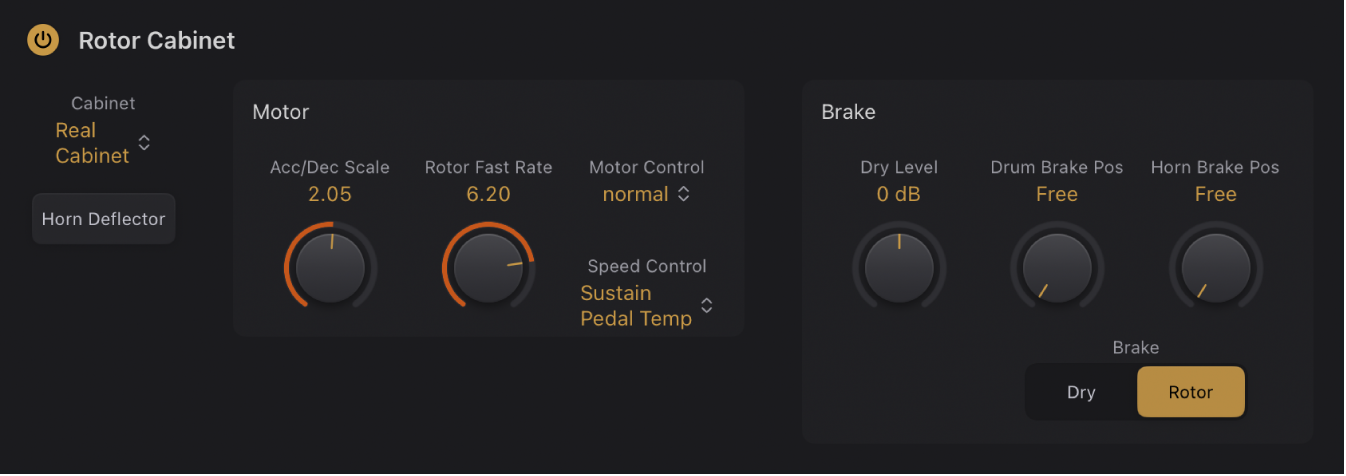
Parameter „Leslie Motor“
Drehregler und Feld „Acc/Dec Scale“: Stelle die Zeit ein, die die Rotoren benötigen, um das über den Drehregler „Max Rate“ eingestellte Tempo zu erreichen, sowie die Zeit, die benötigt wird, um das Tempo zu reduzieren. Die Leslie-Motoren müssen die Hörner der Lautsprecher physisch beschleunigen und verlangsamen können, ihre Leistung ist jedoch begrenzt. Stelle den Regler „Acceleration“ ganz nach links, damit das voreingestellte Tempo sofort erreicht wird. Je weiter du den Schieberegler nach rechts verschiebst, desto länger dauert es, bis die Tempoänderungen wahrnehmbar sind. In der Standardeinstellung (Mittelposition) verhält sich der Motor wie ein Leslie.
Drehregler und Feld „Rotor Fast Rate“: Bestimmen das maximale Rotationstempo.
Einblendmenü „Motor Control“: Stelle verschiedene Tempi für die Tiefton- und Hochtonrotoren ein. Über den Schalter „Rotation“ kannst du die Modi „Slow“, „Brake“ oder „Fast“ auswählen. Weitere Informationen findest du unter Rotor Cabinet-Steuerungen.
Normal: Beide Rotoren verwenden das Tempo, das mit dem Schalter „Rotation“ eingestellt wurde.
Inv (Inverse): Im Modus „Fast“ rotiert der Bassrotor schnell, der Hornrotor jedoch langsam. Im Modus „Slow“ ist dieses Verhalten umgekehrt. Im Modus „Brake“ stoppen beide Rotoren.
910: Im Modus „910“ (auch bekannt als „Memphis“) bleibt der Bassrotor bei langsamem Tempo stehen, während das Tempo des Hochtonrotors gewechselt werden kann. Dieser Modus ist nützlich, wenn ein solider Bassklang gebraucht wird, die Höhen aber trotzdem markant klingen sollen.
Sync: Das Beschleunigen und das Auslaufen von Hornrotor und Bassrotor ist fast synchron. Dies klingt, als seien die Rotoren fest miteinander verbunden, jedoch ist der Unterschied nur während des Beschleunigens und Auslaufens deutlich zu hören.
Hinweis: Wenn du im Einblendmenü „Cabinet“ den Eintrag „Single Cabinet“ wählst, ist die Einstellung „Motor Control“ irrelevant, da es in einer einzelnen Lautsprecherbox (Single Cabinet) keine separaten Rotoren für Bässe und Höhen gibt.
Einblendmenü „Speed Control“: Wähle einen MIDI-Controller, über die du ferngesteuert das Rotationstempo umschalten kannst. Alle Objekte (außer Mod Wheel) im Einblendmenü wechseln zwischen hohem Tempo („Fast“) und dem über den Schalter „Rotor Speed“ eingestellten Tempo, also entweder zwischen den Modi „Slow“ und „Fast“ oder den Modi „Brake“ und „Fast“. Wenn du „Fast“ auswählst, schaltet der Rotationslautsprecher zwischen „Fast“ und „Slow“ um.
Hinweis: Wird ein Pedal zur Steuerung des Rotationstempos verwendet, kannst du das Pedal ungefähr eine Sekunde lang gedrückt halten und dann loslassen, um das Abbremsen zu aktivieren. Wiederhole den Schritt, um zum zuvor aktiven Tempomodus zu wechseln: Fast oder Slow.
Mod Wheel: In dieser Einstellung kannst du über das Modulationsrad zwischen den drei Tempoeinstellungen wechseln. „Brake“ erreichst du im mittleren Drittel, „Slow“ im unteren Drittel und „Fast“ im oberen Drittel des Wegs des Modulationsrads.
Mod Wheel Toggle: Sobald das Modulationsrad von seiner Mittelposition abweicht, erfolgt die Umschaltung. Wenn das Modulationsrad die Mittenposition des Modulationsrads durchläuft, findet keine Umschaltung statt. Dieser Modus ist für Anwender von Roland-Keyboards mit kombinierten Pitch-Bend- und Modulations-Steuerelementen gedacht.
Mod Wheel Temp: Sobald das Modulationsrad von seiner Mittenposition abweicht, erfolgt die Umschaltung. Dabei spielt es keine Rolle, ob du das Modulationsrad von oben nach unten oder von unten nach oben bewegst. Dieser Modus ist für Anwender von Roland-Keyboards mit kombinierten Pitch-Bend- und Modulations-Steuerelementen gedacht.
Touch: Schaltet beim Empfang von ansteigenden Aftertouch-Befehlen. Beim Nachlassen des Aftertouch-Drucks wird nichts umgeschaltet.
Touch Temp: Schaltet beim Empfang von ansteigenden Aftertouch-Befehlen. Beim Nachlassen des Drucks wird erneut geschaltet.
Sustain Pedal Toggle: Sobald du das Sustain-Pedal betätigst, erfolgt die Umschaltung. Wenn du das Sustain-Pedal wieder loslässt, erfolgt keine Umschaltung.
Sustain Pedal Temp: Sobald du das Sustain-Pedal betätigst, erfolgt die Umschaltung. Wenn du das Sustain-Pedal wieder loslässt, erfolgt eine erneute Umschaltung.
CC #18 Toggle und CC #19 Toggle: Sobald du Controller 18 oder 19 drückst, erfolgt die Umschaltung. Wenn du einen der beiden Controller wieder loslässt, erfolgt keine Umschaltung.
CC #18 Temp und CC #19 Temp: Sobald du Controller 18 oder 19 drückst, erfolgt die Umschaltung. Wenn du Controller 18 oder 19 wieder loslässt, erfolgt eine erneute Umschaltung.
Sostenuto Toggle: Sobald du gehaltene Noten spielst, erfolgt die Umschaltung. Wenn du nicht sostenuto spielst, erfolgt keine Umschaltung.
Sostenuto Temp: Sobald du gehaltene Noten spielst, erfolgt die Umschaltung. Wenn du gespielte Noten wieder loslässt, erfolgt eine erneute Umschaltung.
Una Corda Toggle: Sobald du das Soft-Pedal betätigst, erfolgt die Umschaltung. Wenn du das Soft-Pedal wieder loslässt, erfolgt keine Umschaltung.
Una Corda Temp: Sobald du das Soft-Pedal betätigst, erfolgt die Umschaltung. Wenn du das Soft-Pedal wieder loslässt, erfolgt eine erneute Umschaltung.