Logic Pro User Guide for iPad
- Willkommen
-
- Was ist Logic Pro?
- Arbeitsbereiche
- Mit der Menüleiste arbeiten
- Mit Funktionstasten arbeiten
- Mit numerischen Werten arbeiten
- Bearbeitungen in Logic Pro für iPad widerrufen und wiederholen
-
- Spuren – Einführung
- Spuren erstellen
- Spuren per Drag & Drop erstellen
- Standardregionstyp für eine Software-Instrument-Spur auswählen
- Spuren auswählen
- Spuren duplizieren
- Spuren neu anordnen
- Spuren umbenennen
- Spursymbole ändern
- Spurfarben ändern
- Stimmgerät in einer Audiospur verwenden
- Ausgabespur im Bereich „Spuren“ anzeigen
- Spuren löschen
- Spurparameter bearbeiten
- Hilfe und Unterstützung
-
- Aufnehmen – Einführung
-
- Vorbereitungen vor dem Aufnehmen von Software-Instrumenten
- Software-Instrumente aufnehmen
- Zusätzliche Takes für Software-Instrumente aufnehmen
- Mehrere Software-Instrument-Spuren aufnehmen
- Mehrere MIDI-Geräte in mehreren Spuren aufnehmen
- Software-Instrumente und Audiomaterial gleichzeitig aufnehmen
- Software-Instrument-Aufnahmen zusammenführen
- Software-Instrument-Aufnahmen punktuell löschen
- Software-Instrument-Aufnahmen ersetzen
- MIDI auf Software-Instrument-Spuren intern routen
- Mit dem Modus „Low Latency Monitoring“ aufnehmen
- Metronom verwenden
- Einzählfunktion verwenden
-
- Arrangieren – Einführung
-
- Regionen – Einführung
- Regionen auswählen
- Regionen ausschneiden, kopieren und einsetzen
- Regionen bewegen
- Lücken zwischen Regionen entfernen
- Wiedergabe einer Region verzögern
- Regionen trimmen
- Regionen loopen
- Regionen wiederholen
- Regionen stummschalten
- Regionen teilen und verbinden
- Regionen dehnen
- MIDI-Region nach Tonhöhe auftrennen
- Regionen an gleicher Stelle bouncen
- Pegel von Audioregionen ändern
- Audioregionen im Bereich „Spuren“ in Logic Pro für iPad normalisieren
- Regionen im Bereich „Spuren“ erstellen
- MIDI-Region in eine Session Player-Region oder Pattern-Region konvertieren
- MIDI-Region durch eine Session Player-Region in Logic Pro für iPad ersetzen
- Region umbenennen
- Farbe von Regionen ändern
- Regionen löschen
-
- Akkorde – Einführung
- Akkorde hinzufügen und löschen
- Akkorde auswählen
- Akkorde ausschneiden, kopieren und einsetzen
- Akkorde bewegen und skalieren
- Akkorde in der Akkordspur loopen
- Akkorde in der Akkordspur einfärben
- Akkorde bearbeiten
- Mit Akkordgruppen arbeiten
- Akkordprogressionen verwenden
- Akkordrhythmus ändern
- Auswählen, welchen Akkorden eine Session Player-Region folgt
- Tonart eines Akkordbereichs analysieren
- Akkord-ID zum Analysieren der Akkorde in einer Audio- oder MIDI-Region verwenden
- Fades in Audioregionen erstellen
- Gesangs- und Instrumental-Stems mit der Stem-Aufteilung extrahieren
- Auf Funktionen zum Mischen mit dem Fader zugreifen
-
- Live Loops – Einführung
- Live Loops-Zellen starten und stoppen
- Mit Live Loops-Zellen arbeiten
- Loop-Einstellungen für Zellen ändern
- Interaktion zwischen dem Live Loops-Raster und dem Bereich „Spuren“
- Zellen bearbeiten
- Szenen bearbeiten
- Mit dem Zelleneditor arbeiten
- Zellen bouncen
- Live Loops-Performance aufnehmen
-
- Einführung in das Bearbeiten von Regionen und Zellen
-
-
- Pianorolleneditor – Übersicht
- Noten auswählen
- Noten hinzufügen
- Noten löschen
- Noten stummschalten
- Noten trimmen
- Noten bewegen
- Noten kopieren
- Überlappungen kürzen
- Legato erzwingen
- Notenposition sperren
- Noten transponieren
- Velocity von Noten ändern
- Release-Velocity ändern
- MIDI-Kanal ändern
- Artikulations-IDs festlegen
- Zeitpositionen quantisieren
- Tonhöhe quantisieren
- Live Loops im Zelleneditor bearbeiten
-
- Session Players – Einführung
- Der Session Player-Editor
- Session Player-Stil auswählen
- Akkorde und Session Player
- Session Player-Presets auswählen
- Session Player-Performance erneut generieren
- Dem Rhythmus von Akkorden und anderen Spuren folgen
- Session Player-Regionen in MIDI- oder Pattern-Regionen umwandeln
-
- Step Sequencer – Einführung
- Step Sequencer mit Drum Machine Designer verwenden
- Akkorde und Tonhöhe in Step Sequencer
- Step Sequencer-Patterns-Live-Aufnahmen erstellen
- Step-Aufnahme von Step Sequencer-Patterns
- Patterns laden und sichern
- Pattern-Wiedergabe modifizieren
- Schritte bearbeiten
- Zeilen bearbeiten
- Pattern-, Zeilen- und Schritteinstellungen für den Step Sequencer im Informationsfenster bearbeiten
- Step Sequencer anpassen
-
- Mischen – Einführung
-
- Channel-Strip-Typen
- Channel-Strip-Steuerelemente
- Spitzenpegelanzeige und Signalübersteuerung
- Channel-Strip-Lautstärke einstellen
- Eingang-Formats für Channel-Strips festlegen
- Ausgang für einen Channel-Strip festlegen
- Pan-Position für Channel-Strips festlegen
- Channel-Strips stumm- oder soloschalten
- Channel-Strips neu anordnen
- Patch in einem Channel-Strip per Drag & Drop ersetzen
- Mit Plug-ins im Mixer arbeiten
- Plug-ins im Mixer suchen
-
-
- Einführung in „MIDI lernen“
- Zuweisung mit „MIDI lernen“ erstellen
- „MIDI lernen“-Zuweisung löschen
-
- Effekt-Plug-ins – Übersicht
-
- Instrument-Plug-ins – Übersicht
-
- ES2 – Übersicht
-
- Modulation – Übersicht
- Mod Pads verwenden
-
- Vector-Hüllkurve – Übersicht
- Vector-Hüllkurvenpunkte verwenden
- Solo- und Sustain-Punkte der Vector-Hüllkurve verwenden
- Zeiten für die Vector-Hüllkurve festlegen
- Steuerungen des Vector-Hüllkurven-XY-Pads
- Menü „Vector Envelope Actions“
- Loop-Steuerungen der Vector-Hüllkurve
- Kurvenformen für die Übergangspunkte der Vector-Hüllkurve
- Verhalten der Release-Phase der Vector-Hüllkurve
- Zeitskalierung für die Vector-Hüllkurve verwenden
- Referenz der Modulationsquellen
- Referenz der „Via“-Modulationsquellen
- Makro-Steuerungen verwenden
-
- Sample Alchemy – Übersicht
- Benutzeroberfläche – Übersicht
- Quellenmaterial hinzufügen
- Preset sichern
- Bearbeitungsmodus
- Wiedergabemodi
- Source-Übersicht
- Synthesemodi (Synthesis modes)
- Granular-Steuerungen
- Additiveffekte
- Additiveffekt-Steuerungen
- Spektraleffekt
- Spektraleffekt-Steuerungen
- Modul „Filter“
- Tiefpass-, Bandpass- und Hochpassfilter
- Filter „Comb PM“
- Filter „Downsampler“
- Filter „FM“
- Hüllkurvengeneratoren
- Mod Matrix
- Modulationsrouting
- Modus „Motion“
- Modus „Trim“
- Menü „More“
- Sampler
- Studio Piano
- Urheberrechte und Marken
Output-EQ von Space Designer in Logic Pro für iPad
Space Designer umfasst einen 6-Band-Output-EQ, der aus High-Cut- und Low-Cut-Bändern, zwei parametrischen mittleren Bändern und einem Low-Shelving-Filter sowie einem High-Shelving-Filter besteht.
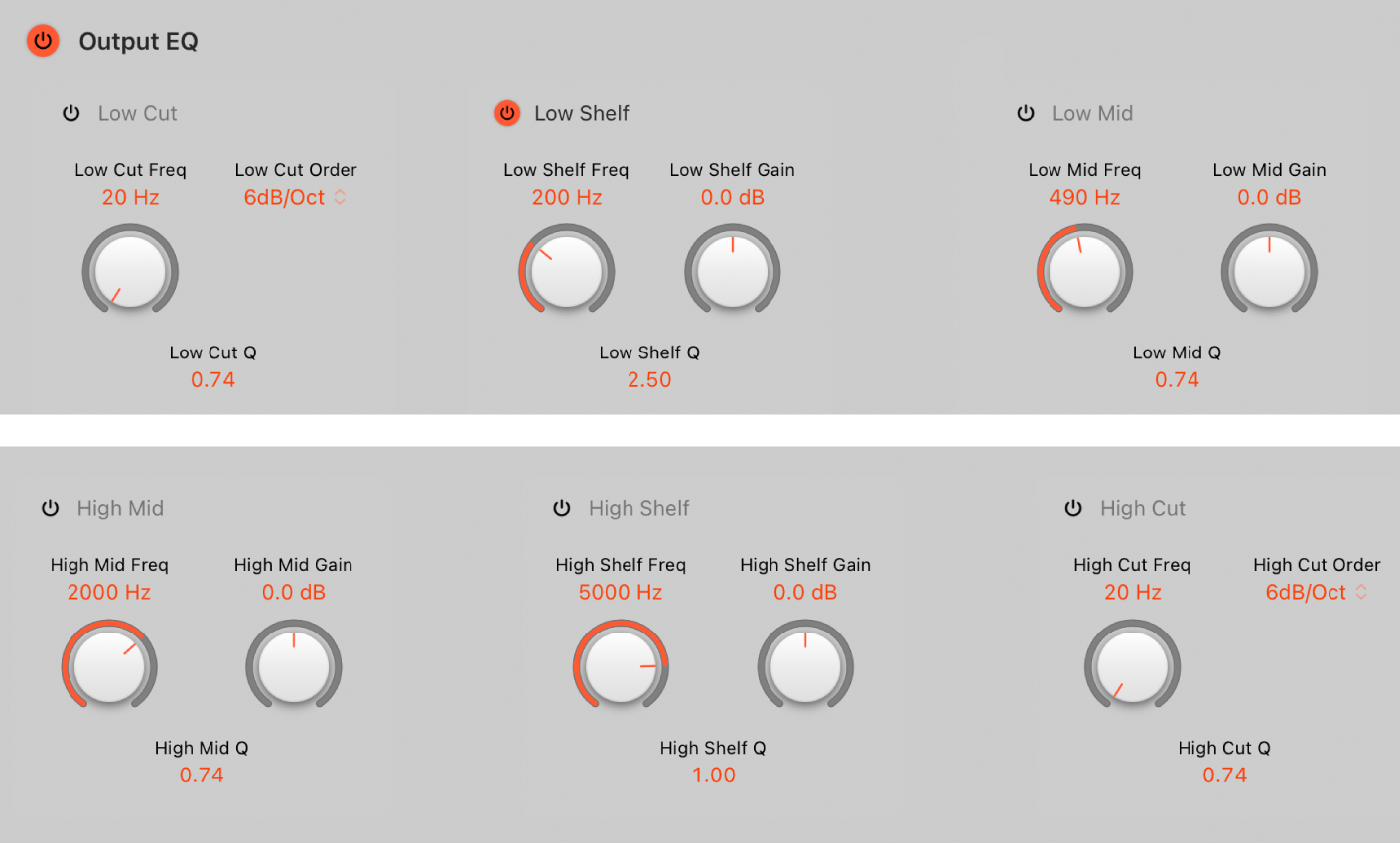
Output-EQ-Parameter
Taste „Output EQ On/Off“: Aktiviere diese Option, um den Output-EQ zu aktivieren, der die Frequenzen des kombinierten Nachhall- und Quellensignals insgesamt anpasst.
Taste „Low-Cut“: Schaltet einen Highpass-Filter ein, der hohe Frequenzen passieren lässt und den Pegel niedriger Frequenzen nahe der Cutoff-Frequenz (Set) reduziert.
Drehregler und Feld „Low Cut Freq“: Legen die Frequenz für das Band „Low Cut“ fest.
Einblendmenü „Low Cut Order“: Wählen das Ausmaß des Filter-Rolloffs für die Filterbänder „Low Cut“. Höhere Filter weisen einen steileren Rolloff auf.
Feld „Low Cut Q“: Legt den Q-Faktor (die Breite) für das Band „Low Cut“ fest. Niedrige Werte führen zur Auswahl eines schmalen Frequenzbands. Hohe Werte schließen ein breites Frequenzband ein.
Taste „Low Shelf“: Dieser Filter erhöht oder reduziert die Frequenzen unter oder über dem Frequenzwert.
Drehregler und Feld „Low Shelf Freq“: Legen die Frequenz für das Band „Low Shelf“ fest.
Drehregler und Feld „Low Shelf Gain“: Reduzieren oder verstärken das Band „Low Shelf“.
Feld „Low Shelf Q“: Legt den Q-Faktor (die Breite) für das Band „Low Shelf“ fest. Niedrige Werte führen zur Auswahl eines schmalen Frequenzbands. Hohe Werte schließen ein breites Frequenzband ein.
Taste „Low Mid“: Aktiviere einen parametrischen Glockenfilter mit drei Steuerelementen ein.
Drehregler und Feld „Low Mid Freq“: Legen die Frequenz für das Band „Low Mid“ fest.
Drehregler und Feld „Low Mid Gain“: Reduzieren oder verstärken das Band „Low Mid“.
Feld „Low Mid Q“: Legt den Q-Faktor (die Breite) für das Band „Low Mid“ fest. Niedrige Werte führen zur Auswahl eines schmalen Frequenzbands. Hohe Werte schließen ein breites Frequenzband ein.
Taste „High Mid“: Aktiviere einen parametrischen Glockenfilter mit drei Steuerelementen ein.
Drehregler und Feld „High Mid Freq“: Legen die Frequenz für das Band „High Mid fest.
Drehregler und Feld „High Mid Gain“: Reduzieren oder verstärken das Band „High Mid“.
Feld „High Mid Q“: Legt den Q-Faktor (die Breite) für das Band „High Mid“ fest. Niedrige Werte führen zur Auswahl eines schmalen Frequenzbands. Hohe Werte schließen ein breites Frequenzband ein.
Taste „High Shelf“: Dieser Filter erhöht oder reduziert die Frequenzen unter oder über dem Frequenzwert.
Drehregler und Feld „High Shelf Freq“: Legen die Frequenz für das Band „High Shelf“ fest.
Drehregler und Feld „High Shelf Gain“: Reduzieren oder verstärken das Band „High Shelf“.
Feld „High Shelf Q“: Legt den Q-Faktor (die Breite) für das Band „High Shelf“ fest. Niedrige Werte führen zur Auswahl eines schmalen Frequenzbands. Hohe Werte schließen ein breites Frequenzband ein.
Taste „High Cut“: Schaltet einen Highpass-Filter ein, der hohe Frequenzen passieren lässt und den Pegel niedriger Frequenzen nahe der Cutoff-Frequenz (Set) reduziert.
Drehregler und Feld „High Cut Freq“: Legen die Frequenz für das Band „High Cut fest.
Einblendmenü „High Cut Order“: Wählen das Ausmaß des Filter-Rolloffs für das Filterband „High Cut“. Höhere Filter weisen einen steileren Rolloff auf.
Feld „High Cut Q“: Legt den Q-Faktor (die Breite) für das Band „High Cut“ fest. Niedrige Werte führen zur Auswahl eines schmalen Frequenzbands. Hohe Werte schließen ein breites Frequenzband ein.