Logic Pro User Guide for iPad
- Willkommen
-
- Was ist Logic Pro?
- Arbeitsbereiche
- Mit der Menüleiste arbeiten
- Mit Funktionstasten arbeiten
- Mit numerischen Werten arbeiten
- Bearbeitungen in Logic Pro für iPad widerrufen und wiederholen
-
- Spuren – Einführung
- Spuren erstellen
- Spuren per Drag & Drop erstellen
- Standardregionstyp für eine Software-Instrument-Spur auswählen
- Spuren auswählen
- Spuren duplizieren
- Spuren neu anordnen
- Spuren umbenennen
- Spursymbole ändern
- Spurfarben ändern
- Stimmgerät in einer Audiospur verwenden
- Ausgabespur im Bereich „Spuren“ anzeigen
- Spuren löschen
- Spurparameter bearbeiten
- Hilfe und Unterstützung
-
- Aufnehmen – Einführung
-
- Vorbereitungen vor dem Aufnehmen von Software-Instrumenten
- Software-Instrumente aufnehmen
- Zusätzliche Takes für Software-Instrumente aufnehmen
- Mehrere Software-Instrument-Spuren aufnehmen
- Mehrere MIDI-Geräte in mehreren Spuren aufnehmen
- Software-Instrumente und Audiomaterial gleichzeitig aufnehmen
- Software-Instrument-Aufnahmen zusammenführen
- Software-Instrument-Aufnahmen punktuell löschen
- Software-Instrument-Aufnahmen ersetzen
- MIDI auf Software-Instrument-Spuren intern routen
- Mit dem Modus „Low Latency Monitoring“ aufnehmen
- Metronom verwenden
- Einzählfunktion verwenden
-
- Arrangieren – Einführung
-
- Regionen – Einführung
- Regionen auswählen
- Regionen ausschneiden, kopieren und einsetzen
- Regionen bewegen
- Lücken zwischen Regionen entfernen
- Wiedergabe einer Region verzögern
- Regionen trimmen
- Regionen loopen
- Regionen wiederholen
- Regionen stummschalten
- Regionen teilen und verbinden
- Regionen dehnen
- MIDI-Region nach Tonhöhe auftrennen
- Regionen an gleicher Stelle bouncen
- Pegel von Audioregionen ändern
- Audioregionen im Bereich „Spuren“ in Logic Pro für iPad normalisieren
- Regionen im Bereich „Spuren“ erstellen
- MIDI-Region in eine Session Player-Region oder Pattern-Region konvertieren
- MIDI-Region durch eine Session Player-Region in Logic Pro für iPad ersetzen
- Region umbenennen
- Farbe von Regionen ändern
- Regionen löschen
-
- Akkorde – Einführung
- Akkorde hinzufügen und löschen
- Akkorde auswählen
- Akkorde ausschneiden, kopieren und einsetzen
- Akkorde bewegen und skalieren
- Akkorde in der Akkordspur loopen
- Akkorde in der Akkordspur einfärben
- Akkorde bearbeiten
- Mit Akkordgruppen arbeiten
- Akkordprogressionen verwenden
- Akkordrhythmus ändern
- Auswählen, welchen Akkorden eine Session Player-Region folgt
- Tonart eines Akkordbereichs analysieren
- Akkord-ID zum Analysieren der Akkorde in einer Audio- oder MIDI-Region verwenden
- Fades in Audioregionen erstellen
- Gesangs- und Instrumental-Stems mit der Stem-Aufteilung extrahieren
- Auf Funktionen zum Mischen mit dem Fader zugreifen
-
- Live Loops – Einführung
- Live Loops-Zellen starten und stoppen
- Mit Live Loops-Zellen arbeiten
- Loop-Einstellungen für Zellen ändern
- Interaktion zwischen dem Live Loops-Raster und dem Bereich „Spuren“
- Zellen bearbeiten
- Szenen bearbeiten
- Mit dem Zelleneditor arbeiten
- Zellen bouncen
- Live Loops-Performance aufnehmen
-
- Einführung in das Bearbeiten von Regionen und Zellen
-
-
- Pianorolleneditor – Übersicht
- Noten auswählen
- Noten hinzufügen
- Noten löschen
- Noten stummschalten
- Noten trimmen
- Noten bewegen
- Noten kopieren
- Überlappungen kürzen
- Legato erzwingen
- Notenposition sperren
- Noten transponieren
- Velocity von Noten ändern
- Release-Velocity ändern
- MIDI-Kanal ändern
- Artikulations-IDs festlegen
- Zeitpositionen quantisieren
- Tonhöhe quantisieren
- Live Loops im Zelleneditor bearbeiten
-
- Session Players – Einführung
- Der Session Player-Editor
- Session Player-Stil auswählen
- Akkorde und Session Player
- Session Player-Presets auswählen
- Session Player-Performance erneut generieren
- Dem Rhythmus von Akkorden und anderen Spuren folgen
- Session Player-Regionen in MIDI- oder Pattern-Regionen umwandeln
-
- Step Sequencer – Einführung
- Step Sequencer mit Drum Machine Designer verwenden
- Akkorde und Tonhöhe in Step Sequencer
- Step Sequencer-Patterns-Live-Aufnahmen erstellen
- Step-Aufnahme von Step Sequencer-Patterns
- Patterns laden und sichern
- Pattern-Wiedergabe modifizieren
- Schritte bearbeiten
- Zeilen bearbeiten
- Pattern-, Zeilen- und Schritteinstellungen für den Step Sequencer im Informationsfenster bearbeiten
- Step Sequencer anpassen
-
- Mischen – Einführung
-
- Channel-Strip-Typen
- Channel-Strip-Steuerelemente
- Spitzenpegelanzeige und Signalübersteuerung
- Channel-Strip-Lautstärke einstellen
- Eingang-Formats für Channel-Strips festlegen
- Ausgang für einen Channel-Strip festlegen
- Pan-Position für Channel-Strips festlegen
- Channel-Strips stumm- oder soloschalten
- Channel-Strips neu anordnen
- Patch in einem Channel-Strip per Drag & Drop ersetzen
- Mit Plug-ins im Mixer arbeiten
- Plug-ins im Mixer suchen
-
-
- Einführung in „MIDI lernen“
- Zuweisung mit „MIDI lernen“ erstellen
- „MIDI lernen“-Zuweisung löschen
-
- Effekt-Plug-ins – Übersicht
-
- Instrument-Plug-ins – Übersicht
-
- ES2 – Übersicht
-
- Modulation – Übersicht
- Mod Pads verwenden
-
- Vector-Hüllkurve – Übersicht
- Vector-Hüllkurvenpunkte verwenden
- Solo- und Sustain-Punkte der Vector-Hüllkurve verwenden
- Zeiten für die Vector-Hüllkurve festlegen
- Steuerungen des Vector-Hüllkurven-XY-Pads
- Menü „Vector Envelope Actions“
- Loop-Steuerungen der Vector-Hüllkurve
- Kurvenformen für die Übergangspunkte der Vector-Hüllkurve
- Verhalten der Release-Phase der Vector-Hüllkurve
- Zeitskalierung für die Vector-Hüllkurve verwenden
- Referenz der Modulationsquellen
- Referenz der „Via“-Modulationsquellen
- Makro-Steuerungen verwenden
-
- Sample Alchemy – Übersicht
- Benutzeroberfläche – Übersicht
- Quellenmaterial hinzufügen
- Preset sichern
- Bearbeitungsmodus
- Wiedergabemodi
- Source-Übersicht
- Synthesemodi (Synthesis modes)
- Granular-Steuerungen
- Additiveffekte
- Additiveffekt-Steuerungen
- Spektraleffekt
- Spektraleffekt-Steuerungen
- Modul „Filter“
- Tiefpass-, Bandpass- und Hochpassfilter
- Filter „Comb PM“
- Filter „Downsampler“
- Filter „FM“
- Hüllkurvengeneratoren
- Mod Matrix
- Modulationsrouting
- Modus „Motion“
- Modus „Trim“
- Menü „More“
- Sampler
- Studio Piano
- Urheberrechte und Marken
Spieloberfläche von Drum Machine Designer in Logic Pro für iPad
Die Drum Machine Designer-Spieloberfläche in Logic Pro für iPad ist eine erweiterte Version der Drum Pads-Spieloberfläche. Sie ist verfügbar, wenn die Drum Pads-Spieloberfläche auf einer Drum Machine Designer-Hauptspur ausgewählt ist. Mit der Drum Machine Designer-Spieloberfläche kannst du Drum Machine Designer-Drumkits wiedergeben und bearbeiten.
Hinweis: Du kannst andere Spieloberflächen verwenden, die Drum Machine Designer-Spieloberfläche ermöglicht jedoch den Zugriff auf Funktionen, die es nur speziell für Drum Machine Designer gibt. Weitere Informationen zu den Drum-Pads findest du unter Einführung in Spieloberflächen und Spieloberfläche für Drum-Pads verwenden.
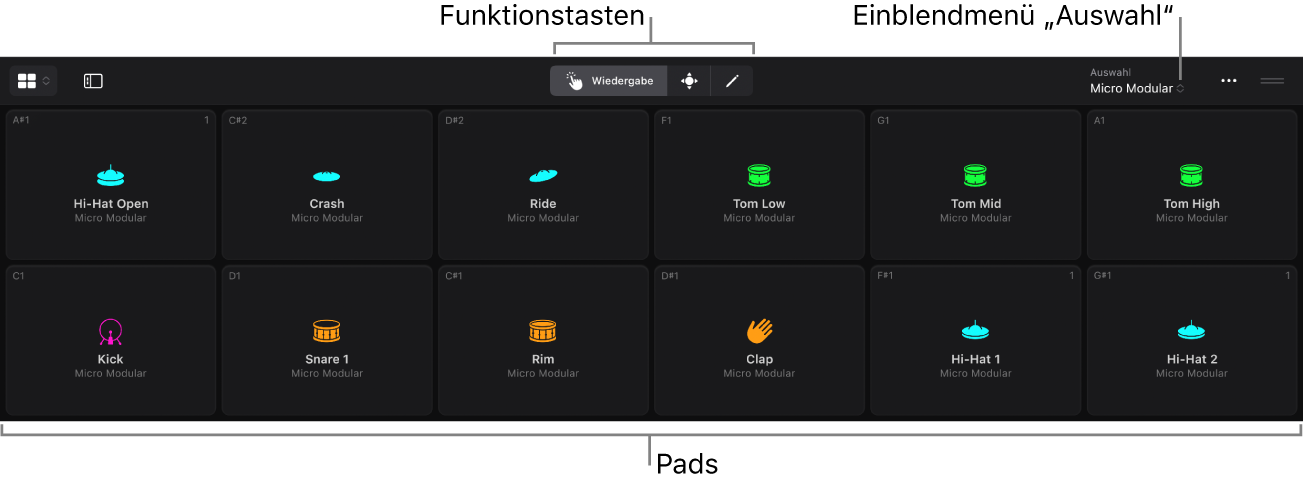
Die Drum Machine Designer-Spieloberfläche umfasst Pads, die in sechs Spalten und acht Reihen spielbarer Pads auf einem Drum-Raster angeordnet sind. Die Pads zugewiesenen Drumkit- und Percussion-Elemente können entweder synthetisch generiert werden oder auf Samples basieren. Tatsächlich kannst du ein beliebiges unterstütztes Instrument oder eine verfügbare Audio Unit-Erweiterung einem Pad zuweisen. Du kannst den Sound jedes Drumkit-Elements, das du zu jedem Pad zugeordnet hast, stumm oder solo schalten, neu anordnen, austauschen und verändern. Du kannst jedes Pad auch verschiedenen Eingangs- und Ausgangsnoten und verschiedenen Gruppen zuweisen. Darüber hinaus kannst du Kit-Elemente in exklusiven (Choke-) Gruppen platzieren.
Über dem Drum-Raster sind die verschiedenen Funktionstasten angeordnet, mit denen du zwischen den Wiedergabe-, Scroll- und Bearbeitungsmodi wechseln kannst. Im Bearbeitungsmodus kannst du auf Pad-Einstellungen zugreifen und sie bearbeiten. Du kannst auch Einstellungen der Spieloberfläche bearbeiten.
Hinweis: Die Spieloberfläche von Drum Machine Designer verfügt über einen ähnlichen Funktionsumfang wie die Spieloberfläche für Drum-Pads (und hat das gleiche Symbol im Menü „Surface Types“), ist aber flexibler und besitzt noch mehr Funktionen.
Drum-Pads spielen
Führe in der Menüleiste von Drum Machine Designer in Logic Pro einen der folgenden Schritte aus:
Tippe auf die Wiedergabetaste
 oder die Scrolltaste
  und dann auf ein Pad, um es zu triggern.
Tippe auf die Taste „Edit“
 und tippe dann mit zwei Fingern auf ein Pad, um es zu triggern.
Hinweis: Standardmäßig wird die Velocity durch die vertikale Tipp-Position auf dem-Pad bestimmt. Informationen zum Ändern dieser Einstellung findest du unter Surface Settings.
Drum-Pad mit dem Fader stumm- oder soloschalten
Führe in der Menüleiste von Drum Machine Designer in Logic Pro einen der folgenden Schritte aus, um ein Drumkit-Element auszuwählen:
Tippe auf die Taste „Edit“
und dann auf ein Pad.Tippe auf das Einblendmenü „Selection“ und wähle dann das Drumkit oder ein Drumkit-Element aus.
Tippe auf die Taste „Fader“
 auf der linken Seite der Steuerungsleiste „Ansicht“.
Tippe links im Fader auf die Taste „Mute“
 oder „Solo“
  , um die Unterspur und das Pad stummzuschalten.
Hinweis: Wenn die Taste „Mute“ nicht im Fader angezeigt wird, skaliere oder schließe die Spieloberfläche, um mehr Platz zu schaffen.
Du kannst Pads auch im Unterspur-Header eines Pads stummschalten. Weitere Informationen findest du unter Spuren stumm- und soloschalten. Weitere Informationen über die Fader (Lautstärkeregler) findest du unter Auf Funktionen zum Mischen mit dem Fader zugreifen.
Wiedergabelautstärke des Drum-Pad anpassen
Du kannst die Lautstärke eines Pads einstellen, indem du den Lautstärkeregler im Unterspur-Header des Pads ziehst. Du kannst die Lautstärke auch anpassen, indem du den zweiten Fader wie folgt verwendest:
Zeige die Hauptspur in Logic Pro im Fokus an. Tippe auf die Taste „Edit“
in der Drum Machine Designer-Menüleiste und tippe auf ein Pad, um es auszuwählen.Tippe auf die Taste „Fader“
auf der linken Seite der Steuerungsleiste „Ansicht“, um den Fader anzuzeigen.Ziehe den Aktivpunkt des Lautstärkereglers nach oben bzw. im zweiten Regler nach unten, um die Lautstärke zu ändern.
Weitere Informationen über die Fader (Lautstärkeregler) findest du unter Auf Funktionen zum Mischen mit dem Fader zugreifen.
Drum-Raster scrollen
Du kannst die Spieloberfläche vertikal scrollen. Du kannst auch horizontal scrollen – je nach Bildschirmgröße und Ausrichtung deines iPad.
Tippe in Logic Pro auf die Scrolltaste
in der Menüleiste von Drum Machine Designer und scrolle dann das Drum-Raster.
Drumkit-Elemente zu freien Drum Pads hinzufügen
Führe in Logic Pro einen der folgenden Schritte aus:
Ziehe in einem beliebigen Modus in der Spieloberfläche von Drum Machine Designer ein Drumkit-Element aus dem Browser auf ein nicht zugewiesenes Pad.
Tippe auf die Taste „Bearbeiten“
in der Drum Machine Designer-Menüleiste, tippe auf ein nicht zugewiesenes Pad und dann auf „DMD-Unterspur erstellen“.
Eigene Samples oder Audiodateien hinzufügen
Du kannst schnell eigene Samples oder Audiodateien aus Sample-Ordnern im Browser oder über die App „Dateien“ hinzufügen.
Führe in Logic Pro einen der folgenden Schritte aus:
Tippe auf der obersten Ebene des Browsers auf „Sample-Ordner“ und navigiere dann zum Ordner mit den gewünschten Samples. Weitere Informationen zum Hinzufügen von Samples zum Browser findest du unter Eigene Sample-Ordner zum Browser hinzufügen.
Öffne Logic Pro und die App „Dateien“ mit „Apps als Fenster“ auf dem iPad nebeneinander. Weitere Informationen findest du unter „Apps als Fenster“ auf dem iPad aktivieren oder deaktivieren.
Lege den Finger auf das Sample, das du hinzufügen möchtest.
Tipp: Mit der App „Dateien“ kannst du mehrere Samples gleichzeitig hinzufügen. Um mehrere Dateien auszuwählen, lege den Finger auf eine Datei und bewege sie leicht. Halte den Finger weiterhin auf der Datei, während du mit einem anderen Finger auf weitere Dateien tippst. Ein Badge zeigt an, wie viele Objekte ausgewählt sind.
Ziehe in Logic Pro in einem beliebigen Modus im Drum Machine Designer dein Sample aus dem Browser oder der App „Dateien“ auf eine Spieloberfläche.
Drumkit-Elemente mit Drum-Pads ersetzen
Ziehe in einem beliebigen Modus in der Spieloberfläche von Drum Machine Designer in Logic Pro ein Drumkit-Element aus dem Browser auf ein zugewiesenes Pad.
Drumkit-Elemente mit Unterspuren ersetzen
Führe in Logic Pro mit einem erweiterten Drum Machine Designer-Track Stack einen der folgenden Schritte aus:
Ziehe ein Kit-Element aus dem Browser auf einen Spur-Header einer Unterspur im Drum Machine Designer-Track Stack.
Aktiviere im Browser die Taste „Ersetzungsmodus“
 und tippe auf eine Unterspur im Drum Machine Designer-Track Stack, um sie auszuwählen, und tippe dann auf ein Drumkit-Element im Browser.
Drumkit-Elemente neu anordnen
In Logic Pro kannst du Kit-Elemente wie folgt neu anordnen:
Ziehe ein Pad auf ein nicht zugewiesenes Pad im Drum-Raster, um deren Positionen zu tauschen.
Ziehe ein Pad zwischen zwei Pads im Drum-Raster. Es erscheint eine vertikale Linie, die die Zielposition angibt. Das Pad wird zwischen den Ziel-Pads platziert. Angrenzende (und andere) Pads werden verschoben, um Platz für das von dir bewegte Pad zu machen.
Ziehe ein Pad auf ein zugewiesenes Pad im Drum-Raster, um deren Positionen zu tauschen.
Hinweis: Das Verhalten beim Ziehen wird von der Option beeinflusst, die du im Menü „Reorder Pads“ der Einstellungen für die Spieloberfläche festlegst.
Sounds ändern: Durch Ändern der Pad-Anordnung werden die Pads und auch die MIDI-Input-Noten aller Pads bewegt. Die Sounds werden auf dem Raster in einer anderen Reihenfolge angezeigt und auch durch unterschiedliche Tasten auf einem externen MIDI-Keyboard oder einer Region auf der Hauptspur ausgelöst.
Nur visuell: Durch Ändern der Pad-Anordnung werden die Pads bewegt, allerdings wird das MIDI-Routing nicht geädert, sodass die Neuanordnung lediglich einen visuellen Effekt hat. Die bewegten Pads erscheinen in einer anderen Reihenfolge, aber die zugeordneten Töne werden weiterhin durch dieselben MIDI-Noten gespielt.
Keine der Optionen ändert die MIDI-Output-Noten.
Drumkit-Element chromatisch und polyphon spielen
Tippe im Bereich „Spuren“ von Logic Pro auf das Pfeilsymbol im Spur-Header eines Track Stack und tippe dann auf eine Unterspur.
Die Keyboard-Spieloberfläche wird angezeigt. Du kannst auch eine andere Spieloberfläche für die Wiedergabe auswählen.
Tippe auf die Tasten der Keyboard-Spieloberfläche, um das Drumkit chromatisch und polyphon zu spielen.
Tippe zum erneuten Anzeigen der Spieloberfläche von Drum Machine Designer auf die Hauptspur des Track Stack, um sie auszuwählen.
Den Sound eines Drumkits oder eines Drumkit-Elements ändern
Tippe in Logic Pro auf die Taste „Plug-ins“
 in der Mitte der Steuerungsleiste „Ansicht“.
Führe einen der folgenden Schritte aus:
Tippe in der Menüleiste von Drum Machine Designer auf das Einblendmenü „Selection“ und wähle dann das Drumkit oder ein Drumkit-Element aus.
Tippe in der Menüleiste von Drum Machine Designer auf die Taste „Edit“
und dann auf ein Pad im Drum-Raster.Tippe in der Menüleiste des Bereichs „Plug-ins“ auf das Einblendmenü „Selection“ und wähle dann das Drumkit oder ein Drumkit-Element aus.
Wenn du eine Pattern-Region auf der Hauptspur hast, öffne den Step Sequencer und wähle dann die Zeile für das Drumkit aus, das du bearbeiten willst.
Bearbeite im Bereich „Plug-ins“ die Plug-in-Parameter. Weitere Informationen über das Arbeiten mit Plug-ins findest du unter Einführung in Plug-ins.
Bearbeitetes Drumkit oder Drumkit-Element als Patch sichern
Führe im Bereich „Spuren“ von Logic Pro einen der folgenden Schritte aus:
Um ein bearbeitetes Drumkit zu sichern: Tippe auf das Symbol im Spur-Header der Hauptspur, um sie auszuwählen. Tippe dann erneut darauf.
Um ein bearbeitetes Drumkit-Element zu sichern: Tippe auf das Symbol im Spur-Header einer Unterspur, um sie auszuwählen. Tippe dann erneut darauf.
Tippe auf „Save Patch“, gib einen Namen für das Drumkit ein und tippe dann auf „OK“.
Dein Drumkit oder Drumkit-Element wird im Browser unter „Meine Instrument-Patches“ gesichert.
MIDI-Lernfunktion mit einem externen MIDI-Controller verwenden
Mit „Eingangsnote lernen“ kannst du die Eingangsnote des Pads festlegen, indem du eine Note auf einem externen MIDI-Controller spielst.
Tippe in Logic Pro auf die Taste „Edit“
in der Drum Machine Designer-Menüleiste.Tippe zum Auswählen eines Pads auf ein Pad im Drum-Raster und tippe dann erneut darauf, um die Pad-Einstellungen zu öffnen.
Tippe auf „Eingangsnote lernen“, um die MIDI-Lernfunktion zu aktivieren.
Spiele eine Note auf dem externen MIDI-Controller.
Die erste gespielte Note wird als Eingabenote des Pads zugewiesen. Die Option ist deaktiviert, nachdem die erste Note empfangen wurde oder (wenn keine Note empfangen wurde) wenn du die Pad-Einstellungen schließt.
Du kannst derselben Eingangsnote mehrere Pads zuweisen und so übereinander geschichtete Klänge erzeugen, die aus mehreren Channel-Strips mit verschiedenen Instrumenten bestehen.