Logic Pro User Guide for iPad
- Willkommen
-
- Was ist Logic Pro?
- Arbeitsbereiche
- Mit der Menüleiste arbeiten
- Mit Funktionstasten arbeiten
- Mit numerischen Werten arbeiten
- Bearbeitungen in Logic Pro für iPad widerrufen und wiederholen
-
- Spuren – Einführung
- Spuren erstellen
- Spuren per Drag & Drop erstellen
- Standardregionstyp für eine Software-Instrument-Spur auswählen
- Spuren auswählen
- Spuren duplizieren
- Spuren neu anordnen
- Spuren umbenennen
- Spursymbole ändern
- Spurfarben ändern
- Stimmgerät in einer Audiospur verwenden
- Ausgabespur im Bereich „Spuren“ anzeigen
- Spuren löschen
- Spurparameter bearbeiten
- Hilfe und Unterstützung
-
- Aufnehmen – Einführung
-
- Vorbereitungen vor dem Aufnehmen von Software-Instrumenten
- Software-Instrumente aufnehmen
- Zusätzliche Takes für Software-Instrumente aufnehmen
- Mehrere Software-Instrument-Spuren aufnehmen
- Mehrere MIDI-Geräte in mehreren Spuren aufnehmen
- Software-Instrumente und Audiomaterial gleichzeitig aufnehmen
- Software-Instrument-Aufnahmen zusammenführen
- Software-Instrument-Aufnahmen punktuell löschen
- Software-Instrument-Aufnahmen ersetzen
- MIDI auf Software-Instrument-Spuren intern routen
- Mit dem Modus „Low Latency Monitoring“ aufnehmen
- Metronom verwenden
- Einzählfunktion verwenden
-
- Arrangieren – Einführung
-
- Regionen – Einführung
- Regionen auswählen
- Regionen ausschneiden, kopieren und einsetzen
- Regionen bewegen
- Lücken zwischen Regionen entfernen
- Wiedergabe einer Region verzögern
- Regionen trimmen
- Regionen loopen
- Regionen wiederholen
- Regionen stummschalten
- Regionen teilen und verbinden
- Regionen dehnen
- MIDI-Region nach Tonhöhe auftrennen
- Regionen an gleicher Stelle bouncen
- Pegel von Audioregionen ändern
- Audioregionen im Bereich „Spuren“ in Logic Pro für iPad normalisieren
- Regionen im Bereich „Spuren“ erstellen
- MIDI-Region in eine Session Player-Region oder Pattern-Region konvertieren
- MIDI-Region durch eine Session Player-Region in Logic Pro für iPad ersetzen
- Region umbenennen
- Farbe von Regionen ändern
- Regionen löschen
-
- Akkorde – Einführung
- Akkorde hinzufügen und löschen
- Akkorde auswählen
- Akkorde ausschneiden, kopieren und einsetzen
- Akkorde bewegen und skalieren
- Akkorde in der Akkordspur loopen
- Akkorde in der Akkordspur einfärben
- Akkorde bearbeiten
- Mit Akkordgruppen arbeiten
- Akkordprogressionen verwenden
- Akkordrhythmus ändern
- Auswählen, welchen Akkorden eine Session Player-Region folgt
- Tonart eines Akkordbereichs analysieren
- Akkord-ID zum Analysieren der Akkorde in einer Audio- oder MIDI-Region verwenden
- Fades in Audioregionen erstellen
- Gesangs- und Instrumental-Stems mit der Stem-Aufteilung extrahieren
- Auf Funktionen zum Mischen mit dem Fader zugreifen
-
- Live Loops – Einführung
- Live Loops-Zellen starten und stoppen
- Mit Live Loops-Zellen arbeiten
- Loop-Einstellungen für Zellen ändern
- Interaktion zwischen dem Live Loops-Raster und dem Bereich „Spuren“
- Zellen bearbeiten
- Szenen bearbeiten
- Mit dem Zelleneditor arbeiten
- Zellen bouncen
- Live Loops-Performance aufnehmen
-
- Einführung in das Bearbeiten von Regionen und Zellen
-
-
- Pianorolleneditor – Übersicht
- Noten auswählen
- Noten hinzufügen
- Noten löschen
- Noten stummschalten
- Noten trimmen
- Noten bewegen
- Noten kopieren
- Überlappungen kürzen
- Legato erzwingen
- Notenposition sperren
- Noten transponieren
- Velocity von Noten ändern
- Release-Velocity ändern
- MIDI-Kanal ändern
- Artikulations-IDs festlegen
- Zeitpositionen quantisieren
- Tonhöhe quantisieren
- Live Loops im Zelleneditor bearbeiten
-
- Session Players – Einführung
- Der Session Player-Editor
- Session Player-Stil auswählen
- Akkorde und Session Player
- Session Player-Presets auswählen
- Session Player-Performance erneut generieren
- Dem Rhythmus von Akkorden und anderen Spuren folgen
- Session Player-Regionen in MIDI- oder Pattern-Regionen umwandeln
-
- Step Sequencer – Einführung
- Step Sequencer mit Drum Machine Designer verwenden
- Akkorde und Tonhöhe in Step Sequencer
- Step Sequencer-Patterns-Live-Aufnahmen erstellen
- Step-Aufnahme von Step Sequencer-Patterns
- Patterns laden und sichern
- Pattern-Wiedergabe modifizieren
- Schritte bearbeiten
- Zeilen bearbeiten
- Pattern-, Zeilen- und Schritteinstellungen für den Step Sequencer im Informationsfenster bearbeiten
- Step Sequencer anpassen
-
- Mischen – Einführung
-
- Channel-Strip-Typen
- Channel-Strip-Steuerelemente
- Spitzenpegelanzeige und Signalübersteuerung
- Channel-Strip-Lautstärke einstellen
- Eingang-Formats für Channel-Strips festlegen
- Ausgang für einen Channel-Strip festlegen
- Pan-Position für Channel-Strips festlegen
- Channel-Strips stumm- oder soloschalten
- Channel-Strips neu anordnen
- Patch in einem Channel-Strip per Drag & Drop ersetzen
- Mit Plug-ins im Mixer arbeiten
- Plug-ins im Mixer suchen
-
-
- Einführung in „MIDI lernen“
- Zuweisung mit „MIDI lernen“ erstellen
- „MIDI lernen“-Zuweisung löschen
-
- Effekt-Plug-ins – Übersicht
-
- Instrument-Plug-ins – Übersicht
-
- ES2 – Übersicht
-
- Modulation – Übersicht
- Mod Pads verwenden
-
- Vector-Hüllkurve – Übersicht
- Vector-Hüllkurvenpunkte verwenden
- Solo- und Sustain-Punkte der Vector-Hüllkurve verwenden
- Zeiten für die Vector-Hüllkurve festlegen
- Steuerungen des Vector-Hüllkurven-XY-Pads
- Menü „Vector Envelope Actions“
- Loop-Steuerungen der Vector-Hüllkurve
- Kurvenformen für die Übergangspunkte der Vector-Hüllkurve
- Verhalten der Release-Phase der Vector-Hüllkurve
- Zeitskalierung für die Vector-Hüllkurve verwenden
- Referenz der Modulationsquellen
- Referenz der „Via“-Modulationsquellen
- Makro-Steuerungen verwenden
-
- Sample Alchemy – Übersicht
- Benutzeroberfläche – Übersicht
- Quellenmaterial hinzufügen
- Preset sichern
- Bearbeitungsmodus
- Wiedergabemodi
- Source-Übersicht
- Synthesemodi (Synthesis modes)
- Granular-Steuerungen
- Additiveffekte
- Additiveffekt-Steuerungen
- Spektraleffekt
- Spektraleffekt-Steuerungen
- Modul „Filter“
- Tiefpass-, Bandpass- und Hochpassfilter
- Filter „Comb PM“
- Filter „Downsampler“
- Filter „FM“
- Hüllkurvengeneratoren
- Mod Matrix
- Modulationsrouting
- Modus „Motion“
- Modus „Trim“
- Menü „More“
- Sampler
- Studio Piano
- Urheberrechte und Marken
Sculpture in Logic Pro für iPad
Die in diesem Kapitel vorgestellten Konzepte solltest du kennen, bevor du dich näher mit den Funktionen und Parametern von Sculpture beschäftigst. Wenn du mit dem Umgang mit Synthesizern noch wenig vertraut bist, empfehlen wir zunächst die Lektüre von Einführung in die Synthesizer. Dort wird die Termnologie vorgestellt und verschiedene Klangerzeugungsverfahren und ihre Funktionsweise werden im Überblick erläutert.
Wähle Sculpture unter „Instrument“ > „Synthesizer“ in einem Instrument-Channel-Strip oder im Plug-Ins-Bereich aus, wenn du Sculpture zu deinem Projekt hinzufügen willst. Weitere Informationen findest du unter Einführung in Plug-ins.
Sculpture ist ein Synthesizer, der Klänge durch die Simulation der physikalischen Eigenschaften einer Saite berechnet. Dieses Verfahren der Klangerzeugung wird auch als Component Modeling bezeichnet. Diese Technik ermöglicht es, ein physisches Modell eines akustischen Instruments, beispielsweise eines Cellos oder einer Geige, zu erzeugen. Du kannst also ein virtuelles Instrument schaffen. Die Parameter der Komponenten, etwa die Länge des Halses, das Material, aus dem das Instrument besteht (Holz oder Metall), der Durchmesser, die Spannung und das Material, aus dem die Saiten bestehen (Nylon oder Stahl) sowie die Größe des Instruments können modelliert werden.
Zusätzlich zu den physischen Eigenschaften des Instruments kannst du bestimmen, wie und wo es gespielt wird, also ob es gestrichen, gezupft, in dünner Höhenluft oder unter Wasser gespielt wird. Andere Aspekte wie Finger-Griffgeräusche und Vibrato können ebenfalls emuliert werden. Du kannst das Instrument sogar mit einem Drumstick anschlagen oder den Klang einer Münze simulieren, die auf den Steg fällt (die unteren Enden der Saiten).
Sculpture ist nicht auf Instrumente beschränkt, die es schon im wirklichen Leben gibt. Du kannst die Komponenten nach Belieben kombinieren und so ausgefallene Hybrid-Instrumente schaffen, etwa eine zwei Meter lange Gitarre mit einer Bronze-Glocke als Korpus, die du mit einem Filz-Hammer anschlägst.
Mit Sculpture kannst du aber auch traditionellere Synthesizer-Klänge erzeugen. Diese profitieren vom Ansatz des Physical Modeling, der versucht, den Klang möglichst organisch und reichhaltig zu erzeugen. Dies resultiert letztlich in entspannten, warmen Flächen, tiefen und runden Synthesizer-Bässen sowie starken Lead-Sounds. Egal ob du eine endlos sich weiterentwickelnde Textur für eine Filmmusik oder das Geräusch eines Raumschiffstarts benötigst, Sculpture ist genau das richtige Werkzeug.
Wie ein akustisches oder elektrisches Instrument erzeugt Sculpture Klänge mithilfe eines Objekts (Fingerspitze, Wind, Drumstick oder Geigenbogen), um ein anderes Objekt, etwa ein Rohrblatt oder eine Saite, zum Schwingen anzuregen.
Hinweis: Das zur Schwingung angeregte Objekt wird der Einfachheit halber immer als String (Saite) bezeichnet.
Wie bei Instrumenten, die man anfassen kann, besteht der Klang aus mehreren Elementen. Für die Klangfarbe ist aber nicht nur die Saite maßgeblich, sondern es gibt weitere Objekte, die das Schwingungsverhalten oder den gesamten Klang beeinflussen.
Denke beispielsweise an eine Gitarre mit Stahlsaiten, die du abwechselnd mit dem Daumen zupfst und dann mit den Fingern anreißt. Eine Gitarre mit Nylon-Saiten oder eine zwölfsaitige Gitarre würde merklich anders klingen. Wenn die Saiten auf das Griffbrett herabgedrückt werden, ändert sich nicht nur der Akkord, sondern durch die Dehnung der Saiten kurzfristig auch die Tonhöhe. Maßgeblich ist auch der Korpus des Instruments und wie seine Resonanzeigenschaften den Ton beeinflussen. Andere Elemente wie Größe und Typ des Schalllochs (kreisrund oder als F-Loch), die Fingergeräusche auf den Saiten und der Ort, an dem die Gitarre gespielt wird, nehmen ebenfalls Einfluss auf den erzeugten Klang.
Sculpture ermöglicht dir, die physische Konsistenz aller beteiligten Komponenten des Instruments zu modellieren. Das ist das Konzept der Component-Modeling-Synthese.
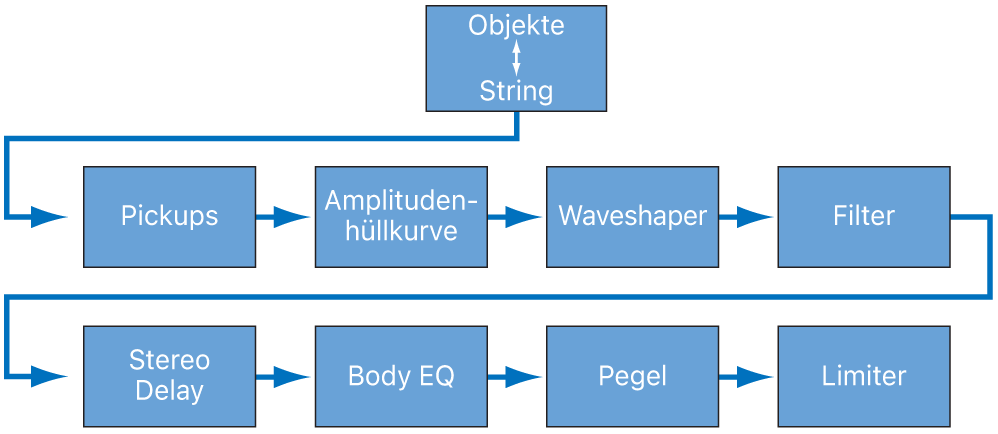
In der Abbildung ist der Signalfluss der Sculpture-Klangerzeugung dargestellt.
Nach der Stimulation der Saitenschwingung wird diese durch zwei bewegliche Tonabnehmer (Pickups) abgenommen, wie man sie von der E-Gitarre, den E-Pianos oder dem Clavinet kennt.
Die Pickups senden das Signal an den Verstärker mit ADSR-Hüllkurve, ein Waveshaper-Modul und ein Multimode-Filter. Auf diese Wiese lässt sich der Klang wie eine Skulptur modellieren.
Hinweis: Jede Stimme verfügt separat über einen eigenen Satz dieser Elemente.
Das summierte Signal aller Stimmen kann an ein EQ-ähnliches Modul (Body EQ) gesendet werden, das die spektralen Eigenschaften bzw. den Klangkörper des Instruments formt, und dann mit einem integrierten Delay-Effekt versehen werden. Das resultierende Signal wird schließlich in einen Level Limiter geführt.
Es stehen zahlreiche Modulationsquellen zur Verfügung, von den mit dem Projekttempo synchronisierbaren LFOs über Jitter-Generatoren bis hin zu aufzeichenbaren Hüllkurven. Diese können die String- und die Objekteigenschaften, das Filter und andere Parameter betreffen. Du kannst sogar andere Modulationsquellen modulieren.
Eine aufzeichenbare Morph-Funktion erlaubt weiche oder abrupte Übergänge zwischen bis zu fünf Morph-Punkten. Ein Morph-Punkt ist im Grunde ein Set mit Parameter-Einstellungen zu einem bestimmten Zeitpunkt.
Wichtig: Die Interaktionen zwischen den verschiedenen Komponenten der Component-Modeling-Synthese gestalten sich dynamischer und sind enger miteinander verzahnt als bei anderen Syntheseverfahren. Dies kann zu einzigartigen Klängen führen, aber man muss wissen, dass manchmal eine kleine Parameteränderung genügt, um den Klang ganz grundlegend und womöglich unerwartet zu verändern. Daher musst du in Sculpture überlegter vorgehen als bei einem traditionellen Synthesizer. Nimm das Signalflussdiagramm zur Hand, während du dich mit der Benutzeroberfläche und den Programmen vertraut machst.
Sculpture ist ein Performance-Synthesizer, der sich die Controller, Modulationen und verschiedene Spieltechniken zunutze macht. Nimm dir die Zeit, um mit allen verfügbaren Bedienelementen und Parametern zu experimentieren, sowohl beim ersten Durchhören der mitgelieferten Klänge als auch beim Erstellen deiner eigenen Klänge.
Sculpture ist ein Instrument, das dir eine gewisse Einarbeitung abverlangt, dich dafür aber mit wundervoll warmen und organischen Klängen und sich entfaltenden Klangtexturen belohnt – oder aber, falls gewünscht, mit harten und metallischen Klängen wie bei „Hell's Bells“. Scheue dich nicht davor, zu experimentieren – denn genau dafür ist Sculpture ausgelegt.
Konventionen im Benutzerhandbuch
Logic Pro für iPad-Plug-ins verfügen über zwei Hauptansichten:
Die Feldansicht, in der einige wichtige Parameter im Plug-ins-Bereich angezeigt werden
Die Detailansicht, in der du auf alle Plug-in-Parameter zugreifen kannst
Im ganzen Handbuch sind Parameter, die in der Feldansicht verfügbar sind, durch  gekennzeichnet.