Logic Pro User Guide for iPad
- Willkommen
-
- Was ist Logic Pro?
- Arbeitsbereiche
- Mit der Menüleiste arbeiten
- Mit Funktionstasten arbeiten
- Mit numerischen Werten arbeiten
- Bearbeitungen in Logic Pro für iPad widerrufen und wiederholen
-
- Spuren – Einführung
- Spuren erstellen
- Spuren per Drag & Drop erstellen
- Standardregionstyp für eine Software-Instrument-Spur auswählen
- Spuren auswählen
- Spuren duplizieren
- Spuren neu anordnen
- Spuren umbenennen
- Spursymbole ändern
- Spurfarben ändern
- Stimmgerät in einer Audiospur verwenden
- Ausgabespur im Bereich „Spuren“ anzeigen
- Spuren löschen
- Spurparameter bearbeiten
- Hilfe und Unterstützung
-
- Aufnehmen – Einführung
-
- Vorbereitungen vor dem Aufnehmen von Software-Instrumenten
- Software-Instrumente aufnehmen
- Zusätzliche Takes für Software-Instrumente aufnehmen
- Mehrere Software-Instrument-Spuren aufnehmen
- Mehrere MIDI-Geräte in mehreren Spuren aufnehmen
- Software-Instrumente und Audiomaterial gleichzeitig aufnehmen
- Software-Instrument-Aufnahmen zusammenführen
- Software-Instrument-Aufnahmen punktuell löschen
- Software-Instrument-Aufnahmen ersetzen
- MIDI auf Software-Instrument-Spuren intern routen
- Mit dem Modus „Low Latency Monitoring“ aufnehmen
- Metronom verwenden
- Einzählfunktion verwenden
-
- Arrangieren – Einführung
-
- Regionen – Einführung
- Regionen auswählen
- Regionen ausschneiden, kopieren und einsetzen
- Regionen bewegen
- Lücken zwischen Regionen entfernen
- Wiedergabe einer Region verzögern
- Regionen trimmen
- Regionen loopen
- Regionen wiederholen
- Regionen stummschalten
- Regionen teilen und verbinden
- Regionen dehnen
- MIDI-Region nach Tonhöhe auftrennen
- Regionen an gleicher Stelle bouncen
- Pegel von Audioregionen ändern
- Audioregionen im Bereich „Spuren“ in Logic Pro für iPad normalisieren
- Regionen im Bereich „Spuren“ erstellen
- MIDI-Region in eine Session Player-Region oder Pattern-Region konvertieren
- MIDI-Region durch eine Session Player-Region in Logic Pro für iPad ersetzen
- Region umbenennen
- Farbe von Regionen ändern
- Regionen löschen
-
- Akkorde – Einführung
- Akkorde hinzufügen und löschen
- Akkorde auswählen
- Akkorde ausschneiden, kopieren und einsetzen
- Akkorde bewegen und skalieren
- Akkorde in der Akkordspur loopen
- Akkorde in der Akkordspur einfärben
- Akkorde bearbeiten
- Mit Akkordgruppen arbeiten
- Akkordprogressionen verwenden
- Akkordrhythmus ändern
- Auswählen, welchen Akkorden eine Session Player-Region folgt
- Tonart eines Akkordbereichs analysieren
- Akkord-ID zum Analysieren der Akkorde in einer Audio- oder MIDI-Region verwenden
- Fades in Audioregionen erstellen
- Gesangs- und Instrumental-Stems mit der Stem-Aufteilung extrahieren
- Auf Funktionen zum Mischen mit dem Fader zugreifen
-
- Live Loops – Einführung
- Live Loops-Zellen starten und stoppen
- Mit Live Loops-Zellen arbeiten
- Loop-Einstellungen für Zellen ändern
- Interaktion zwischen dem Live Loops-Raster und dem Bereich „Spuren“
- Zellen bearbeiten
- Szenen bearbeiten
- Mit dem Zelleneditor arbeiten
- Zellen bouncen
- Live Loops-Performance aufnehmen
-
- Einführung in das Bearbeiten von Regionen und Zellen
-
-
- Pianorolleneditor – Übersicht
- Noten auswählen
- Noten hinzufügen
- Noten löschen
- Noten stummschalten
- Noten trimmen
- Noten bewegen
- Noten kopieren
- Überlappungen kürzen
- Legato erzwingen
- Notenposition sperren
- Noten transponieren
- Velocity von Noten ändern
- Release-Velocity ändern
- MIDI-Kanal ändern
- Artikulations-IDs festlegen
- Zeitpositionen quantisieren
- Tonhöhe quantisieren
- Live Loops im Zelleneditor bearbeiten
-
- Session Players – Einführung
- Der Session Player-Editor
- Session Player-Stil auswählen
- Akkorde und Session Player
- Session Player-Presets auswählen
- Session Player-Performance erneut generieren
- Dem Rhythmus von Akkorden und anderen Spuren folgen
- Session Player-Regionen in MIDI- oder Pattern-Regionen umwandeln
-
- Step Sequencer – Einführung
- Step Sequencer mit Drum Machine Designer verwenden
- Akkorde und Tonhöhe in Step Sequencer
- Step Sequencer-Patterns-Live-Aufnahmen erstellen
- Step-Aufnahme von Step Sequencer-Patterns
- Patterns laden und sichern
- Pattern-Wiedergabe modifizieren
- Schritte bearbeiten
- Zeilen bearbeiten
- Pattern-, Zeilen- und Schritteinstellungen für den Step Sequencer im Informationsfenster bearbeiten
- Step Sequencer anpassen
-
- Mischen – Einführung
-
- Channel-Strip-Typen
- Channel-Strip-Steuerelemente
- Spitzenpegelanzeige und Signalübersteuerung
- Channel-Strip-Lautstärke einstellen
- Eingang-Formats für Channel-Strips festlegen
- Ausgang für einen Channel-Strip festlegen
- Pan-Position für Channel-Strips festlegen
- Channel-Strips stumm- oder soloschalten
- Channel-Strips neu anordnen
- Patch in einem Channel-Strip per Drag & Drop ersetzen
- Mit Plug-ins im Mixer arbeiten
- Plug-ins im Mixer suchen
-
-
- Einführung in „MIDI lernen“
- Zuweisung mit „MIDI lernen“ erstellen
- „MIDI lernen“-Zuweisung löschen
-
- Effekt-Plug-ins – Übersicht
-
- Instrument-Plug-ins – Übersicht
-
- ES2 – Übersicht
-
- Modulation – Übersicht
- Mod Pads verwenden
-
- Vector-Hüllkurve – Übersicht
- Vector-Hüllkurvenpunkte verwenden
- Solo- und Sustain-Punkte der Vector-Hüllkurve verwenden
- Zeiten für die Vector-Hüllkurve festlegen
- Steuerungen des Vector-Hüllkurven-XY-Pads
- Menü „Vector Envelope Actions“
- Loop-Steuerungen der Vector-Hüllkurve
- Kurvenformen für die Übergangspunkte der Vector-Hüllkurve
- Verhalten der Release-Phase der Vector-Hüllkurve
- Zeitskalierung für die Vector-Hüllkurve verwenden
- Referenz der Modulationsquellen
- Referenz der „Via“-Modulationsquellen
- Makro-Steuerungen verwenden
-
- Sample Alchemy – Übersicht
- Benutzeroberfläche – Übersicht
- Quellenmaterial hinzufügen
- Preset sichern
- Bearbeitungsmodus
- Wiedergabemodi
- Source-Übersicht
- Synthesemodi (Synthesis modes)
- Granular-Steuerungen
- Additiveffekte
- Additiveffekt-Steuerungen
- Spektraleffekt
- Spektraleffekt-Steuerungen
- Modul „Filter“
- Tiefpass-, Bandpass- und Hochpassfilter
- Filter „Comb PM“
- Filter „Downsampler“
- Filter „FM“
- Hüllkurvengeneratoren
- Mod Matrix
- Modulationsrouting
- Modus „Motion“
- Modus „Trim“
- Menü „More“
- Sampler
- Studio Piano
- Urheberrechte und Marken
Remix FX in Logic Pro für iPad
Remix FX umfasst mehrere Tasten, Schieberegler und XY-Pads, mit denen du verschiedene Effekte in Echtzeit steuern kannst, die häufig in elektronischer und Dance-Musik verwendet werden. Remix FX vereinfacht das Erstellen eines Scratchmix deines Projekts ähnlich wie ein DJ einen Plattenteller verwendet, um kurze Audiostücke rückwärts abzuspielen, den Song zu stoppen oder downzusamplen und zahlreiche andere Effekte anzuwenden. Remix FX ist in erster Linie für den Einsatz auf dem Stereoausgabebus vorgesehen, du kannst das Plug-in jedoch auch bei jedem anderen Signaltyp in deinem Projekt einfügen.
Um „Remix FX“ zu deinem Projekt hinzuzufügen, wähle „Multi-Effekte“ > „Remix FX“ in einem Channel-Strip-Plug-in-Menü „Audio Effect“ oder im Plug-ins-Bereich aus. Weitere Informationen findest du unter Einführung in Plug-ins. Weitere Informationen findest du außerdem unter Plug-ins im Bereich „Plug-ins“ hinzufügen, ersetzen, neu anordnen und entfernen und Mit Plug-ins im Mixer arbeiten.
Remix FX kann voll automatisiert sein, sodass du jede Bewegung der Remix FX-Parameter aufzeichnen, bearbeiten und wiedergeben kannst. Weitere Informationen findest du unter Automation – Einführung.
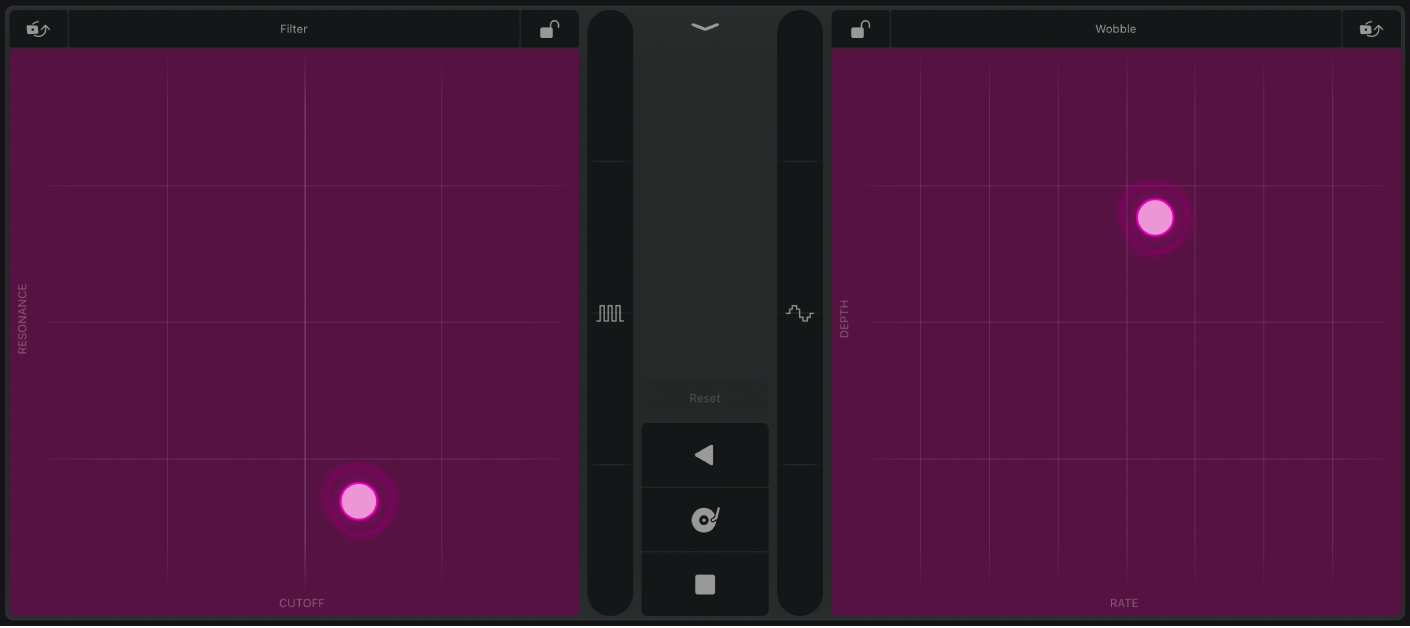
Verwende die XY-Pads links und rechts, um verschiedene zeitbasierte und Modulationseffekte zu steuern. Durch horizontales (X-Achse) oder vertikales (Y-Achse) Bewegen legst du den Wert des Parameters fest, der unten oder an der linken Seite jedes Pads angezeigt wird.
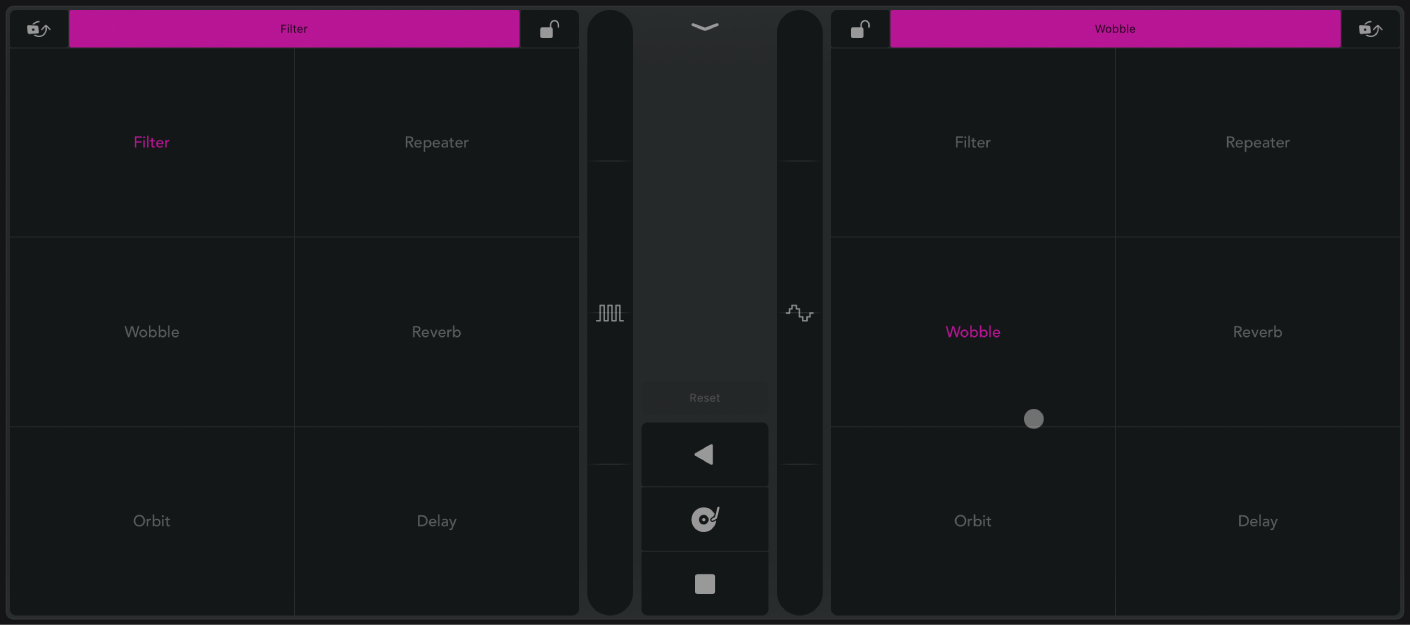
Einblendmenüs „XY-Pad“: Durch Tippen auf den Namen des Effekts oben auf einem XY-Pad wird ein Raster mit Effekttypen geöffnet. Tippe auf einen Rasternamen und wähle einen Effekttyp für XY-Pad aus.
Taste „Settings“: Tippe auf die Taste „Settings“
 , um weitere Effektparameter für den gerade ausgewählten Effekt ein- oder auszublenden.
Filter: Entfernt Frequenzen über einer Cutoff-Frequenz und betont Frequenzen um den Resonance-Wert. X legt die Cutoff-Frequenz und Y den Resonanzwert fest. Tippe auf die Taste „Settings“
, um auf die folgenden zusätzlichen Parameter zuzugreifen:Modus: Wähle zwischen „Phat“, einem warm klingenden Filter mit einem 24 dB Lowpass- und einem 24 dB Highpass-Filter, und „Classic“, einem reinen, State-Variable-Filter mit 12 dB Flankensteilheit pro Oktave.
Wobble: Moduliert das Audiosignal über einen Filtereffekt im Vintage-Stil. X legt die Modulationsrate und Y die Modulationstiefe fest. Tippe auf die Taste „Settings“
, um auf die folgenden zusätzlichen Parameter zuzugreifen:Zeit: Wähle zwischen den Optionen für Notenraster, Notenraster mit hinzugefügter Triole oder einer Triole des Notenrasters aus.
Orbit: Moduliert das Audiosignal über einen Flanger-Effekt, Phaser-Effekt oder einer Mischung beider Effekte. X legt die Modulationsrate und Y die Modulationstiefe fest. Tippe auf die Taste „Settings“
, um auf die folgenden zusätzlichen Parameter zuzugreifen:Modus: Wähle zwischen einem Phaser-Effekt, einem Modulationseffekt, der aus einer Mischung von Phaser- und Flanger-Effekt besteht, oder einem Flanger-Effekt aus.
Repeater: Erzeugt einen Stottereffekt. X legt die Wiederholrate und Y den Grad der Mischung fest. Tippe auf die Taste „Settings“
, um auf die folgenden zusätzlichen Parameter zuzugreifen:Zeit: Wähle zwischen den Optionen für Notenraster, Notenraster mit hinzugefügter Triole oder einer Triole des Notenrasters aus.
Reverb: Fügt Räumlichkeit zum Audiosignal hinzu. X legt die Reverb-Zeit und Y den Grad der Mischung fest. Tippe auf die Taste „Settings“
, um auf die folgenden zusätzlichen Parameter zuzugreifen:Farbe: Wähle einen Charakter für den Hall aus. Die Option „Dark“ dämpft die höheren Frequenzen. Die Option „Medium“ bietet eine relativ neutrale Räumlichkeit. Die Option „Bright“ dämpft die tieferen Frequenzen.
Delay: Fügt Echos zum Audiosignal hinzu. X legt die Modulationsrate und Y die Feedback-Tiefe fest. Tippe auf die Taste „Settings“
, um auf die folgenden zusätzlichen Parameter zuzugreifen:Zeit: Wähle zwischen den Optionen für Notenraster, Notenraster mit hinzugefügter Triole oder einer Triole des Notenrasters aus.
Remix FX-Parameter
Taste „FX Lock“: Tippe auf die Taste „FX Lock“
 , um die aktuellen X/Y-Werten einzufrieren, wenn der Zeiger vom Pad entfernt wird.
Die Taste „Locked“
 wird angezeigt, wenn X- und Y-Werte eingefroren sind. Tippe darauf, um die Verriegelung aufzuheben.
Taste „Reset“: Stoppt sofort alle XY-Pad-Effekte. Aktive XY-Pad-Verriegelungen bleiben aktiv.
Schieberegler „Gater“: Bewege den Schieberegler „Gater“
 , um einen Gate-Effekt auf das Eingangssignal anzuwenden. Tippe auf die Taste „Settings“ , um auf die folgenden zusätzlichen Parameter zuzugreifen:
Gater: Wähle zwischen den Optionen für Notenraster, Notenraster mit hinzugefügter Triole oder einer Triole des Notenrasters aus.
Noise: Fügt ein geringfügiges, weiches, nicht invasives Rauschen im Signal ein, sodass du auch ohne ein Audiosignal einen leichten Gating-Effekt hörst.
Schieberegler „Downsampler“: Bewege den Schieberegler „Downsampler“
 , um die Auflösung eingehenden Audios zu ändern und so den Klang dünner, härter oder spitzer zu machen, ähnlich wie mit dem Bitcrusher-Verzerrer. Tippe auf die Taste „Settings“ , um auf die folgenden zusätzlichen Parameter zuzugreifen:
Downsampler: Mit „Extreme“ wird eine angenehme, schwingende Frequenz zum Audiosignal hinzugefügt. Mit „Classic“ wird das Audiomaterial downgesampelt, um es „aufzurauen“.
Taste „Reverse“: Tippe auf die Taste „Reverse“
 , um die Wiedergabe von Eingangsaudiomaterial umzukehren. Berührungsempfindliche Effektvariationen sind rechts und links neben der Taste verfügbar. Tippe auf die Taste „Settings“ , um auf die folgenden zusätzlichen Parameter zuzugreifen:
Zeit: Wähle ein Notenraster für den Umkehreffekt aus.
Taste „Scratch“: Tippe auf die Taste „Scratch“
 , um ein Kratzen der Schallplattennadel auf den eingehenden Audiosignalen zu simulieren. Berührungsempfindliche Effektvariationen sind rechts und links neben der Taste verfügbar. Tippe auf die Taste „Settings“ , um auf die folgenden zusätzlichen Parameter zuzugreifen:
Zeit: Wähle ein Notenraster für den Scratch-Effekt aus.
Taste „Tape Stop“: Tippe auf die Taste „Tape Stop“
 , um das Verlangsamen und Stoppen des eingehenden Audiosignals zu simulieren. Berührungsempfindliche Effektvariationen sind rechts und links neben der Taste verfügbar. Tippe auf die Taste „Settings“ , um auf die folgenden zusätzlichen Parameter zuzugreifen:
Zeit: Wähle ein Notenraster für den Effekt „Tape Stop“ aus.
Effekte XY-Pads zuweisen
Durch Tippen auf den Namen des Effekts oben auf einem XY-Pad wird ein Raster mit Effekttypen geöffnet.
Tippe auf einen Rasternamen und wähle einen Effekttyp für das linke oder rechte XY-Pad aus.
Effekt auf XY-Pads verriegeln
Du kannst XY-Pads verriegeln, sodass sie ihre aktuellen Werte beibehalten, wenn du deinen Finger vom Pad bewegst. Sobald ein XY-Pad verriegelt ist, kannst du verschiedene XY-Effekte für dasselbe Pad auswählen und in Kombination mit dem verriegelten Effekt verwenden. Wenn ein XY-Pad verriegelt ist, kannst du mit dem Zeiger auf eine andere Stelle auf dem XY-Pad tippen und sofort die Parameterwerte ändern. Wenn du das Pad loslässt, wird der verriegelte Wert verwendet.
Tippe auf die Taste „FX Lock“
oben auf dem XY-Pad.Führe beliebige der folgenden Schritte aus:
Effekte auf einem verriegelten XY-Pad kombinieren: Tippe auf den Namen des Effekts oben auf dem XY-Pad und wähle einen anderen Effekt aus dem Raster aus.
Effektparameter für XY-Pad zurücksetzen: Tippe auf die Taste „Reset“. Aktive XY-Pad-Verriegelungen bleiben aktiv.
Tippe auf die Taste „Locked“
, um die XY-Pads zu entriegeln.
Option „Record Remix FX“
Du kannst Änderungen an Remix FX-Parametern als Automationskurven aufnehmen.
Tippe in Logic Pro auf die Ansichtstaste „Automation“
 in der Spurenansicht (für die Spurautomation) oder dem Editorenbereich (für die Regionsautomation).
Wähle den Automationsmodus auf der Spur, auf der Remix FX eingefügt wird. Der Touch-Modus ist wahrscheinlich am besten geeignet, da vorhandene Automationskurven nur dann überschrieben werden, wenn du Remix FX-Parameter änderst. Andernfalls folgt er einer vorhandenen Automation auf der Spur.
Bewege die Abspielposition an die Stelle, an der die Aufnahme der Automation beginnen soll, und starte dann die Wiedergabe.
Ändere Parameter im Remix FX-Plug-in.
Parameteränderungen werden als Automationskurven in die Spur geschrieben.
Stoppe die Wiedergabe, wenn du fertig bist.
Wenn du fertig bist, kannst du die Automationskurven manuell bearbeiten. Ändere den Automationsmodus wieder zurück in „Read“, um während der Wiedergabe unerwünschte Änderungen an Automationskurven zu vermeiden.