Logic Pro User Guide for iPad
- Willkommen
-
- Was ist Logic Pro?
- Arbeitsbereiche
- Mit der Menüleiste arbeiten
- Mit Funktionstasten arbeiten
- Mit numerischen Werten arbeiten
- Bearbeitungen in Logic Pro für iPad widerrufen und wiederholen
-
- Spuren – Einführung
- Spuren erstellen
- Spuren per Drag & Drop erstellen
- Standardregionstyp für eine Software-Instrument-Spur auswählen
- Spuren auswählen
- Spuren duplizieren
- Spuren neu anordnen
- Spuren umbenennen
- Spursymbole ändern
- Spurfarben ändern
- Stimmgerät in einer Audiospur verwenden
- Ausgabespur im Bereich „Spuren“ anzeigen
- Spuren löschen
- Spurparameter bearbeiten
- Hilfe und Unterstützung
-
- Aufnehmen – Einführung
-
- Vorbereitungen vor dem Aufnehmen von Software-Instrumenten
- Software-Instrumente aufnehmen
- Zusätzliche Takes für Software-Instrumente aufnehmen
- Mehrere Software-Instrument-Spuren aufnehmen
- Mehrere MIDI-Geräte in mehreren Spuren aufnehmen
- Software-Instrumente und Audiomaterial gleichzeitig aufnehmen
- Software-Instrument-Aufnahmen zusammenführen
- Software-Instrument-Aufnahmen punktuell löschen
- Software-Instrument-Aufnahmen ersetzen
- MIDI auf Software-Instrument-Spuren intern routen
- Mit dem Modus „Low Latency Monitoring“ aufnehmen
- Metronom verwenden
- Einzählfunktion verwenden
-
- Arrangieren – Einführung
-
- Regionen – Einführung
- Regionen auswählen
- Regionen ausschneiden, kopieren und einsetzen
- Regionen bewegen
- Lücken zwischen Regionen entfernen
- Wiedergabe einer Region verzögern
- Regionen trimmen
- Regionen loopen
- Regionen wiederholen
- Regionen stummschalten
- Regionen teilen und verbinden
- Regionen dehnen
- MIDI-Region nach Tonhöhe auftrennen
- Regionen an gleicher Stelle bouncen
- Pegel von Audioregionen ändern
- Audioregionen im Bereich „Spuren“ in Logic Pro für iPad normalisieren
- Regionen im Bereich „Spuren“ erstellen
- MIDI-Region in eine Session Player-Region oder Pattern-Region konvertieren
- MIDI-Region durch eine Session Player-Region in Logic Pro für iPad ersetzen
- Region umbenennen
- Farbe von Regionen ändern
- Regionen löschen
-
- Akkorde – Einführung
- Akkorde hinzufügen und löschen
- Akkorde auswählen
- Akkorde ausschneiden, kopieren und einsetzen
- Akkorde bewegen und skalieren
- Akkorde in der Akkordspur loopen
- Akkorde in der Akkordspur einfärben
- Akkorde bearbeiten
- Mit Akkordgruppen arbeiten
- Akkordprogressionen verwenden
- Akkordrhythmus ändern
- Auswählen, welchen Akkorden eine Session Player-Region folgt
- Tonart eines Akkordbereichs analysieren
- Akkord-ID zum Analysieren der Akkorde in einer Audio- oder MIDI-Region verwenden
- Fades in Audioregionen erstellen
- Gesangs- und Instrumental-Stems mit der Stem-Aufteilung extrahieren
- Auf Funktionen zum Mischen mit dem Fader zugreifen
-
- Live Loops – Einführung
- Live Loops-Zellen starten und stoppen
- Mit Live Loops-Zellen arbeiten
- Loop-Einstellungen für Zellen ändern
- Interaktion zwischen dem Live Loops-Raster und dem Bereich „Spuren“
- Zellen bearbeiten
- Szenen bearbeiten
- Mit dem Zelleneditor arbeiten
- Zellen bouncen
- Live Loops-Performance aufnehmen
-
- Einführung in das Bearbeiten von Regionen und Zellen
-
-
- Pianorolleneditor – Übersicht
- Noten auswählen
- Noten hinzufügen
- Noten löschen
- Noten stummschalten
- Noten trimmen
- Noten bewegen
- Noten kopieren
- Überlappungen kürzen
- Legato erzwingen
- Notenposition sperren
- Noten transponieren
- Velocity von Noten ändern
- Release-Velocity ändern
- MIDI-Kanal ändern
- Artikulations-IDs festlegen
- Zeitpositionen quantisieren
- Tonhöhe quantisieren
- Live Loops im Zelleneditor bearbeiten
-
- Session Players – Einführung
- Der Session Player-Editor
- Session Player-Stil auswählen
- Akkorde und Session Player
- Session Player-Presets auswählen
- Session Player-Performance erneut generieren
- Dem Rhythmus von Akkorden und anderen Spuren folgen
- Session Player-Regionen in MIDI- oder Pattern-Regionen umwandeln
-
- Step Sequencer – Einführung
- Step Sequencer mit Drum Machine Designer verwenden
- Akkorde und Tonhöhe in Step Sequencer
- Step Sequencer-Patterns-Live-Aufnahmen erstellen
- Step-Aufnahme von Step Sequencer-Patterns
- Patterns laden und sichern
- Pattern-Wiedergabe modifizieren
- Schritte bearbeiten
- Zeilen bearbeiten
- Pattern-, Zeilen- und Schritteinstellungen für den Step Sequencer im Informationsfenster bearbeiten
- Step Sequencer anpassen
-
- Mischen – Einführung
-
- Channel-Strip-Typen
- Channel-Strip-Steuerelemente
- Spitzenpegelanzeige und Signalübersteuerung
- Channel-Strip-Lautstärke einstellen
- Eingang-Formats für Channel-Strips festlegen
- Ausgang für einen Channel-Strip festlegen
- Pan-Position für Channel-Strips festlegen
- Channel-Strips stumm- oder soloschalten
- Channel-Strips neu anordnen
- Patch in einem Channel-Strip per Drag & Drop ersetzen
- Mit Plug-ins im Mixer arbeiten
- Plug-ins im Mixer suchen
-
-
- Einführung in „MIDI lernen“
- Zuweisung mit „MIDI lernen“ erstellen
- „MIDI lernen“-Zuweisung löschen
-
- Effekt-Plug-ins – Übersicht
-
- Instrument-Plug-ins – Übersicht
-
- ES2 – Übersicht
-
- Modulation – Übersicht
- Mod Pads verwenden
-
- Vector-Hüllkurve – Übersicht
- Vector-Hüllkurvenpunkte verwenden
- Solo- und Sustain-Punkte der Vector-Hüllkurve verwenden
- Zeiten für die Vector-Hüllkurve festlegen
- Steuerungen des Vector-Hüllkurven-XY-Pads
- Menü „Vector Envelope Actions“
- Loop-Steuerungen der Vector-Hüllkurve
- Kurvenformen für die Übergangspunkte der Vector-Hüllkurve
- Verhalten der Release-Phase der Vector-Hüllkurve
- Zeitskalierung für die Vector-Hüllkurve verwenden
- Referenz der Modulationsquellen
- Referenz der „Via“-Modulationsquellen
- Makro-Steuerungen verwenden
-
- Sample Alchemy – Übersicht
- Benutzeroberfläche – Übersicht
- Quellenmaterial hinzufügen
- Preset sichern
- Bearbeitungsmodus
- Wiedergabemodi
- Source-Übersicht
- Synthesemodi (Synthesis modes)
- Granular-Steuerungen
- Additiveffekte
- Additiveffekt-Steuerungen
- Spektraleffekt
- Spektraleffekt-Steuerungen
- Modul „Filter“
- Tiefpass-, Bandpass- und Hochpassfilter
- Filter „Comb PM“
- Filter „Downsampler“
- Filter „FM“
- Hüllkurvengeneratoren
- Mod Matrix
- Modulationsrouting
- Modus „Motion“
- Modus „Trim“
- Menü „More“
- Sampler
- Studio Piano
- Urheberrechte und Marken
Latch-Parameter für das Arpeggiator-MIDI-Plug-in in Logic Pro für iPad
Du kannst das Latch-Verhalten bestimmen und die Arpeggion-Schritte mit den Latch-Parametern bearbeiten.
Das Arpeggiator-MIDI-Plug-in arbeitet mit zwei unterschiedlichen Modi: „Live“ und „Grid“. Die beiden Modi schließen sich gegenseitig aus, d. h., wenn du einen Modus aktivierst, wird der andere deaktiviert. Es ist außerdem die einzigartige Funktion „Live Capture to Grid“ verfügbar.
Wenn der Modus „Grid“ aktiviert ist, steuert dieser Velocity, Cycle-Länge, Schrittlänge, Pausen, Haltebögen und Akkorde des Arpeggios. Live-Input von den verfügbaren Grid-Parametern (z. B. Velocities) wird ignoriert. Weitere Informationen findest du im Bereich Optionsparameter des Arpeggiators.
Wenn du in den Live-Modus wechselst, wird die Arpeggio-Performance über deinen Input gesteuert. Die Velocity arpeggierter Noten wird beispielsweise durch die Art und Weise bestimmt, wie diese angeschlagen wurden. Alle bestehenden Grid-Werte werden beibehalten, sind aber so lange inaktiv, bis du wieder in den Modus „Grid“ zurückwechselst.
Hinweis: Beim Erfassen von Live-Darbietungen werden die Grid-Werte nicht beibehalten.
Im Live-Modus kannst du Pausen, Haltebögen und Akkorde in Echtzeit hinzufügen. Tippe dazu auf die Tasten auf dem Bildschirm oder verwende entsprechende Remote Keys eines MIDI-Keyboards. Weitere Informationen findest du unter Assign Arpeggiator Controllers.
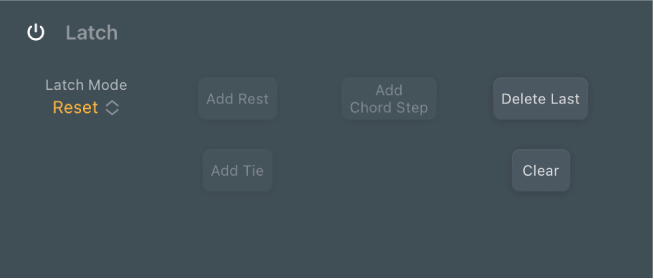
Parameter „Latch“
Taste „On/Off“: Aktiviert oder deaktiviert den Latch-Modus. So kannst du das Arpeggio abspielen, ohne dabei irgendwelche Tasten gedrückt halten zu müssen. Das Verhalten im Latch-Modus kann im Einblendmenü „Latch Mode“ eingestellt werden.
Einblendmenü „Latch Mode“: Wähle den gewünschten Latch-Modus aus.
Zurücksetzen: Die erste Taste, die angeschlagen wird, löscht die aktuell eingerasteten Noten.
Transponieren: Spiele eine einzelne Taste an, um das Arpeggio relativ zum Notenwert dieser gedrückten Taste und der tiefsten arpeggierten Note zu transponieren.
Hinweis: Wenn du mehrere Tasten gleichzeitig drückst, werden die aktuell eingerasteten Noten gelöscht und ein neues Arpeggio gestartet.
Gated Transpose: Diese Option ähnelt dem vorherigen Latch-Modus (Transpose) – bis auf den Unterschied, dass das Arpeggio nur abgespielt wird, solange eine Taste gedrückt wird. Wird die Taste losgelassen, wird das Arpeggio stumm geschaltet.
Addieren: Schlage die gewünschten Noten auf der Klaviatur an (einzeln nacheinander oder gleichzeitig als Akkord), um diese zu dem eingerasteten Arpeggio hinzuzufügen. Du kannst die gleiche Taste mehrmals anschlagen, dabei wird die Note so oft wiederholt, wie die Taste angeschlagen wurde.
Add Temporarily: Diese Option ähnelt dem vorherigen Latch-Modus (Add) – bis auf den Unterschied, dass gespielte Noten nur zu dem eingerasteten Arpeggio hinzugefügt werden, solange deren Taste gehalten wird. Wird die Taste einer temporär hinzugefügten Note losgelassen, wird diese aus dem Arpeggio gelöscht.
Through: Alle eingehenden MIDI-Noten werden durch das Arpeggiator-Plug-in durchgereicht. Dadurch kannst du mit einem eingerasteten Arpeggio mitspielen.
Taste „Add Rest“: Fügt eine Pause an der aktuellen Position im Arpeggiator ein. Der Pause wird eine Identifikationsnummer für die Position zugewiesen. So wird gewährleistet, dass deren rhythmische Position (Schrittnummer) innerhalb des Arpeggios auch dann erhalten bleibt, wenn eine andere Notenfolge gewählt wird.
Hinweis: Du kannst Pausen nur hinzufügen, während das Arpeggio erstellt wird. Das bedeutet, es muss mindestens eine Taste gedrückt sein, wenn du eine Pause hinzufügen möchtest. Wenn alle Tasten losgelassen werden, verhält sich der Arpeggiator entsprechend den Regeln des eingestellten Latch-Modus und wartet auf eine MIDI-Note zum Transponieren usw. Im Modus „Latch Add“ gilt diese Einschränkung nicht, da in diesem Modus MIDI-Noten, Pausen, Haltebögen und Akkorde hinzugefügt werden können, nachdem sämtliche Tasten losgelassen wurden.
Taste „Add Tie“: Fügt einen Haltebogen an der aktuellen Position im Arpeggiator ein. Dem Haltebogen wird eine Identifikationsnummer für die Position zugewiesen. So wird gewährleistet, dass dessen rhythmische Position (Schrittnummer) innerhalb des Arpeggios auch dann erhalten bleibt, wenn eine andere Notenfolge gewählt wird.
Taste „Add Chord Step“: Fügt einen Akkord an der aktuellen Position im Arpeggiator ein. Bei einem Akkordschritt spielt der Arpeggiator alle Noten, die sich aktuell im Speicher befinden (eingerastet oder gedrückt), gleichzeitig ab, mitsamt ihrer jeweiligen Anschlagsdynamik. Dem Akkord wird eine Identifikationsnummer für die Position zugewiesen. So wird gewährleistet, dass dessen rhythmische Position (Schrittnummer) innerhalb des Arpeggios auch dann erhalten bleibt, wenn eine andere Notenfolge gewählt wird.
Taste „Delete Last“: Löscht das letzte Event (eine Note, eine Pause oder einen Haltebogen), das zum Arpeggio hinzugefügt wurde.
Hinweis: Jedem Event wird eine einzigartige Identifikationsnummer für die Position zugewiesen, das letzte Event hat dabei die höchste Identifikationsnummer.
Taste „Clear“: Entfernt alle Noten aus dem Latch-Speicher des Arpeggiator-Plug-ins. Die Wiedergabe des Arpeggio wird gestoppt und alle Identifikationsnummern der Position werden zurückgesetzt auf null. So kannst du ein neues Arpeggio erstellen, ohne den Latch-Modus deaktivieren zu müssen. Besonders bei Live-Auftritten kann das sehr nützlich sein, wenn ein Akkordwechsel ansteht.