Logic Pro User Guide for iPad
- Willkommen
-
- Was ist Logic Pro?
- Arbeitsbereiche
- Mit der Menüleiste arbeiten
- Mit Funktionstasten arbeiten
- Mit numerischen Werten arbeiten
- Bearbeitungen in Logic Pro für iPad widerrufen und wiederholen
-
- Spuren – Einführung
- Spuren erstellen
- Spuren per Drag & Drop erstellen
- Standardregionstyp für eine Software-Instrument-Spur auswählen
- Spuren auswählen
- Spuren duplizieren
- Spuren neu anordnen
- Spuren umbenennen
- Spursymbole ändern
- Spurfarben ändern
- Stimmgerät in einer Audiospur verwenden
- Ausgabespur im Bereich „Spuren“ anzeigen
- Spuren löschen
- Spurparameter bearbeiten
- Hilfe und Unterstützung
-
- Aufnehmen – Einführung
-
- Vorbereitungen vor dem Aufnehmen von Software-Instrumenten
- Software-Instrumente aufnehmen
- Zusätzliche Takes für Software-Instrumente aufnehmen
- Mehrere Software-Instrument-Spuren aufnehmen
- Mehrere MIDI-Geräte in mehreren Spuren aufnehmen
- Software-Instrumente und Audiomaterial gleichzeitig aufnehmen
- Software-Instrument-Aufnahmen zusammenführen
- Software-Instrument-Aufnahmen punktuell löschen
- Software-Instrument-Aufnahmen ersetzen
- MIDI auf Software-Instrument-Spuren intern routen
- Mit dem Modus „Low Latency Monitoring“ aufnehmen
- Metronom verwenden
- Einzählfunktion verwenden
-
- Arrangieren – Einführung
-
- Regionen – Einführung
- Regionen auswählen
- Regionen ausschneiden, kopieren und einsetzen
- Regionen bewegen
- Lücken zwischen Regionen entfernen
- Wiedergabe einer Region verzögern
- Regionen trimmen
- Regionen loopen
- Regionen wiederholen
- Regionen stummschalten
- Regionen teilen und verbinden
- Regionen dehnen
- MIDI-Region nach Tonhöhe auftrennen
- Regionen an gleicher Stelle bouncen
- Pegel von Audioregionen ändern
- Audioregionen im Bereich „Spuren“ in Logic Pro für iPad normalisieren
- Regionen im Bereich „Spuren“ erstellen
- MIDI-Region in eine Session Player-Region oder Pattern-Region konvertieren
- MIDI-Region durch eine Session Player-Region in Logic Pro für iPad ersetzen
- Region umbenennen
- Farbe von Regionen ändern
- Regionen löschen
-
- Akkorde – Einführung
- Akkorde hinzufügen und löschen
- Akkorde auswählen
- Akkorde ausschneiden, kopieren und einsetzen
- Akkorde bewegen und skalieren
- Akkorde in der Akkordspur loopen
- Akkorde in der Akkordspur einfärben
- Akkorde bearbeiten
- Mit Akkordgruppen arbeiten
- Akkordprogressionen verwenden
- Akkordrhythmus ändern
- Auswählen, welchen Akkorden eine Session Player-Region folgt
- Tonart eines Akkordbereichs analysieren
- Akkord-ID zum Analysieren der Akkorde in einer Audio- oder MIDI-Region verwenden
- Fades in Audioregionen erstellen
- Gesangs- und Instrumental-Stems mit der Stem-Aufteilung extrahieren
- Auf Funktionen zum Mischen mit dem Fader zugreifen
-
- Live Loops – Einführung
- Live Loops-Zellen starten und stoppen
- Mit Live Loops-Zellen arbeiten
- Loop-Einstellungen für Zellen ändern
- Interaktion zwischen dem Live Loops-Raster und dem Bereich „Spuren“
- Zellen bearbeiten
- Szenen bearbeiten
- Mit dem Zelleneditor arbeiten
- Zellen bouncen
- Live Loops-Performance aufnehmen
-
- Einführung in das Bearbeiten von Regionen und Zellen
-
-
- Pianorolleneditor – Übersicht
- Noten auswählen
- Noten hinzufügen
- Noten löschen
- Noten stummschalten
- Noten trimmen
- Noten bewegen
- Noten kopieren
- Überlappungen kürzen
- Legato erzwingen
- Notenposition sperren
- Noten transponieren
- Velocity von Noten ändern
- Release-Velocity ändern
- MIDI-Kanal ändern
- Artikulations-IDs festlegen
- Zeitpositionen quantisieren
- Tonhöhe quantisieren
- Live Loops im Zelleneditor bearbeiten
-
- Session Players – Einführung
- Der Session Player-Editor
- Session Player-Stil auswählen
- Akkorde und Session Player
- Session Player-Presets auswählen
- Session Player-Performance erneut generieren
- Dem Rhythmus von Akkorden und anderen Spuren folgen
- Session Player-Regionen in MIDI- oder Pattern-Regionen umwandeln
-
- Step Sequencer – Einführung
- Step Sequencer mit Drum Machine Designer verwenden
- Akkorde und Tonhöhe in Step Sequencer
- Step Sequencer-Patterns-Live-Aufnahmen erstellen
- Step-Aufnahme von Step Sequencer-Patterns
- Patterns laden und sichern
- Pattern-Wiedergabe modifizieren
- Schritte bearbeiten
- Zeilen bearbeiten
- Pattern-, Zeilen- und Schritteinstellungen für den Step Sequencer im Informationsfenster bearbeiten
- Step Sequencer anpassen
-
- Mischen – Einführung
-
- Channel-Strip-Typen
- Channel-Strip-Steuerelemente
- Spitzenpegelanzeige und Signalübersteuerung
- Channel-Strip-Lautstärke einstellen
- Eingang-Formats für Channel-Strips festlegen
- Ausgang für einen Channel-Strip festlegen
- Pan-Position für Channel-Strips festlegen
- Channel-Strips stumm- oder soloschalten
- Channel-Strips neu anordnen
- Patch in einem Channel-Strip per Drag & Drop ersetzen
- Mit Plug-ins im Mixer arbeiten
- Plug-ins im Mixer suchen
-
-
- Einführung in „MIDI lernen“
- Zuweisung mit „MIDI lernen“ erstellen
- „MIDI lernen“-Zuweisung löschen
-
- Effekt-Plug-ins – Übersicht
-
- Instrument-Plug-ins – Übersicht
-
- ES2 – Übersicht
-
- Modulation – Übersicht
- Mod Pads verwenden
-
- Vector-Hüllkurve – Übersicht
- Vector-Hüllkurvenpunkte verwenden
- Solo- und Sustain-Punkte der Vector-Hüllkurve verwenden
- Zeiten für die Vector-Hüllkurve festlegen
- Steuerungen des Vector-Hüllkurven-XY-Pads
- Menü „Vector Envelope Actions“
- Loop-Steuerungen der Vector-Hüllkurve
- Kurvenformen für die Übergangspunkte der Vector-Hüllkurve
- Verhalten der Release-Phase der Vector-Hüllkurve
- Zeitskalierung für die Vector-Hüllkurve verwenden
- Referenz der Modulationsquellen
- Referenz der „Via“-Modulationsquellen
- Makro-Steuerungen verwenden
-
- Sample Alchemy – Übersicht
- Benutzeroberfläche – Übersicht
- Quellenmaterial hinzufügen
- Preset sichern
- Bearbeitungsmodus
- Wiedergabemodi
- Source-Übersicht
- Synthesemodi (Synthesis modes)
- Granular-Steuerungen
- Additiveffekte
- Additiveffekt-Steuerungen
- Spektraleffekt
- Spektraleffekt-Steuerungen
- Modul „Filter“
- Tiefpass-, Bandpass- und Hochpassfilter
- Filter „Comb PM“
- Filter „Downsampler“
- Filter „FM“
- Hüllkurvengeneratoren
- Mod Matrix
- Modulationsrouting
- Modus „Motion“
- Modus „Trim“
- Menü „More“
- Sampler
- Studio Piano
- Urheberrechte und Marken
Automationsdaten in Echtzeit in Logic Pro für iPad schreiben
Beim Schreiben von Automationsdaten in Echtzeit änderst du die Steuerungen in einem Channel-Strip oder Plug-in, während das Projekt wiedergegeben wird. Diese Änderungen werden als Automationsdaten aufgezeichnet. Du kannst beispielsweise die Lautstärke der Gesangsspur im Refrain erhöhen oder die Schlagzeugspur bei einem bestimmten Takt stummschalten. Anschließend werden diese Parameteränderungen bei der Wiedergabe (oder beim Bouncen) automatisch ausgeführt.
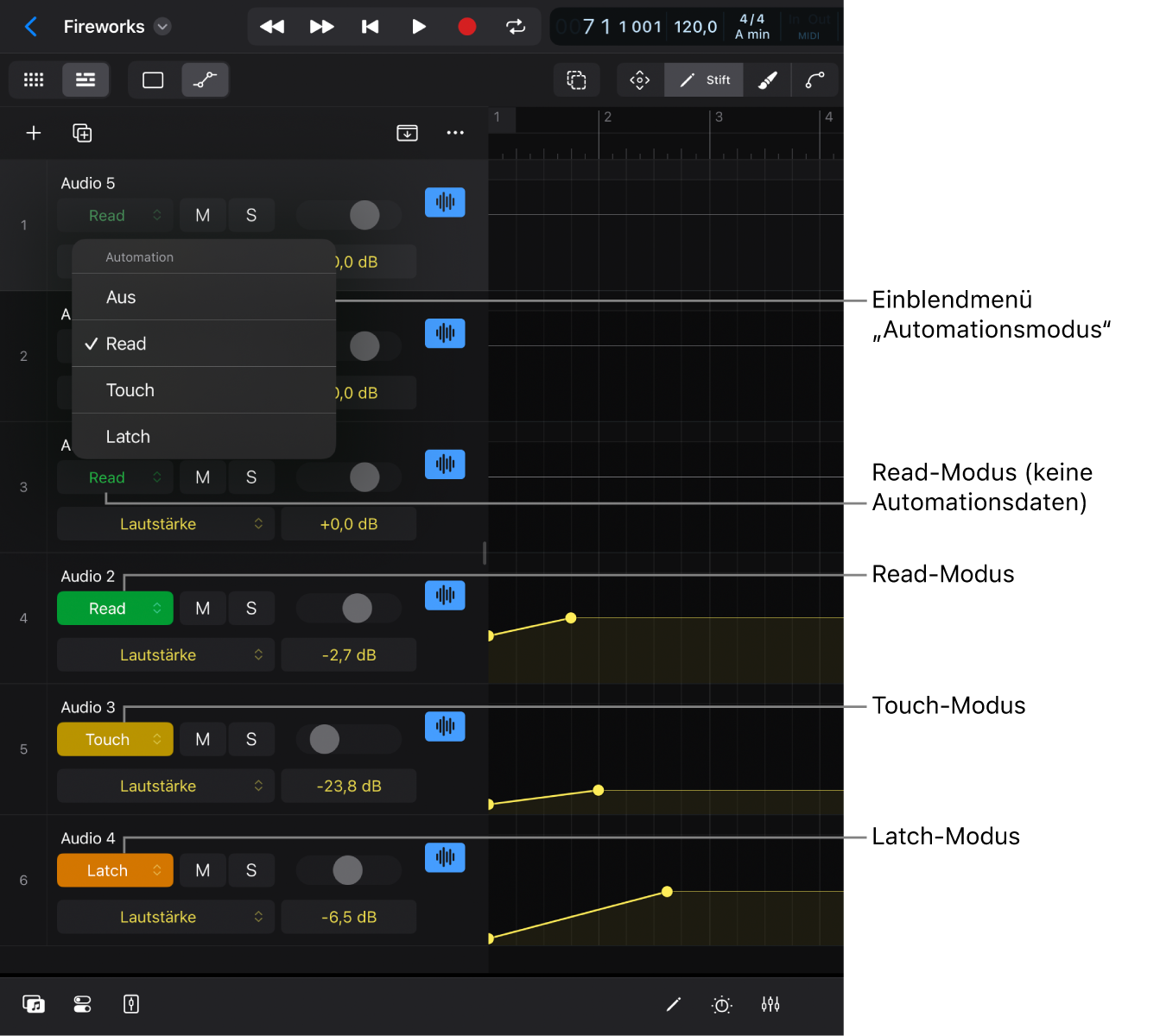
Die Automationsdaten werden abhängig von der im Einblendmenü „Automationsmodus“ festgelegten Auswahl als Spurautomation oder als Regionsautomation geschrieben.
Automationsmodi
Es gibt mehrere Automationsmodi, die bestimmen, ob eine vorhandene Automation wiedergegeben wird oder was mit bereits vorhandenen Automationsdaten geschieht, wenn du neue Automationsdaten schreibst.
Für alle Spuren können unabhängig voneinander die folgenden Automationsmodi ausgewählt werden:
Read: Spielt alle Automationsdaten ab, die in einer Spur vorhanden sind – sowohl Spurautomationen als auch Regionsautomationen. Alle Steuerelemente auf dem Bildschirm (Schieberegler, Drehregler und Schalter im Spur-Header, Channel-Strip oder in Plug-ins) bewegen sich während der Wiedergabe (sowohl im Wiedergabe- als auch im Aufnahmemodus) auf Basis ihrer Automationsdaten. Wenn du die Wiedergabe anhältst, kannst du beliebige Parameterwerte ändern. Sobald du die Wiedergabe erneut startest, folgen die Steuerelemente jedoch den Werteänderungen, die in den vorhandenen Automationsdaten festgelegt sind.
Touch: Der Touch-Modus gibt Automationsdaten in derselben Weise wieder wie der Read-Modus. Sobald du jedoch ein Steuerelement verwendest, werden die bereits vorhandenen Automationsdaten durch den auf deinen Änderungen basierenden neuen Wert für diesen Parameter überschrieben. Sobald du den Fader oder Regler loslässt, folgt der Parameter wieder den vorhanden Automationsdaten. Du kannst dasselbe Steuerelement oder ein anderes Steuerelement verwenden, um Automationsdaten für einen anderen Teil deines Projekts zu schreiben oder zu überschreiben.
Latch: Dieser Modus funktioniert grundsätzlich wie der Touch-Modus. Allerdings wird der Wert, nachdem du den Fader oder Regler losgelassen hast (und das Projekt weiterhin wiedergegeben wird), weiterhin geschrieben und ersetzt die vorhandenen Automationsdaten für diesen Automationsparameter, bis du die Wiedergabe anhältst. Ab diesem Punkt bleibt die vorhandene Automation unverändert.
Aus: Dieser Modus deaktiviert vorübergehend alle vorhandenen Automationsdaten, Spurautomationen und Regionsautomationen. Die Automationskurven werden grau dargestellt. Das ist nützlich, wenn du bereits eine Automation geschrieben hast und weiter mit Parameteränderungen experimentieren möchtest, ohne bereits vorhandene Daten zu überschreiben.
Hinweis: Wenn du „Touch“ oder „Latch“ im Bereich „Spuren“ auswählst wird eine Spurautomation erstellt. Wenn du „Touch“ oder „Latch“ im Bereich „Editoren“ auswählst, wird eine Regionsautomation erstellt. Die Bereiche „Mixer“ und „Plug-ins“ verfügen über jeweils eigene Optionen „Region“ und „Spur“ für „Touch“ und „Latch“.
Automationsmodus für eine Spur festlegen
Tippe in der Menüleiste des Bereichs „Spuren“ auf die Taste „Automationsansicht“
 (oder drücke die Taste „A“ auf der externen Tastatur).
Denke daran, zunächst auf der Spurliste nach rechts zu streichen, um die Spursteuerungen in den Spur-Headern einzublenden.
Tippe im Spur-Header einer Spur auf das Einblendmenü „Automationsmodus“ und wähle eine der vier Optionen aus.
Hinweis: Wenn du einen Automationsmodus in einer Spur auswählst, die Teil einer Mixergruppe ist, wird derselbe Automationsmodus für alle Spuren in dieser Gruppe ausgewählt. Weitere Informationen findest du unter Mixer-Gruppen erstellen.
Die Taste „Automationsmodus“ im Spur-Header“ ändert ihre Farbe abhängig vom ausgewählten Modus. Der Modus „Read“ erscheint in zwei Varianten: Grüner Text auf grauem Hintergrund bedeutet, dass in der entsprechenden Spur keine Automationsdaten vorhanden sind. Weißer Text auf grünem Hintergrund bedeutet, dass Automationsdaten vorhanden sind, die bei der Wiedergabe des Projekts aktiv sind.
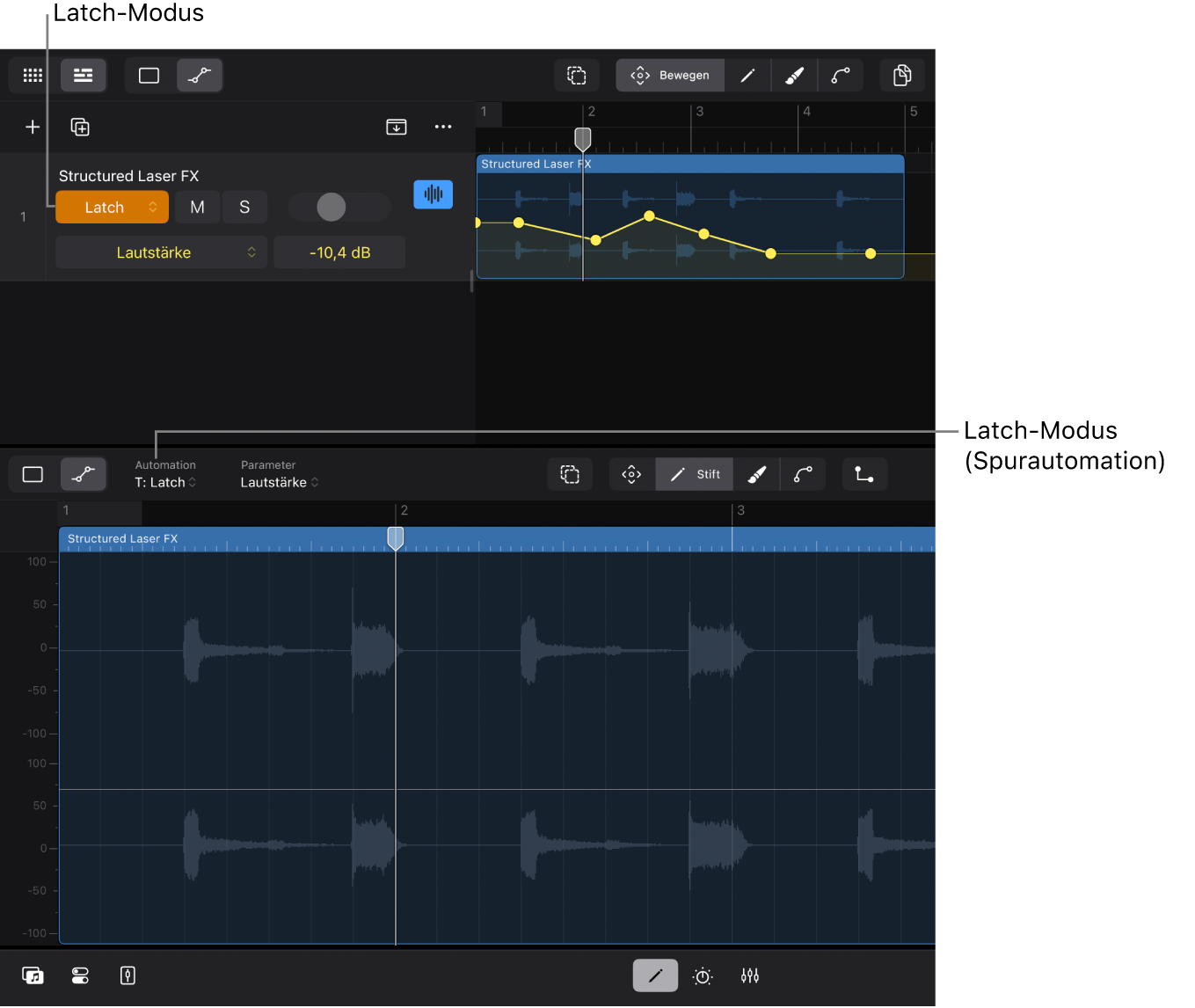
Wenn „Touch“ oder „Latch“ im Spur-Header ausgewählt ist, wird im Einblendmenü „Automationsmodus“ in der Menüleiste des Bereichs „Editoren“ der entsprechende Modus mit dem vorangestellten Buchstaben „T“ (entweder „T: Touch“ oder „T: Latch“) angezeigt. Das bedeutet, dass alle Änderungen an einem Steuerelement auf dem Bildschirm als Spurautomation geschrieben werden. Im Mixer und im Bereich „Plug-ins“ wird auf ähnliche Weise angezeigt, ob Automationsdaten als Spurautomation oder Regionsautomation geschrieben werden.
Denselben Automationsmodus für ausgewählte Spuren einstellen
Tippe in der Menüleiste des Bereichs „Spuren“ auf die Taste „Automationsansicht“
(oder drücke die Taste „A“ auf der externen Tastatur) und dann auf die Taste „Bewegen“  .
.Um alle Spuren auszuwählen, deren Automationsmodus du ändern möchtest, führe beliebige der folgenden Schritte aus:
Tippe auf die Taste „Auswählen“
 (angedeutet durch die Beschriftung „Auswählen“) und tippe dann auf das Spursymbol in jedem Spur-Header.
Lege den Finger auf die Taste „Auswählen“ im vorübergehenden Modus, tippe auf das Spur-Symbol in jedem Spur-Header und lass dann die Taste „Auswählen“ los.
Halte die Umschalttaste auf deiner externen Tastatur gedrückt, wähle das Spursymbol in jedem Spur-Header aus und lass dann die Umschalttaste los.
Tippe in einer der ausgewählten Spuren auf das Einblendmenü „Automationsmodus“ und wähle eine der vier Optionen aus.
Tippe erneut auf die Taste „Auswählen“, um den Modus „Auswählen“ zu deaktivieren.
Sobald du mit dem Anwenden von Aktionen auf mehrere ausgewählte Spuren fertig bist, tippe auf einen leeren Bereich unter dem letzten Spur-Header, um die Auswahl aller ausgewählten Spuren aufzuheben und so zu vermeiden, unabsichtlich mehrere Spuren zu bearbeiten.
Automationsmodus für die Regionsautomation festlegen
Tippe in der Menüleiste des Bereichs „Spuren“ auf die Taste „Spuransicht“
 und tippe auf die Regionen, für die du Automationsdaten schreiben möchtest.
Tippe auf die Taste „Editoren“
 in der Steuerungsleiste „Ansicht“ und tippe auf die Taste „Automationsansicht“ in der Menüleiste des Bereichs „Editoren“ (oder drücke die Taste „A“ auf der externen Tastatur). Tippe dann auf das Einblendmenü „Automationsmodus“ daneben und wähle eine der vier Optionen aus.
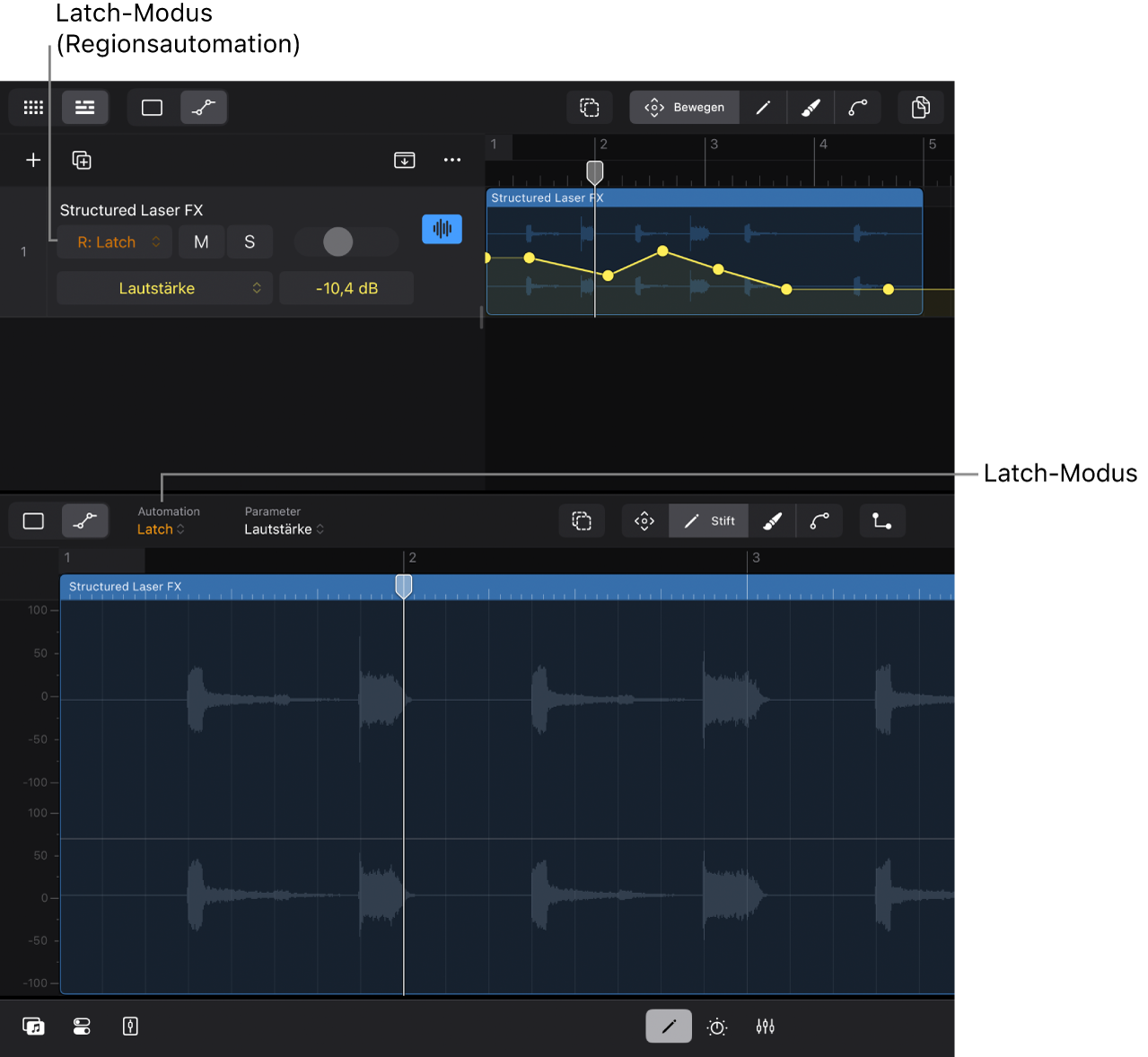
Wenn du „Read“ oder „Aus“ wählst, wird automatisch derselbe Modus für die Automationsmodi im entsprechenden Spur-Header ausgewählt. Wenn du „Touch“ oder „Latch“ wählst, wird im Einblendmenü „Automationsmodus“ des Spur-Headers ebenfalls „Touch“ oder „Latch“ ausgewählt (wenn die Automationsansicht ausgewählt ist), allerdings mit dem vorangestellten Buchstaben „R“ (entweder „R: Touch“ oder „R: Latch“) angezeigt. Das bedeutet, dass alle Automationsdaten in die Region (Regionsautomation) und nicht in die Spur (Spurautomation) geschrieben werden.
Automationsmodus im Bereich „Plug-ins“ festlegen
Tippe im Bereich „Spuren“ auf das Spursymbol der Spur, in die du Automationsdaten schreiben möchtest.
Tippe auf die Taste „Plug-ins“
 in der Mitte der Steuerungsleiste „Ansicht“ (oder drücke die Taste „B“ auf deiner externen Tastatur ).
Du kannst außerdem doppelt auf das Spursymbol tippen, um den Bereich „Plug-ins“ zu öffnen (und auch die Spieloberflächen bei Software-Instrument-Spuren).
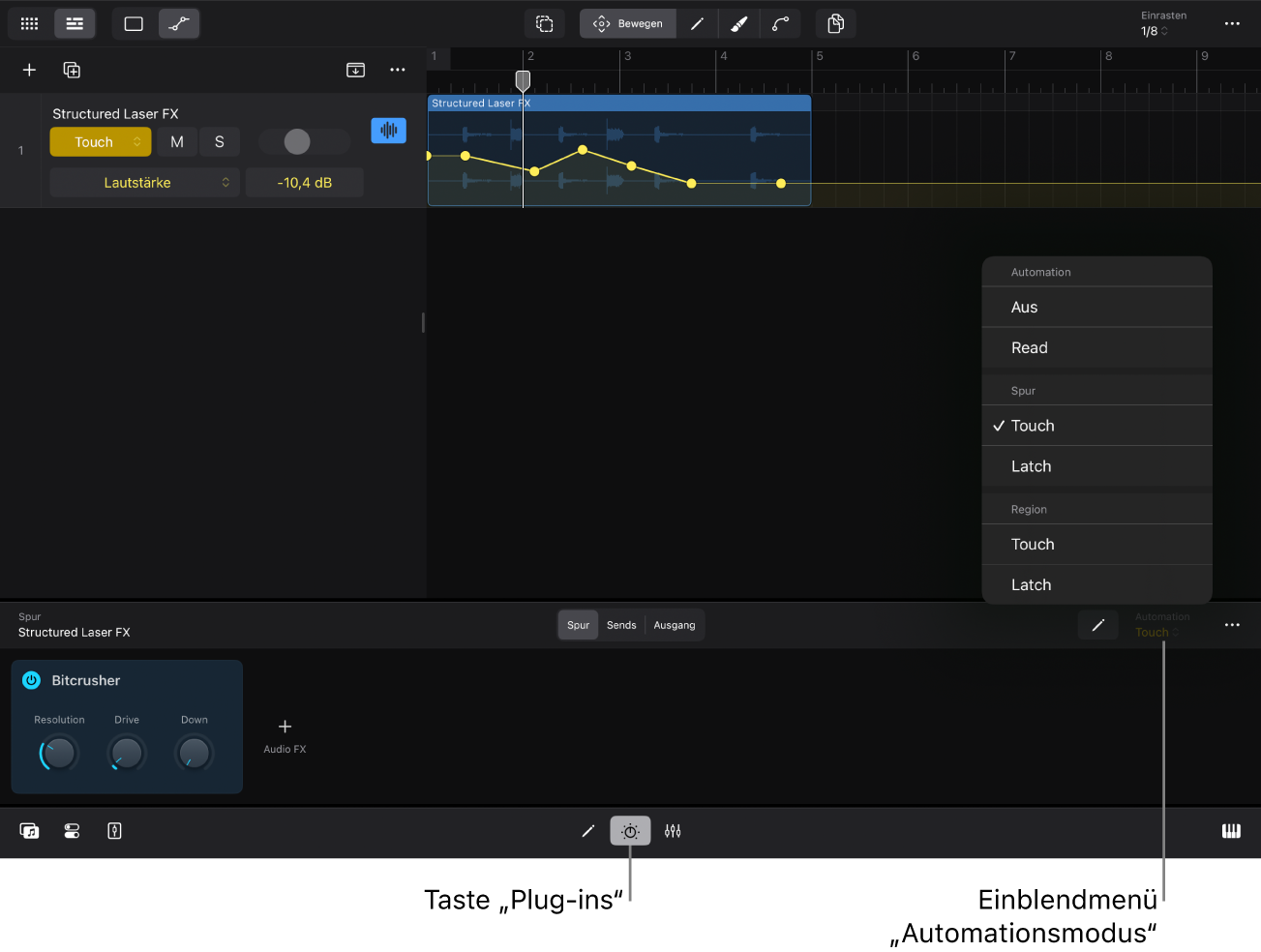
Tippe auf das Einblendmenü „Automationsmodus“ auf der rechten Seite der Menüleiste des Bereichs „Plug-ins“ und wähle eine der Optionen aus.
Das Einblendmenü verfügt über die Bereiche „Spur“ und „Region“. Beide enthalten die Optionen „Touch“ und „Latch“, sodass du auswählen kannst, ob du eine Spurautomation oder eine Regionsautomation schreiben möchtest.
Automationsmodus im Mixer festlegen
Tippe auf die Taste „Mixer“
 in der Mitte der Steuerungsleiste „Ansicht“, um den Mixer anzuzeigen.
Tippe auf die Taste „Filter“
 oben in der Ausgabespur ganz rechts, um die Liste „Komponentenfilter“ zu öffnen. Tippe auf „Automation“, um die Option auszuwählen und tippe erneut auf die Taste „Filter“, um die Liste zu schließen.
Dieser Schritt ist nur erforderlich, wenn das Einblendmenü „Automationsmodus“ nicht in den Channel-Strips angezeigt wird. Es ist standardmäßig sichtbar.
Tippe auf das Einblendmenü „Automationsmodus“ in einem der Channel-Strips und wähle eine der Optionen aus.
Das Einblendmenü verfügt über die Bereiche „Spur“ und „Region“. Beide enthalten die Optionen „Touch“ und „Latch“, sodass du auswählen kannst, ob du eine Spurautomation oder eine Regionsautomation schreiben möchtest.
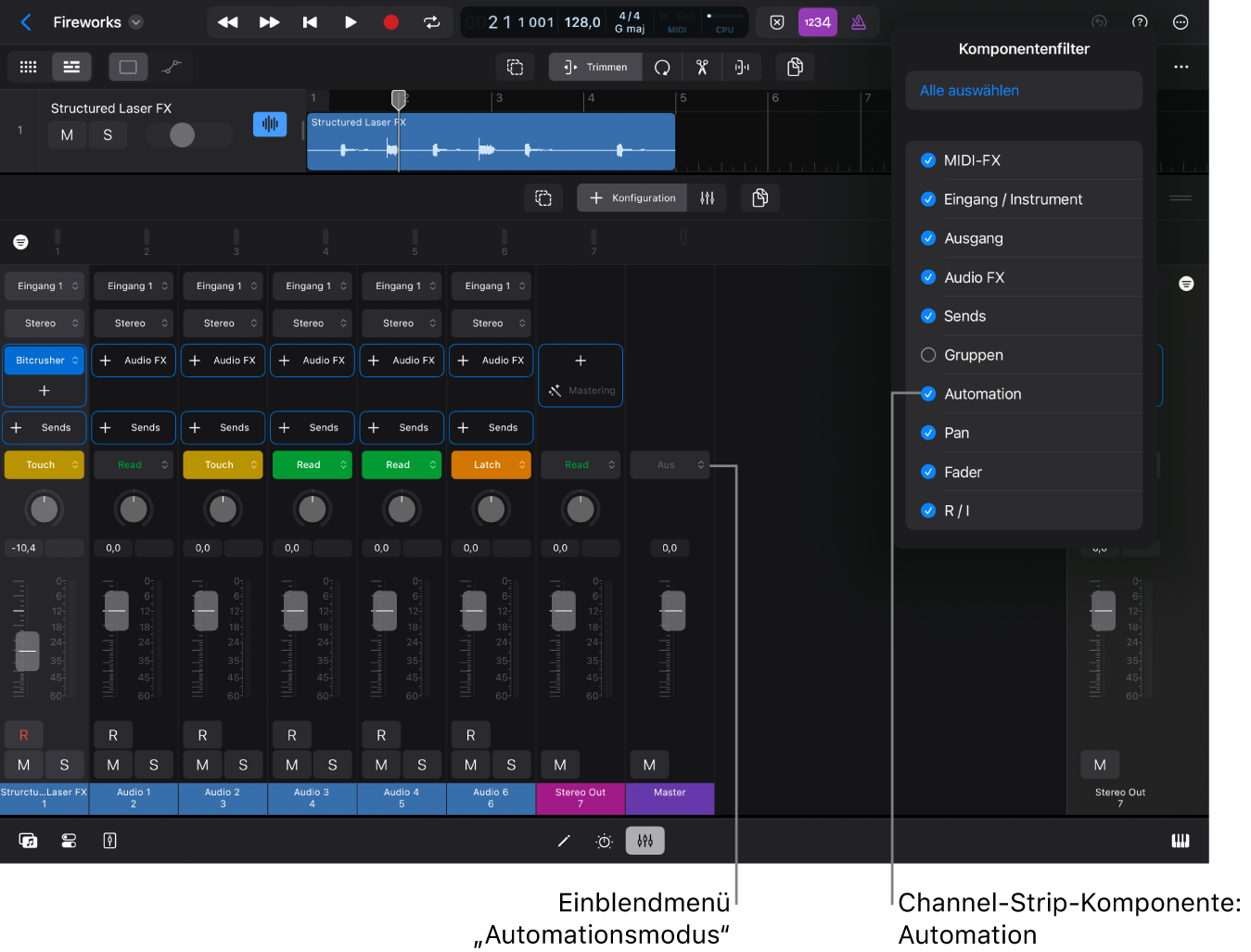
Hinweis: Wenn du einen Automationsmodus für einen Aux-Channel-Strip, einen Ausgang-Channel-Strip oder Master-Channel-Strip auswählst, wird die entsprechende Spur im Bereich „Spuren“ erstellt.
Automationsmodus für eine Mixergruppe einstellen
Wenn du einen Automationsmodus in einer Spur auswählst, die Teil einer Mixergruppe ist, wird derselbe Automationsmodus für alle Spuren in dieser Gruppe ausgewählt. Weitere Informationen findest du unter Mixer-Gruppen erstellen.
Tippe auf die Taste „Mixer“
in der Mitte der Steuerungsleiste „Ansicht“.Tippe auf die Taste „Filter“
oben rechts im Mixer und wähle „Gruppen“ in der Liste „Komponentenfilter“ aus, um den Slot „Gruppe“ in den Channel-Strips anzuzeigen.Tippe in allen Channel-Strips, die du zu einer Gruppe hinzufügen willst, auf den Slot „Gruppe“ und wähle dieselbe Gruppe für sie aus.
Du kannst auch zunächst die Channel-Strips auswählen und dann auf den Slot „Gruppe“ in einer der ausgewählten Channel-Strips tippen, um eine Gruppe auszuwählen.
Tippe auf das Einblendmenü „Automationsmodus“ in einem der Channel-Strips und wähle eine der Optionen aus.
Automationsdaten in Echtzeit schreiben
Wähle entweder „Touch“ oder „Latch“ im Einblendmenü „Automationsmodus“ der Spur aus, in der du Automationsdaten schreiben möchtest.
Tippe auf die Taste „Wiedergabe“
 in der Steuerungsleiste oder drücke die Leertaste auf deiner externen Tastatur, um die Wiedergabe zu starten.
Du kannst auch Automationsdaten schreiben, während der Modus „Aufnahme“ aktiv ist.
Passe alle Steuerungen (Fader, Regler oder Schalter) an. Die Werte für diese Parameter werden als Automationsdaten auf der Grundlage deiner Anpassungen geschrieben.
Während sich die Abspielposition durch die Timeline bewegt, kannst du sehen, wie die Automationskurve an der Abspielposition in der Spur-Lane erstellt wird. Regionsautomationen können nur zwischen dem linken und rechten Rand einer Region geschrieben werden.
Klicke auf Taste „Stopp“
 in der Steuerungsleiste oder drücke die Leertaste auf deiner externen Tastatur, um die Wiedergabe zu stoppen.
Du kannst die Abspielposition an einer beliebigen Stelle positionieren und die Wiedergabe erneut starten, um weitere Automationsdaten zu schreiben oder vorhandene Automationsdaten zu überschreiben. Alternativ kannst du die Automationsdaten grafisch bearbeiten.
Hinweis: Wenn du während der Wiedergabe Automationsdaten schreibst, kannst du gleichzeitig zu anderen Spuren scrollen oder die Ansicht wechseln, um verschiedene Plug-ins in der Spur zu öffnen und auf die Steuerelemente zuzugreifen, die du anpassen möchtest. Du kannst auch Multi-Touch-Gesten verwenden, um mehrere Steuerungen zu bewegen und gleichzeitig als Automationsdaten zu schreiben.